

Talous → Ostolasku → Etsi
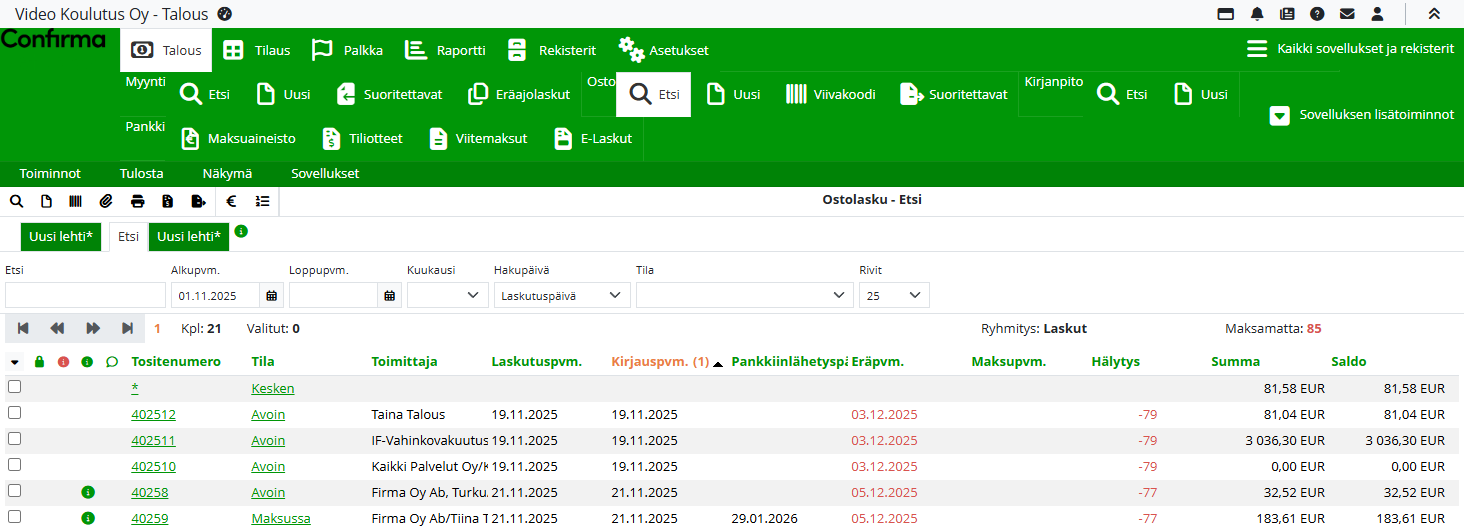
Ostolaskujen Etsi-näkymässä voit hakea, rajata ja käsitellä ostolaskuja tehokkaasti eri hakuehdoilla.
Ostolaskujen haku
Laskuja voi hakea esimerkiksi:
-
vapaalla tekstihakulla
-
aloitus- ja lopetuspäivämäärällä
-
tilan perusteella
-
tyypin mukaan
Haku käynnistyy painamalla Enter tai valitsemalla Etsi.
Huomio!
-
Kun Tila-valinnassa on Maksamatta, Määrä-sarake näytetään verollisena.
-
Avoin–Maksamatta-tilaan ei näytetä laskuja, joiden saldo on jo käytännössä kuitattu osasuorituksilla tai pankkiin lähetetyillä maksuilla.
Käyttöoikeuksien vaikutus Etsi-näkymään
Peruskäyttäjä näkee Etsi-näkymässä vain omat henkilökohtaiset laskunsa. Henkilökohtaisiksi lasketaan laskut, joissa käyttäjä on tarkastaja, hyväksyjä tai laskun luoja.
Hakutulosten tarkastelu
Ostolaskujen lisätiedot Etsi-näkymässä
Lisätiedot näkyvät Etsi-näkymässä, jos ne on määritetty näkymään asetuksissa: Asetukset → Sovellukset → Talous → Ostolasku-välilehti → Asetukset-välilehti.
Sisäistä tietoa -sarake
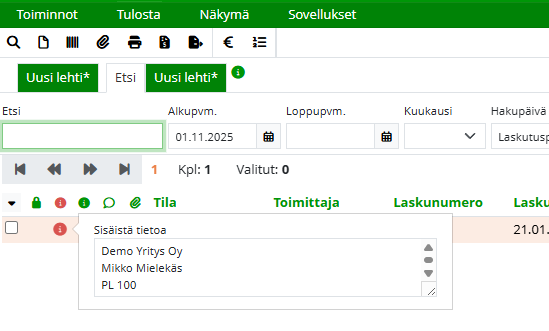
Jos ostolaskujen sarakkeessa näkyy punainen huutomerkki, laskulle on lisätty sisäistä tietoa.
-
Vie hiiri merkin päälle nähdäksesi tekstin.
Ohjeet-sarake
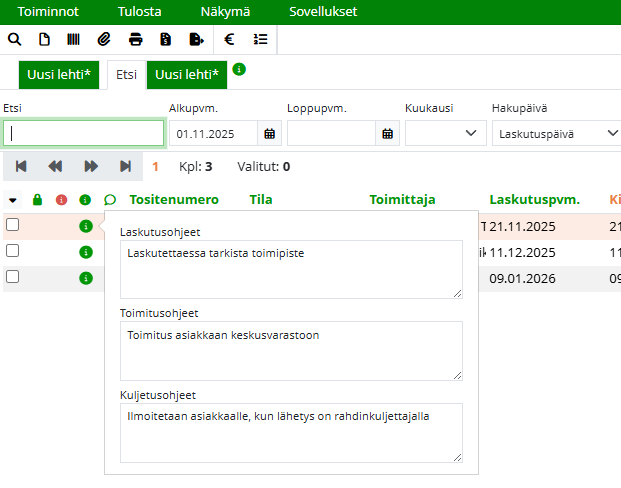
Vihreä infomerkki kertoo, että laskulle on lisätty ohjeita.
-
Vie hiiri merkin päälle nähdäksesi sisällön.
Maksutila ja saldot Etsi-näkymässä
Etsi-näkymässä laskun saldo näkyy punaisella, jos laskua on suoritettu mutta saldo ei ole vielä nolla.
Huom!
Jos ostolaskun rivitiliöintejä muokataan sen jälkeen, kun lasku on kuitattu maksetuksi, muutokset astuvat voimaan vasta, kun maksusuoritus tallennetaan uudelleen maksusuoritusikkunassa.
Yhteensä tiedot
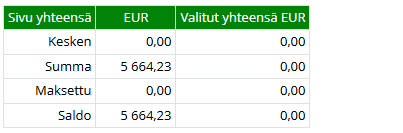
Sivu yhteensä -kentässä näkyvät sivulla olevien laskujen summa-, maksettu- ja saldo-tiedot. Summat päivittyvät, kun laskuja valitaan.
Hakunäkymän muokkaaminen
Etsi-näkymää voi muokata omaan käyttöön sopivaksi valitsemalla, mitä hakuehtoja ja tietoja näkymässä käytetään.
Etsi-näkymässä voidaan luoda omia hakuehtosivuja, joiden avulla usein käytetyt haut saa käyttöön nopeasti.
Lisää tietoa ohjeesta Etsiminen ja hakuehtojen määrittäminen.
Ostolaskujen käsittely Etsi-näkymässä
Laskun avaaminen ja siirtyminen
-
Valitse haluttu laskurivi haun tuloksesta avataksesi laskun.
-
Avatulla laskulla voit siirtyä seuraavaan tai edelliseen laskuun

Laskujen tulostaminen Etsi-näkymästä
-
Valitse tulostettava lasku ja aktivoi valinta laskurivin ensimmäisestä sarakkeesta.
-
Valitse Tulosta-valikko -> Kohde ja määritä tulostuksen kohde.
-
Tulosta.
Huomioitavaa:
-
Laskua, joka on toisella henkilöllä avattuna, ei voida tulostaa.
-
Kesken-tilaisen laskun voi tulostaa PDF-muodossa Näytölle, Tulostimeen, Sähköpostin liitteeksi tai Tiedostoon (Arkistointi ei tallenna keskentilaista).
-
Jos samalla kertaa tulostetaan yli 20 laskua, ruudulla näytetään PDF:n luonnin edistyminen.
Laskujen poistaminen Etsi-näkymässä
Kesken-tilaisia ostolaskuja voi poistaa massana Etsi-näkymässä. Tämä tehdään niin, että valitaan poistettavat laskut ja sitten Toiminnot-valikosta Poista (Kesken).
Lisätarkistettavat
Lisätarkistettavat-tila näyttää laskut, jotka vaativat jatkotarkistusta ennen jatkokäsittelyä. Tila löytyy Etsi-näkymän Tila-pudotusvalikosta ja myös Talouden tehtävälistalta.
Maksuaineisto ja tiliotteet
Ostolaskujen Etsi-näkymässä voit hakea pankkiin lähetettäviä ja suoritettavia laskuja sekä käsitellä tiliotteita.
Suoritettavien laskujen haku
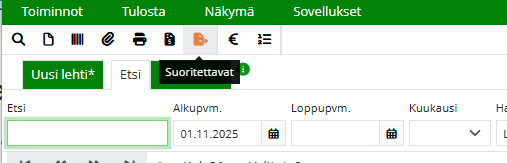
Valitse Etsi suoritettavia -painike, jolloin näkymään listautuvat kaikki suoritettavat laskut.
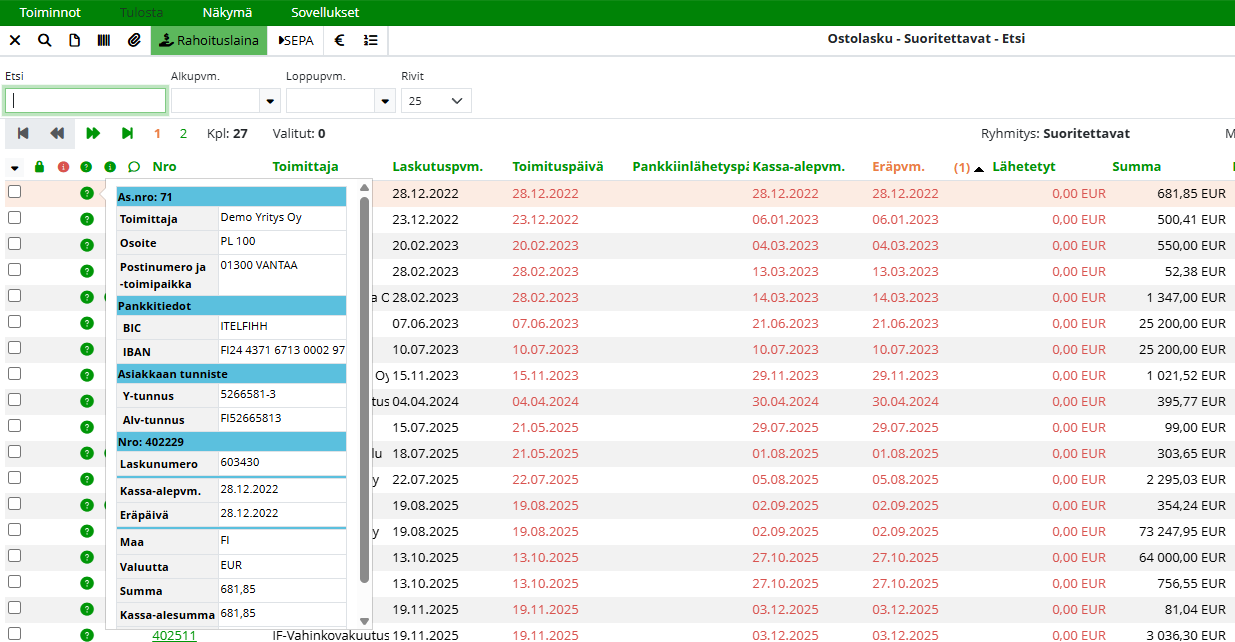
Suoritettavat -näkymässä ostolaskurivien alussa on ?-painike, joka näyttää ostolaskun ja maksun saajatiedot.
Lisää tietoa ohjeesta Ostolaskujen maksuaineiston luonti ja lähetys pankkiin.
Tiliotteiden tuonti
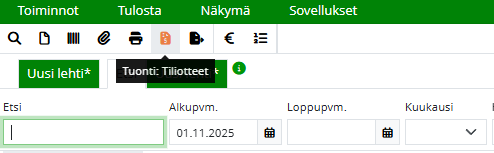
Etsi-näkymässä on Tuonti: Tiliotteet -painike, jonka kautta avautuu tiliotteiden tuonti-ikkuna. Tuonti vaatii vahvan tunnistautumisen.
Lisää tietoa ohjeessa Tiliotteet.
Arkistoidut ostolaskut
Arkistoituja ostolaskuja haetaan valitsemalla Tila-pudotusvalikosta Maksettu–Arkistoitu. Arkistoidut ostolaskut näkyvät myös silloin, kun Tila-valikosta ei ole valittu mitään (tyhjä).
Saldokysely
Saldokysely avataan Etsi-näkymän Saldokysely-painikkeella, jos käyttäjällä on siihen oikeus. Käyttäjäoikeudet määritetään henkilöstörekisterissä.
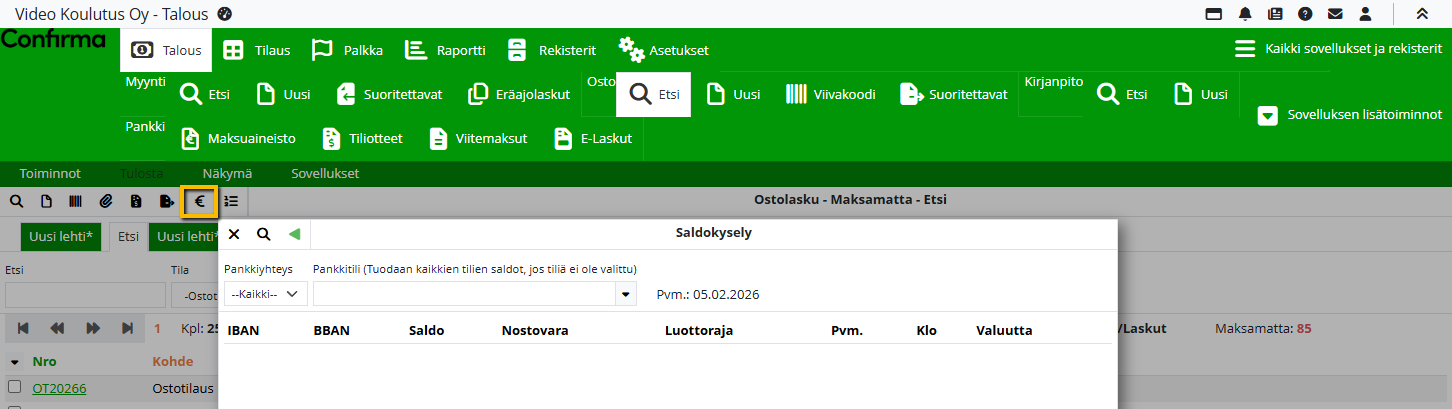
Saldokysely-ikkunassa näkyy IBAN-tilinumero.
Verkkolaskuaineiston tuonti Etsi-näkymässä
Verkkolaskuista voi muodostaa ostolaskuja polusta: Ostolaskujen Etsi-näkymä → Toiminnot -> Tuonti -> Verkkolasku
Lue lisää ohjeesta Uuden ostolaskun luominen verkkolaskusta