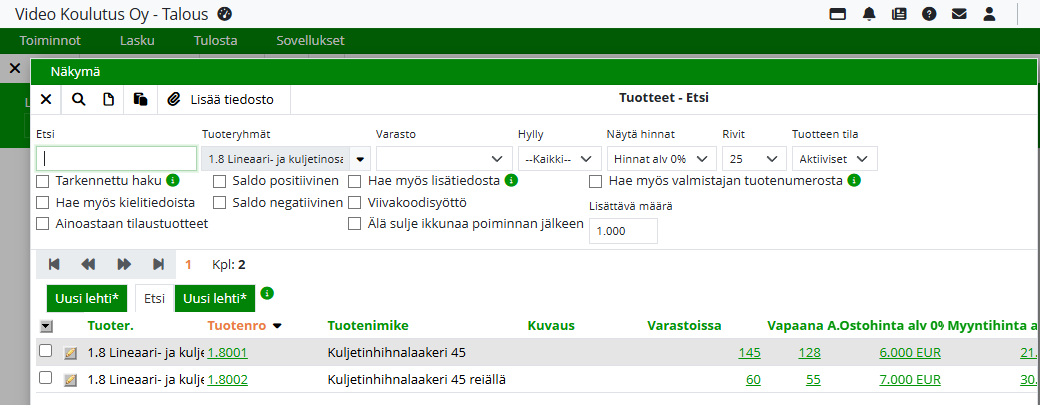
Kun haluat lisätä tuotteita laskulle, avaa tuoterekisteri laskurivin Tuotenumero-kentän poimintapainikkeella. Tuoterekisteristä voit hakea tuotteita, rajata näkymää ja poimia tuotteet helposti laskuriveille.
Pikaohje:
-
Avaa tuoterekisteri Tuotenumero-kentän vasemmanpuoleisesta poimintapainikkeesta.
-
Rajaa tarvittaessa tuotteet varaston, hyllyn tai haun avulla.
-
Poimi tuote tuplaklikkaamalla → tuotteesta muodostuu laskurivi automaattisesti.
-
Lisää useita tuotteita valitsemalla ne ensin ja poimimalla kerralla.
Tuoteriville siirtyvät automaattisesti tuotteen perustiedot, kuten hinta ja ALV-%.
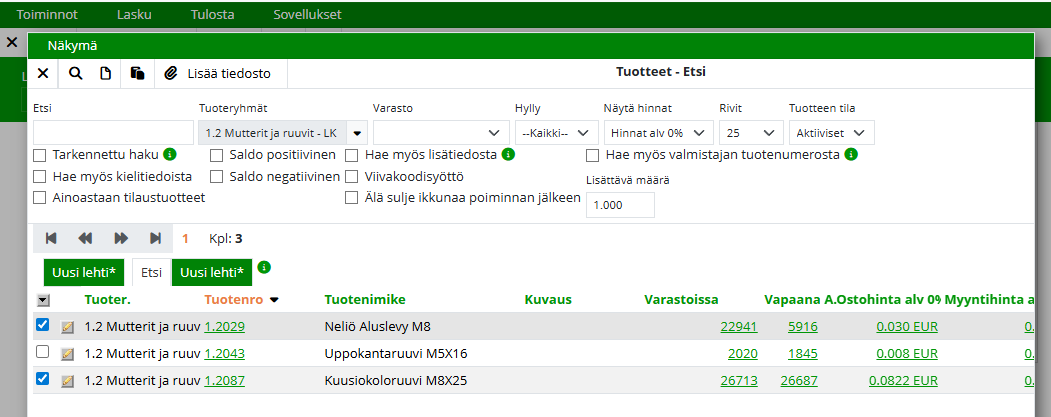
Useamman tuotteen poiminta kerralla myyntilaskulle
Useita tuotteita voidaan poimia kerralla valitsemalla tuoterivit ja tuplaklikkaamalla yhtä valituista riveistä.
Jokaisesta poimitusta tuotteesta muodostuu oma laskurivi.
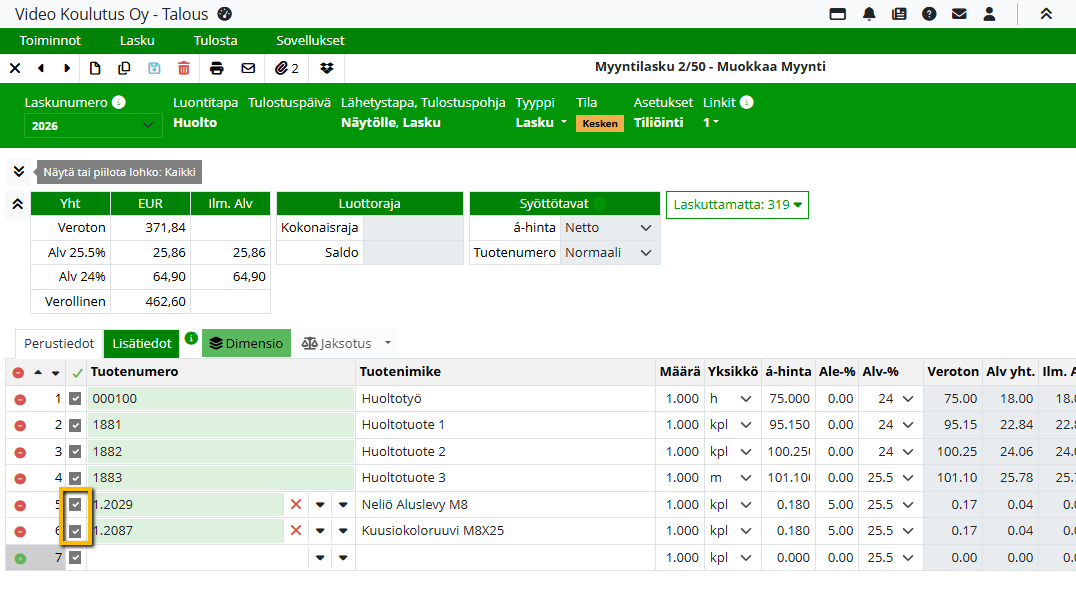
Laskuta-valinta
-
Jokainen tuoterivi voidaan määritellä laskutettavaksi erikseen.
-
Kun Laskuta-valinta on aktiivinen, rivi laskutetaan.
Varastosaldot
-
Järjestelmä ilmoittaa ennen laskunumeron luontia, jos tuotteiden varastosaldot eivät riitä.
-
Tuotteen poiminta laskulle ei vielä varaa tuotetta. Tuote vähennetään varastosta vasta, kun lasku laskutetaan.
Hintojen valinta laskuriville hinnastosta
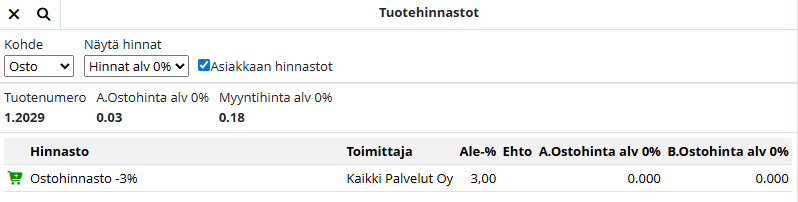
Tuplaklikkaamalla laskurinvin á-hinta-kenttää avautuu Tuotehinnastot-ikkuna, jossa voit tarkastella tuotteen hintoja eri hinnastoissa.
Myynti- tai ostohinnaston voi vaihtaa Kohde-pudotusvalikosta.
Hinta siirtyy laskuriville kaksoisnapsauttamalla haluttua hinnastoriviä.
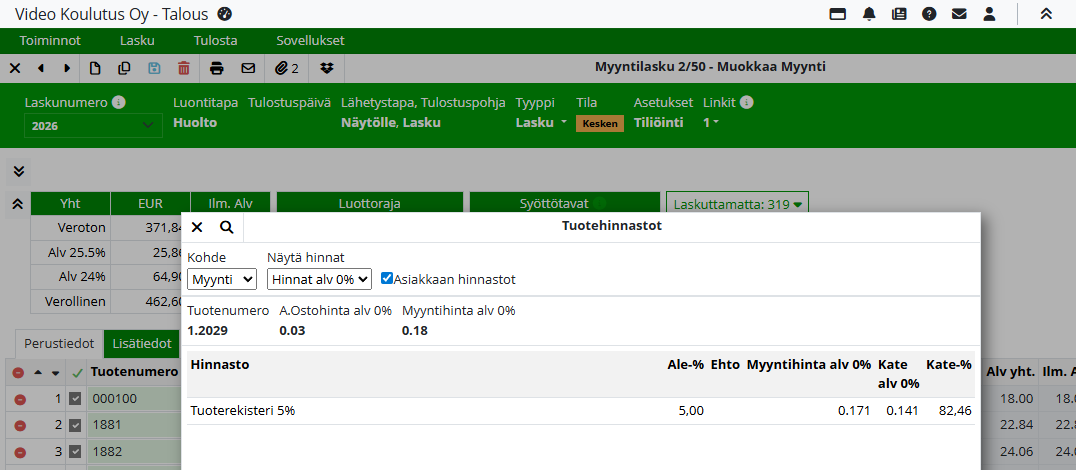
Ostohinnaston (Kohde: Osto) Toimittaja-sarake näyttää, kenellä hinnasto on käytössä.

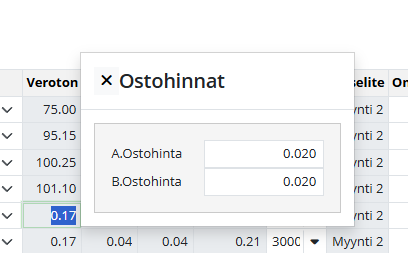
Laskurivillä Veroton-kenttää klikkaamalla näkyviin saadaan myös ostojen A- ja B-ostohinnat.
-
Tuotehinnasto sallii myös nollahintaiset hinnastorivit.
-
Hinnastojen logiikka toimii kaikessa myynnissä (esim. tilaukset, laskutus, huolto ja tuotanto).
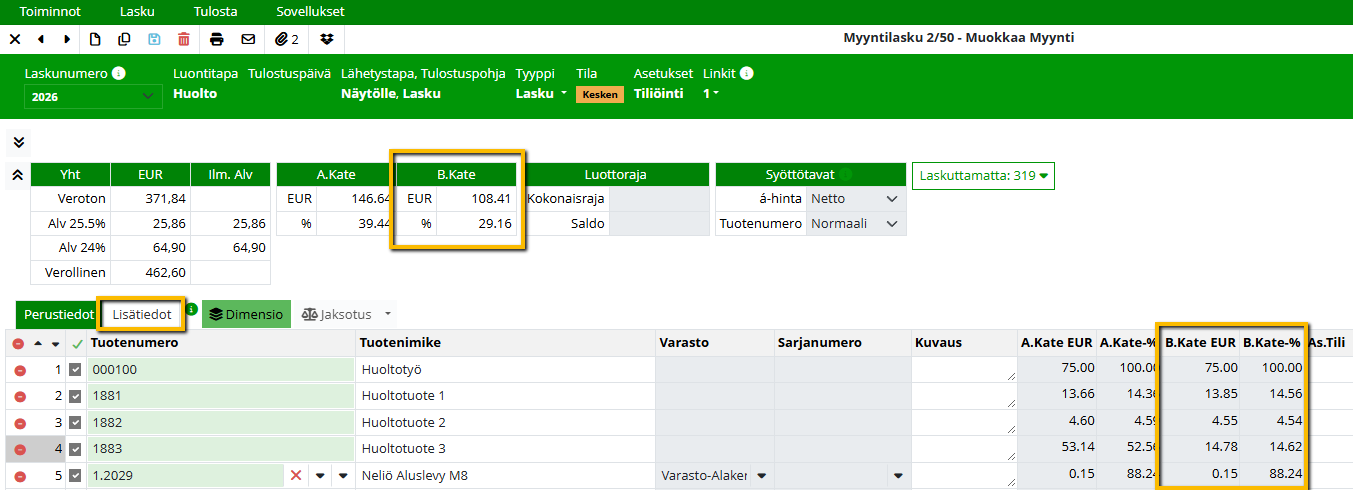
Katetiedot myyntilaskulla (B.Kate)
Oikeudet
Katetiedot näkyvät käyttäjälle, jolla on henkilöstörekisterissä Talouden alla oikeus Näytä kate (Rekisterit -> Henkilöstö -> Oikeudet-välilehti).
Ylläpitäjälle kentät näkyvät aina ilman erillistä oikeutta.
Lisää tietoa henkilöstörekisteristä.
Myyntilaskun Lisätiedot-välilehdellä laskurivillä näkyvät B.Kate EUR ja B.Kate % -kentät, jotka lasketaan brutto-ostohinnan perusteella. Koko laskun yhteenvetoon muodostuu myös B.Kate-kokonaistieto.