NetBaron Instructions

Myyntilaskujen raportit

Myyntilaskujen raporttien avulla voidaan seurata esimerkiksi:

  • myynnin kehitystä eri ajanjaksoina

  • myyntiä asiakkaittain, tuotteittain tai myyjittäin

  • avoimia ja erääntyneitä laskuja

  • asiakkaiden maksusuorituksia

Raportit ajetaan Raportti-sovelluksesta, jossa on käytettävissä useita myyntiin liittyviä raportteja.

Raporttikohtaiset ohjeet löytyvät Raportti-sovelluksen Etsi-näkymästä raportin rivillä olevasta ?-painikkeesta.

Raportin ajaminen

Myyntilaskujen raportit ajetaan Raportti-sovelluksen kautta.

  1. Avaa Raportti

  2. Valitse raportin sovellus (esim. Talous)

  3. Valitse raportti, kuten Myynti tai Myyntisuoritus

  4. Valitse haluamasi raportti listasta tuplaklikkaamalla

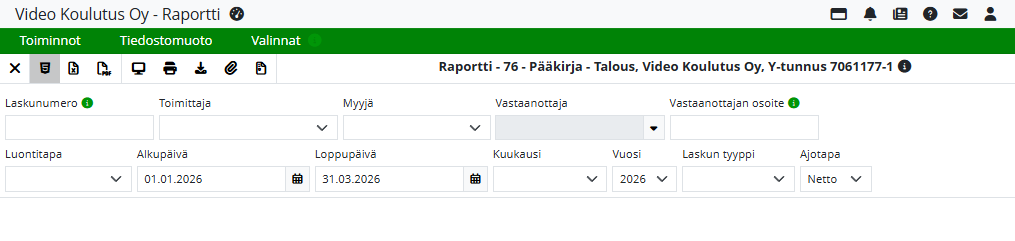
  5. Määritä tarvittavat hakuehdot, kuten aikaväli tai asiakas

  6. Aja raportti haluttuun muotoon (esim. PDF tai Excel)

Raportin sisältö määräytyy valittujen hakuehtojen perusteella.
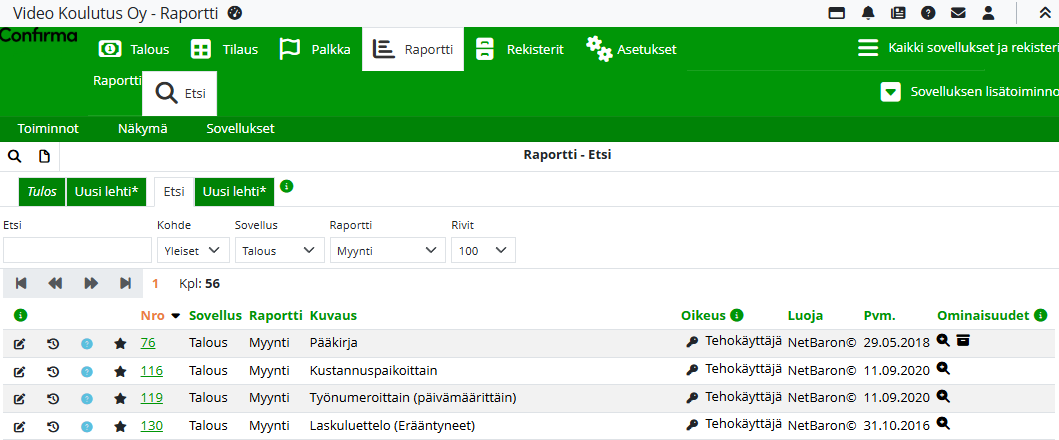
image-20260305-083228.png
image-20260305-083453.png

💡 Raporttien Etsi-näkymään pääsee takaisin valitsemalla Sulje tai Toiminnot → Takaisin.

Myyntilaskujen raportteja

Raporttilistasta löytyy useita erilaisia raportteja myyntilaskujen ja maksusuoritusten seurantaan. Suurin osa raporteista vaatii vähintään Tehokäyttäjän oikeudet.

Laskukohtaiset myyntiraportit

  • Avoimet (Myyntilaskut) – Nro 314

  • Avoimet (Myyntilaskut asiakkaittain) – Nro 315

  • Laskuluettelo (Kaikki, ei 100-tuoteyhmä) – Nro 301

  • Laskuluettelo (Erääntyneet) – Nro 130

  • Laskuluettelo (Kaikki, toimitusosoite) – Nro 961

  • Laskuluettelo (Toimipaikoittain) – Nro 1271

  • Asiakkaittain (Toimitusosoite) – Nro 971

Näillä raporteilla voidaan tarkastella esimerkiksi laskutettuja myyntejä, avoimia tai erääntyneitä laskuja ja myyntiä toimipaikoittain.

Miksi kaikki avoimet laskut eivät näy raportilla?

Raportin tulos riippuu valitusta päivämäärävälistä.

  • Jos raportin alku- ja loppupäivämäärä ovat samat (esim. 31.10.2027–31.10.2027), raportti näyttää kaikki kyseisenä päivänä avoinna olevat laskut, riippumatta siitä milloin lasku on kirjattu järjestelmään.

  • Jos raportille valitaan päivämääräväli (esim. 1.10.2027–31.10.2027), raportti näyttää vain kyseisen ajanjakson aikana avoinna olleet laskut.

Myyntisuoritusraportit

  • Suorituspäiväkirja – Nro 178

Suoritusraporteilla voidaan tarkastella myyntilaskuihin liittyviä maksusuorituksia ja niiden kohdistumista laskuihin.

  • Suorituspäiväkirja (Lisätieto) – Nro 1191

  • Suorituspääkirja (Lisätieto) – Nro 1181

Raportit näyttävät suoritukselle kirjatun lisätietokentän tiedot. Lisätietokenttään tulee normaalisti tiliotteen arkistointitunnus ja viitemaksuaineiston tunnus.

Käsin suorituksia kirjatessa kenttään voidaan antaa myös muuta suoritusta koskevaa tietoa. Lisätieto näytetään vain riveille, jotka on kirjattu suorituksella. Automaattisesti luoduille vastatilikirjauksille tietoa ei näytetä.

Myyntikatteen raportit

  • Myynti - Myyntikate (Tuotteittain ja asiakkaittain) – raportti nro 307

  • Myynti - Myyntikate (Asiakkaittain ja tuotteittain) – raportti nro 312

  • Myynti - Myyntikate (Tuotteet) – raportti nro 135

  • Myynti - Myyntikate tuoteryhmittäin (ei 100-tuoteryhmä) – raportti nro 1381

Myyntikate – brutto-ostohintaan perustuvat raportit

Näissä raporteissa kate lasketaan brutto-ostohinnasta.

Jos brutto-ostohinta on nolla, kate lasketaan netto-ostohinnasta.

  • Myynti - Myyntikate (B.Ostohinta, asiakkaittain ja tuotteittain) – nro 521

  • Myynti - Myyntikate (B.Ostohinta, tuotteittain ja asiakkaittain) – nro 541

  • Myynti - Myyntikate (B.Ostohinta, tuotteet) – nro 561

Myyntikate – tuoteryhmäraportit
  • Myynti - Myyntikate tuoteryhmittäin/asiakkaittain – nro 631

  • Myynti - Myyntikate tuoteryhmittäin/asiakkaittain (B.Ostohinta) – nro 641

Raporteilla on pääryhmitysvalinnat Tuoteryhmä ja Asiakas.

Lisäksi käytettävissä ovat Myyjä- ja Toimialaryhmitys.

Kun Näytä keskikate -valinta on aktiivinen, raportti näyttää A./B. Kate alv 0% EUR -kentässä tuoteryhmän tuotteiden keskimääräisen katteen.

💡 Raportti hakee myös käsin lisätyt tuotteet ja nimikkeet.

Myyntikate – tuotteisiin keskittyvät raportit

Seuraavilla raporteilla on myös kateprosenttikenttä:

  • Myynti - Myyntikate (Tuotteet, ei 100-tuoteryhmä) – nro 701

  • Myynti - Myyntikate (Tuotteet, omat, ei 100-tuoteryhmä) – nro 691

  • Myynti - Myyntikate (Tuotteet, B.Ostohinta, omat, ei 100-tuoteryhmä) – nro 681

  • Myynti - Myyntikate (Tuotteet, B.Ostohinta, ei 100-tuoteryhmä) – nro 671

Näillä raporteilla näytetään myös käsin lisätyt tuotteet ja nimikkeet.

Käsin lisätty tuote tunnistetaan raportilla:

  • tuotenumeron edessä olevasta tähdestä (*)

  • raportin yläreunan selitteestä.

 Myyntianalyysiraportit

  • Myyjä / tuotteet – Nro 140

  • Asiakaskäyttäytyminen – Nro 342

  • Asiakaskäyttäytyminen (Omat) – Nro 397

  • Myyntiluettelo – Nro 1371

  • Myyntimäärät, paras ensin – Nro 1664

Näiden raporttien avulla voidaan analysoida myyntiä esimerkiksi tuotteittain, asiakkaittain, myyjittäin ja myyntimäärien perusteella.

Tilitoimistolle toimitettavat raportit

Jos yrityksen kirjanpito hoidetaan tilitoimistossa, tulee myyntilaskutukseen liittyvät raportit toimittaa tilitoimistolle sovitun aikataulun mukaisesti (esimerkiksi kuukausittain).

Vähintään seuraavat raportit tarvitaan kirjanpidon tekemistä varten.

Talouden myyntiraportit

  • Pääkirja – Nro 76

  • Päiväkirja – Nro 152

  • Avoimet (Myyntilaskut) – Nro 314

Talouden myyntisuoritusraportit

  • Suorituspäiväkirja – Nro 178

  • Suorituspääkirja – Nro 206

Raportit voidaan ajaa Raportti-sovelluksesta ja toimittaa tilitoimistolle esimerkiksi PDF- tai Excel-muodossa.

Muita raportteja

Myynti – ABC-analyysi (raportti nro 343)

Raportilla voidaan analysoida tuotteiden merkitystä myynnissä ABC-luokituksen avulla.

💡 Raportti vaatii Tehokäyttäjän oikeudet.

ABC-analyysin ajaminen
image-20260305-110117.png

Hae osoitteesta -pudotusvalikosta voidaan valita haetaanko laskuja vastaanottajan, laskutusosoitteen vai toimitusosoitteen mukaan.

Jos Näytä luokat -valinta ei ole aktiivinen, raportti ei jaa tuotteita A-, B- ja C-luokkiin, eikä Luokittelukriteeri-valinta ole käytössä.

Näytä katteet -valinnalla voidaan valita näytetäänkö raportilla A.kate ja B.kate

Raportti jakaa tuotteet A-, B- ja C-luokkiin. Luokittelu perustuu tuotteiden osuuteen valitulla aikavälillä.

Luokittelukriteeri-pudotusvalikosta voidaan valita:

  • Osuus % (Veroton summa)

  • A.Osuus % (A.Kate)

  • B.Osuus % (B.Kate)

Tuotteet listataan aina valitun luokittelukriteerin mukaan suurimmasta pienimpään.

Valinnalla Ryhmitä tuotetieto samalle riville voidaan vaikuttaa raportin esitystapaan.

  • Aktiivinen → raportti näyttää yhden rivin tuotenumeroa kohti

  • Ei aktiivinen → raportti näyttää erilliset rivit tuotteille, joilla on sama tuotenumero mutta eri nimi


Prosenttirajat

Raportin ajoehtoihin voidaan määrittää prosenttirajat eri luokille.

Oletusarvot:

  • A-luokka 80 %

  • B-luokka 15 %

  • C-luokka 5 %

Käyttäjä voi muuttaa A- tai B-luokan prosenttirajaa, jolloin järjestelmä laskee automaattisesti muiden luokkien prosentit.

Luokkien asettaminen tapahtuu käytännössä seuraavasti:

  1. määritä A-luokan prosentti

  2. määritä B-luokan prosentti

  3. ohjelma laskee automaattisesti C-luokan prosenttiosuuden

💡 Esimerkki:

Jos luokittelukriteerinä on veroton summa ja A-luokan rajaksi on määritetty 80 %, kuuluvat A-luokkaan ne tuotteet, joiden yhteenlaskettu myynti muodostaa noin 80 % kokonaismyynnistä valitulla aikavälillä.

Myyntilaskuihin liittyviä raportteja löytyy myös muista sovelluksista.

Lue lisää ohjeista: