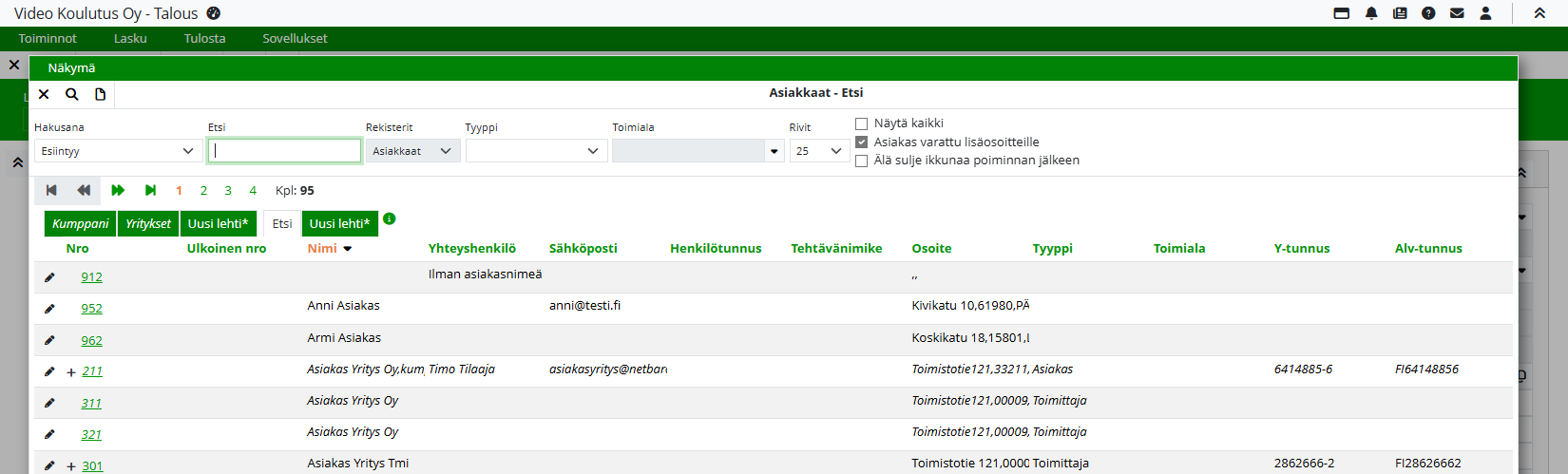
💡 Poimintaikkunan sarakkeiden leveyttä voi muuttaa. Muutokset tallentuvat, kun painat Etsi. Näin leveydet säilyvät myös seuraavilla käyttökerroilla.
Asiakastietojen (yritys) haku PRH (Patentti- ja rekisterihallitus) tietokannasta
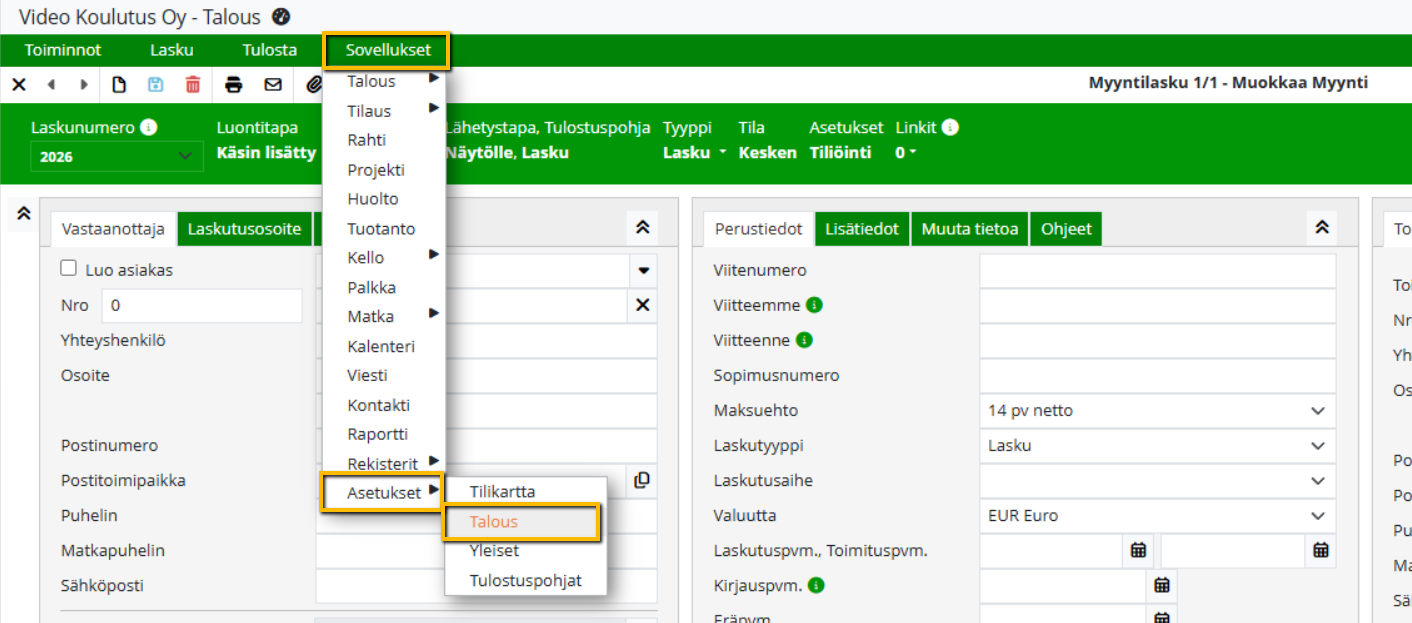
Jos yleisissä asetuksissa (Asetukset → Yleiset → Asiakas) on aktivoitu Automaattinen asiakashaku PRH:sta, asiakkaan nimeä syötettäessä avautuu automaattisesti asiakashakuikkuna.
Oletuksena haetaan ensin tietoja omasta asiakasrekisteristä → liukusäädin hakuikkunassa on Rekisterit.
Jos asiakasta ei löydy, PRH-haku aktivoidaan siirtämällä liukusäädin oikeaan reunaan. Rekisterit-haku vaihtuu PRH-hauksi.
PRH-tiedoista tuodaan yrityksen virallinen nimi, osoite ja Y-tunnus.
Jos hakutuloksia on paljon, asiakasta voi hakea kirjoittamalla Etsi-kenttään haettavaa tietoa. Näytettävien rivien määrää voi muuttaa valitsemalla Näytä-valikosta halutun määrän. Oletus on 10 riviä ja suurin valittava määrä 1000 riviä sivulle.
Valitse asiakas klikkaamalla halutun asiakkaan riviä, jolloin tiedot siirtyvät tapahtumalle.
Jos asiakasta ei ole rekisterissä, voit syöttää tiedot suoraan laskulle.
💡 Valinnalla Luo asiakas, järjestelmä tallentaa asiakkaan asiakasrekisteriin.
Rekisterissä ylläpidetään mm. osoitteet, laskutus- ja toimitusosoitteet sekä asiakkaan oletusarvot. Lisätietoja ohjeesta Oletukset-välilehti asiakasrekisterissä.
Uuden asiakasta luotaessa järjestelmä tarkistaa, löytyykö saman nimisiä tietoja jo rekisteristä. Tarvittaessa kysytään, haluatko käyttää olemassa olevaa asiakasta.
Jos tiedot eroavat (esim. eri yhteyshenkilö), uusi asiakas tallennetaan ilman erillistä kysymystä.
Jos täytät uudelle asiakkaalle tietoja Laskutusosoite-välilehdelle tai Toimitusosoite-välilehdelle, ne tallennetaan asiakkaan oletuslisäosoitteiksi, kun:
Luo asiakas on aktiivinen laskulla
tiedot eroavat pääosoitteesta
Toiminto edellyttää tehokäyttäjän tai ylläpitäjän oikeuksia.
💡 Vinkki: usean osoitteen tallennus
Jos haluat tallentaa kaikki osoitteet asiakkaalle:
Syötä tiedot ensin Vastaanottaja-välilehdelle
Tallenna ilman Luo asiakas -valintaa
Muokkaa osoitteet tarvittaessa välilehdille
Aktivoi Luo asiakas
Tallenna uudelleen
Mitä tietoja siirtyy asiakkaan oletuksiin?
Kun asiakas luodaan laskulta, asiakkaan oletuksiin tallennetaan mm. tulostustapa ja tulostuspohja, maksuehto, laskutusaihe, työnumero sekä myynnin kustannuspaikka ja tili.
⚠️ Toiminto vaatii tehokäyttäjän/ylläpitäjän oikeudet.
Asiakastyypin oletus
Asetuksissa voidaan määrittää oletusasiakastyyppi, johon laskulta luodut asiakkaat tallentuvat (esim. Asiakas).
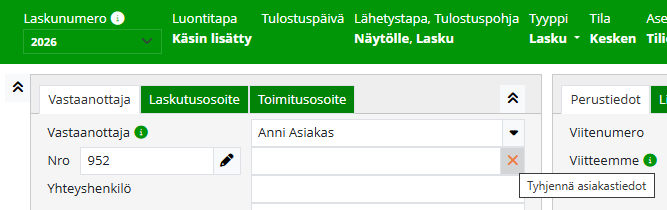
Asiakastietojen tyhjennys laskulta – mitä tietoja nollautuu ja mistä uudet oletukset haetaan
Kun Tyhjennä asiakastiedot tehdään, seuraavat laskun tiedot nollataan oletuksena:
tulostustapa
tulostuspohja
laskutusaihe
maksuehto
Mistä uudet tiedot tulevat?
Jos asiakas valitaan rekisteristä eikä kyseisiä tietoja ole määritelty asiakkaan omiin asetuksiin, järjestelmä hakee ne automaattisesti oletuksista.
Oletukset ovat samat kuin tilanteessa, jossa luodaan täysin uusi myyntilasku.
Huom! Jos laskulle on valittu erillinen laskutusosoite, joka ei ole linkitetty asiakkaan pääosoitteeseen, tulostuspohja haetaan tämän laskutusosoitteen tiedoista.
Laskun vastaanottajan tietojen muuttaminen laskulla
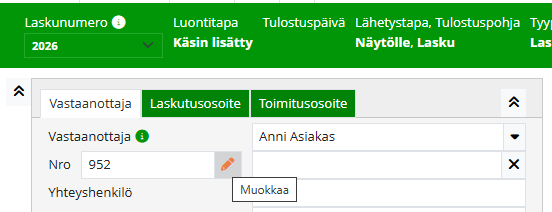
Asiakasrekisteristä poimitun asiakkaan tietoja voi muokata suoraan kenttiin tai vaihtaa asiakkaan poimintapainikkeella.
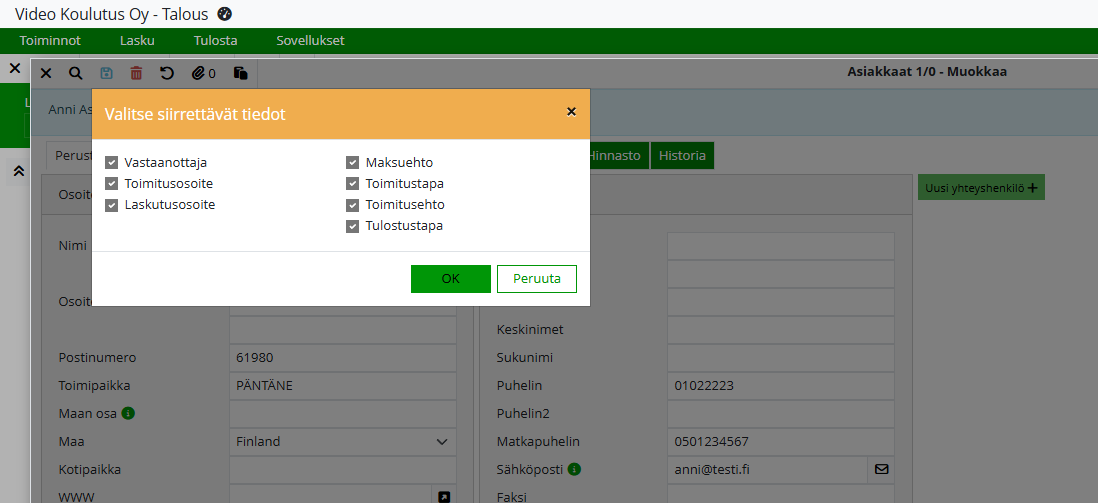
Muokkaa-painikkeella tehtyjen muutosten tallennuksessa ohjelma kysyy, mitkä tiedot siirretään.
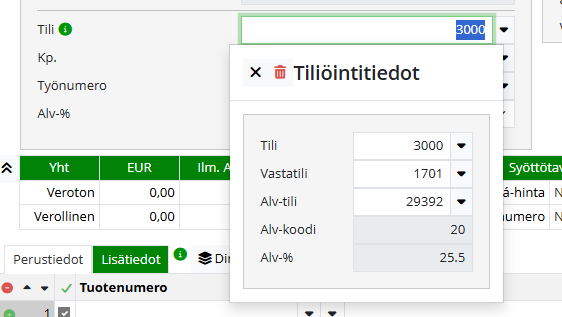
Tiliöintitietojen muuttaminen myyntilaskulla
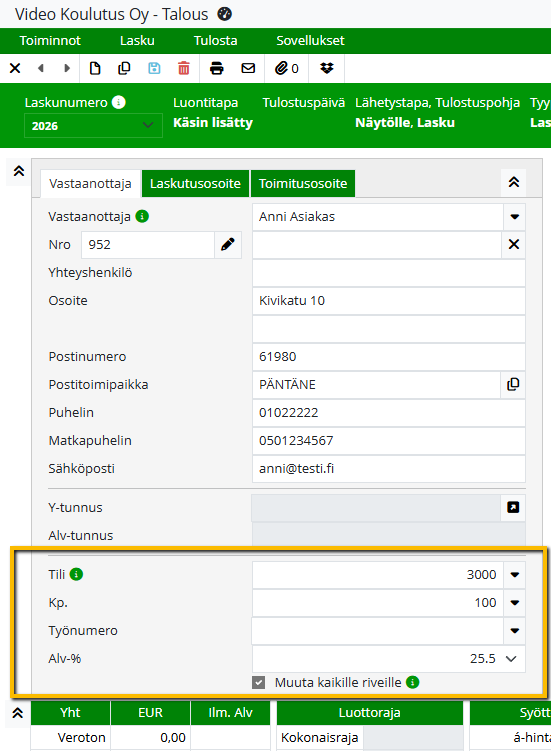
Asiakastiedoista tuodaan riveille oletuksena kustannuspaikka, tilitiedot ja ALV-%.
Tiliöinnin muuttaminen ja Muuta kaikille riveille -valinnan toiminta
💡 Tiliöintien muokkausikkuna avautuu nopeasti kaksoisklikkaamalla Tili-kenttää.
Kun Muuta kaikille riveille on aktiivinen, tiliöinnit, kustannuspaikat, työnumerot ja ALV-% päivittyvät kaikille laskun riveille.
Valinta on oletuksena päällä.
Jos poistat valinnan ja tallennat myyntilaskun:
muutokset koskevat vain uusia rivejä
ALV-% muutoksen vaikutus tiliöinteihin
Rivien ALV-%:n muuttaminen päivittää ALV-prosentin riveille, mutta ei päivitä tiliöintejä automaattisesti. Tämän vuoksi tiliöinnit tulee tarkistaa ja tarvittaessa korjata ALV-% muutoksen jälkeen.
Muutos tehdään riveille vasta, kun käyttäjä on vahvistanut muutoksen.
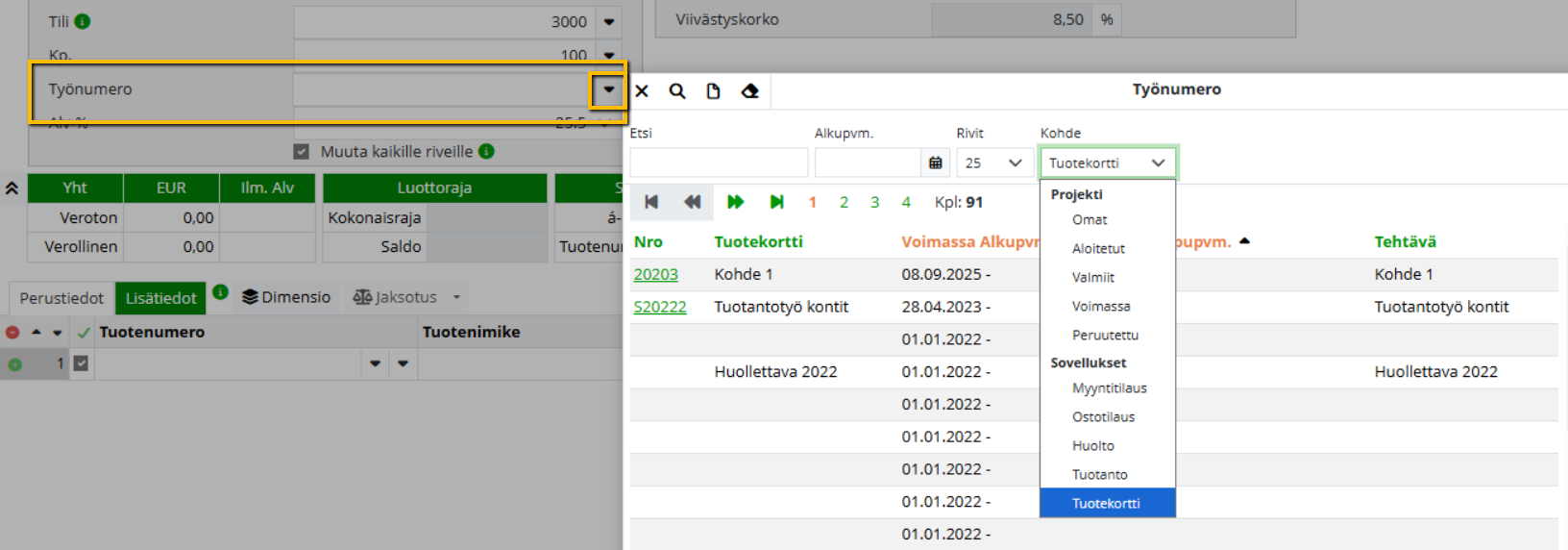
Työnumeron poiminta myyntilaskulle
Työnumero liitetään laskulle poimintaikkunasta.
Poimintaikkunassa näkyvät hakukentät ja valinnat riippuvat siitä, mitä Kohde-valikosta on valittu ja mitä sovelluksia organisaatiossa on käytössä.
Työnumero voidaan hakea esimerkiksi Projektin tai muun sovelluksen (kuten Myyntitilauksen tai Huollon) perusteella.
Työnumero-poimintaikkuna
Poimintaikkunan hakukentät muuttuvat sen mukaan, mitä on valittu Kohde-valikosta.
Kohde-valikko
Valittavina ovat Projekti sekä organisaation käytössä olevat sovellukset.
Jos Projekti-sovellus ei ole käytössä
Projektin osalta valittavina ovat Projekti ja Voimassa.
Tällöin näytetään Talouden asetuksiin määritellyt työnumerot (Asetukset -> Yleiset -> Talous -> Työnumerot).
Jos Projekti-sovellus on käytössä
Projekti-kohteen alla näkyvät valinnat Omat, Aloitetut, Valmiit, Voimassa ja Peruutettu.
Voimassa-valinta
Kun Kohde-valikosta valitaan Voimassa, poimintaikkunassa on käytössä vain Etsi-, Loppupvm.- ja Rivit-valinnat
Voimassa päivä -kentässä on oletuksena kuluva päivä. Päivämäärää voi muuttaa. Jos kenttä on tyhjä, haetaan kaikki.
Peruutettu-valinta
Näyttää peruutetut projektit, jos Projekti-sovellus on käytössä.
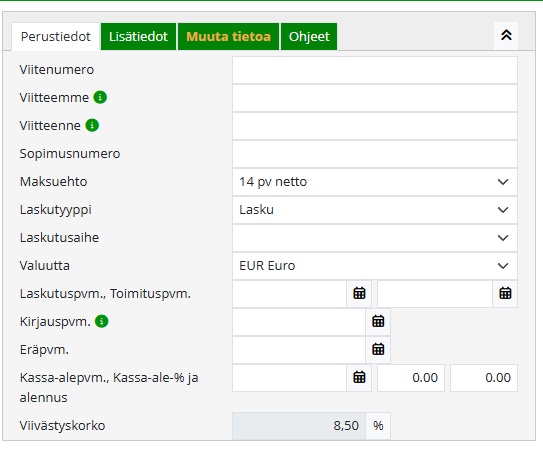
Perustiedot-välilehti
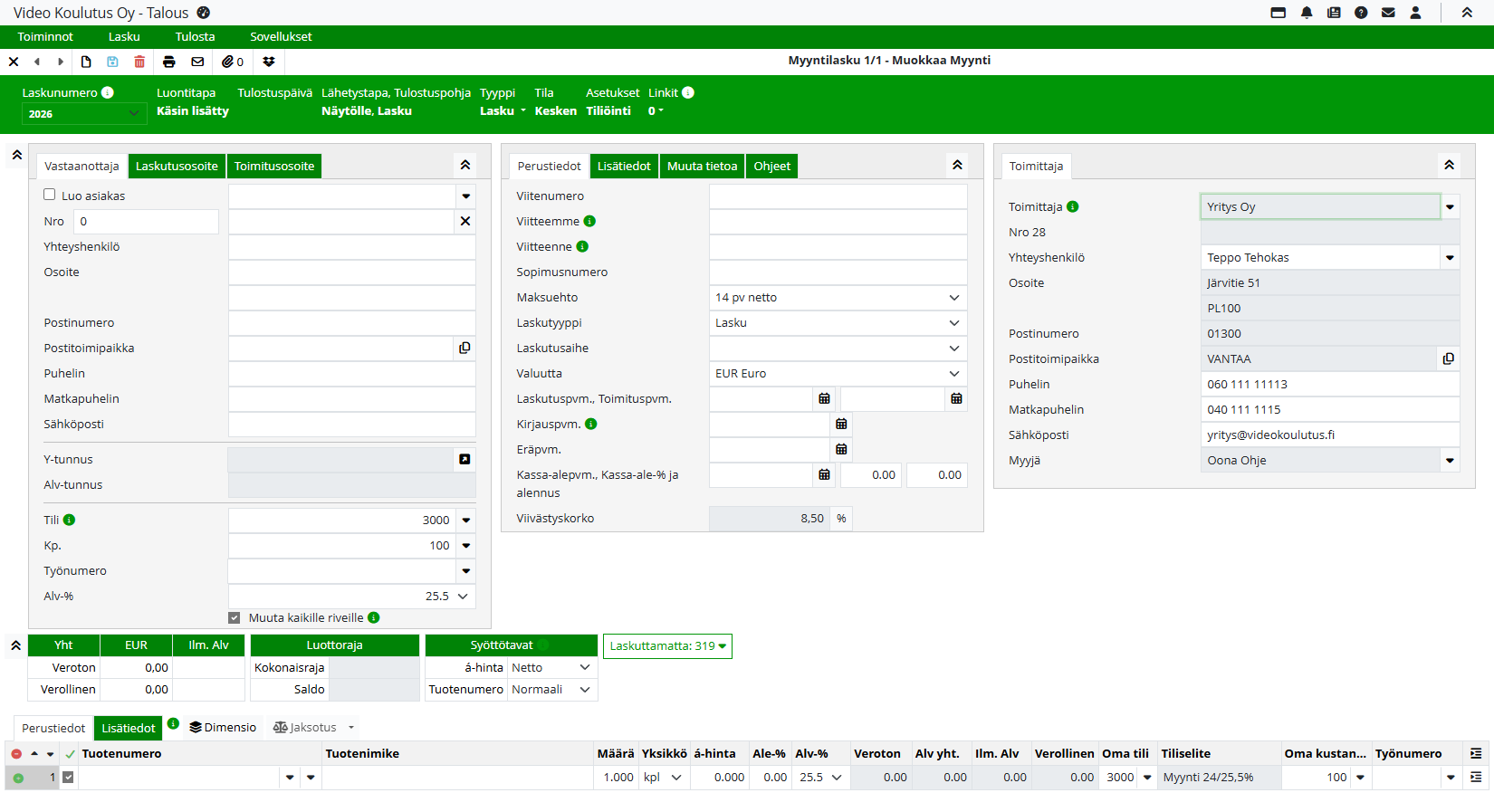
Välilehdellä määritetään laskun tärkeimmät perustiedot ja asetukset, jotka vaikuttavat esimerkiksi maksamiseen, kirjanpitoon, laskun tunnistetietoihin ja valuuttaan.
Osa tiedoista tuodaan automaattisesti asiakkaan asetuksista tai järjestelmän oletuksista, mutta niitä voidaan tarvittaessa muuttaa laskulla.
Perustiedot-välilehden kenttien selitteet
KENTTÄ
SELITE
Viitenumero
Viitenumero voidaan antaa manuaalisesti tai se haetaan asiakkaan asetuksista (Oletukset-välilehden Laskun viitenumero).
Jos kenttä jätetään tyhjäksi, järjestelmä muodostaa viitenumeron automaattisesti laskun numeron perusteella myyntilaskun asetuksissa määritetyn käytännön mukaan (kansallinen tai RF-viite). Asetukset -> Talous -> Myyntilasku.
Kun lasku avataan, viitenumeron oikeellisuus tarkistetaan, jos vastaanottajan maa on Suomi ja viitenumero on annettu.
Tieto virheellisestä viitenumerosta tallennetaan myös tilamuutoksiin.
Viitteemme
Laskuttajan oma viitetieto
Viitteenne
Laskun vastaanottajan viitetieto
Maksuehto
Maksuehto määrittää, miten laskun eräpäivä muodostuu. Eräpäivä lasketaan lisäämällä maksuehdon päivät laskutuspäivään.
Maksuehto haetaan ensisijaisesti asiakkaan asetuksista. Jos asiakaskohtaista maksuehtoa ei ole määritetty, käytetään laskuttavan toimipaikan oletusmaksuehtoa.
Maksuehto valitaan kentän valintalistalta.
Maksuehtoja ylläpidetään Yleisissä asetuksissa (Asetukset → Yleiset → Talous → Maksuehdot).
Laskutyyppi
Laskutyyppiä käytetään tietojen välittämiseen eri järjestelmien välillä (EU-standardin UNTDID1001 mukaisesti).
Laskutyyppi valitaan kentän valintalistalta.
Laskutusaihe
Laskutusaihe liittyy kuluttajaverkkolaskutukseen ja valitaan kentän valintalistalta.
Yksi laskutusaihe vastaa yhtä laskuttajatunnusta.
Laskutusaiheita ylläpidetään talouden asetuksissa (Asetukset → Talous → Myyntilasku-välilehti → E-Laskun laskuttajailmoitus -välilehti).
Valuutta
Laskulla käytettävä valuutta valitaan kentän valintalistalta.
Valuuttakurssi määräytyy laskun kirjauspäivän mukaan.
Jos kirjauspäivä on tulevaisuudessa, käytetään laskun luontihetkellä voimassa olevaa Suomen pankin vahvistamaa valuuttakurssia.
Laskutus- ja toimituspäivä
Laskutuspäivä on laskun päiväys ja toimituspäivä kertoo tavaran tai palvelun toimitusajankohdan.
💡 Jos kentät jätetään tyhjiksi, järjestelmä täydentää niihin automaattisesti kuluvan päivän.
Kirjauspäivä
Kirjauspäivä määrittää, mille päivälle lasku kirjataan kirjanpitoon.
Jos kirjauspäivä jätetään tyhjäksi, järjestelmä käyttää kuluvan päivän päivämäärää.
Huom! Kirjauspäivälle tulee olla voimassaoleva tositenumerosarja. Numerosarjat määritellään: Asetukset -> Talous -> Myyntilasku -> Numerot -välilehti.
Käytettävää numerosarjaa voi vaihtaa Laskunnumero-pudotusvalikosta.
Lisäksi kirjauskauden tulee olla avoinna sekä myyntireskontrassa että kirjanpidossa. Jos kausi on lukittu, laskunumeroa ei anneta.
Eräpäivä
Eräpäivä muodostuu automaattisesti laskutuspäivän ja valitun maksuehdon perusteella.
Jos laskutuspäivää ei ole annettu, käytetään kuluvan päivän päivämäärää.
Kassa-alennuspäivä ja -prosentti sekä Kassa-alennus
Kassa-alennuksella määritetään alennuksen päivämäärä ja arvo (prosentti tai euro).
Jos asiakas maksaa laskun kassa-alennuspäivänä tai sitä ennen, järjestelmä kirjaa tässä määritetyn alennuksen automaattisesti.
Tämä edellyttää, että myyntilaskun asetuksissa (Asetukset -> Talous -> Myyntilasku -välilehti) on määritelty kassa-alennuksille käytettävät kirjanpidon tilit (Suorituksen oikaisu).
Viivästyskorko
Kentässä määritetään laskulla käytettävä viivästyskorkoprosentti.
Viivästyskorko haetaan ensisijaisesti asiakkaan asetuksista (Oletukset-välilehti).
Jos asiakaskohtaista korkoa ei ole määritetty, käytetään myyntilaskun asetusten oletusarvoa.
💡 Tarvittaessa koron arvoa voidaan muuttaa manuaalisesti suoraan kenttään tuplaklikkaamalla sitä.
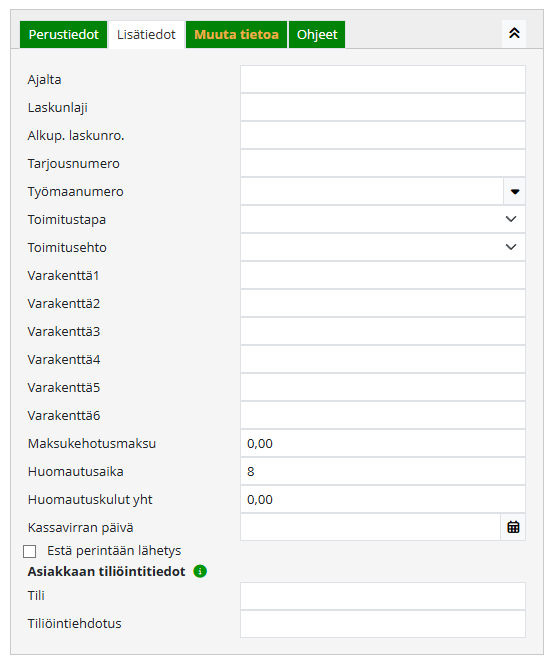
Lisätiedot-välilehti
Välilehdellä määritetään laskun täydentävät tiedot, joita käytetään esimerkiksi verkkolaskutuksessa, sopimus- ja viitetietojen välityksessä sekä toimitukseen ja seurantaan liittyvissä tiedoissa.
Osa tiedoista tulee automaattisesti asetuksista tai tilaukselta ja osa voidaan tarvittaessa syöttää manuaalisesti.
Lisätiedot-välilehden kenttien selitteet
KENTTÄ
SELITE
Ajalta
Kenttään voidaan määrittää laskua koskeva ajanjakso.
Kenttää käytetään hyvitys- ja korkolaskuissa kertomaan, mihin aiempaan laskuun uusi lasku liittyy.
⚠️ Tieto on pakollinen, jos laskun vastaanottaja on julkishallinto (asiakasrekisterissä Laskun käsittely -valikosta on valittu Julkishallinto), koska se vaaditaan Finvoice-aineistossa.
Kentän tiedon voi tulostaa laskulle tulostuspohjalla elementillä: [OriginalInvoiceNumber]
Tarjousnumero
Kenttään voidaan tallentaa ulkopuolinen tarjousnumero, esimerkiksi julkishallinnon Hansel-koodi.
Sopimusnumero
Kenttään voidaan syöttää sopimusnumero manuaalisesti. Tietoa ei haeta automaattisesti järjestelmästä.
Työmaanumero voidaan valita poimintaikkunasta työmaarekisteristä tai listalta.
Tieto siirtyy verkkolaskulle [BuyerReferenceIdentifier]-kenttään.
Jos Sopimusnumero-kenttä on tyhjä ja työmaanumerolle on määritelty sopimusnumero rekisterissä, myös tämä tieto haetaan automaattisesti.
Työmaanumero
voidaan lisätä myynti- ja ostolaskun tulostuspohjille.
voidaan tuoda ja viedä CSV-tiedostoon.
on käytettävissä myynti- ja ostolaskun kopioinnissa.
Toimitustapa
Toimitustapa valitaan valintalistalta asetuksiin määritetyistä vaihtoehdoista: Asetukset -> Yleiset -> Talous → Toimitustavat -välilehti.
Jos lasku luodaan Tilaukselta, toimitustapa tuodaan laskulle automaattisesti tilauksen mukaisesti.
Toimitusehto
Toimitusehto valitaan listalta asetuksiin määritetyistä vaihtoehdoista: Asetukset -> Yleiset -> Talous -> Toimitusehdot -välilehti.
Jos lasku luodaan Tilaukselta, toimitusehto tuodaan laskulle automaattisesti tilauksen mukaisesti.
Varakentät
Varakentät ovat vapaasti nimettävissä olevia lisäkenttiä, joilla voidaan tallentaa organisaatiolle tarpeellista lisätietoa.
Kenttien nimet määritellään myyntilaskun asetuksissa: Asetukset -> Talous -> Myyntilaskut -välilehti)
Maksukehotusmaksu
Maksukehotusmaksu haetaan laskulle ensisijaisesti asiakkaan omista asetuksista.
Jos asiakaskohtaista arvoa ei ole määritetty, käytetään myyntilaskun asetuksissa määriteltyä oletusarvoa: Asetukset -> Talous -> Myyntilaskut -välilehti.
Huomautusaika
Huomautusaika tulee laskulle automaattisesti myyntilaskun asetusten mukaisesti: Asetukset -> Talous -> Myyntilaskut -välilehti.
Huomautuskulut yht
Kentässä näkyy laskulle kertyneiden huomautuskulujen yhteissumma.
Kassavirran päivä
Kassavirran arvopäivä, jota käytetään kassavirran seurannassa.
Asiakkaan tiliöintitiedot - Tili
Kentällä voidaan välittää laskun vastaanottajalle tiliöintiehdotus verkkolaskulla.
Finvoice-standardin mukaan tilikentässä voi olla enintään 4 merkkiä.
Asiakkaan tiliöintitiedot - Kustannuspaikka
Kentällä voidaan välittää laskun vastaanottajalle kustannuspaikkaan liittyvä tiliöintiehdotus verkkolaskulla.
Finvoice-standardin mukaan kustannuspaikkakentässä voi olla enintään 10 merkkiä.
Muuta tietoa -välilehti
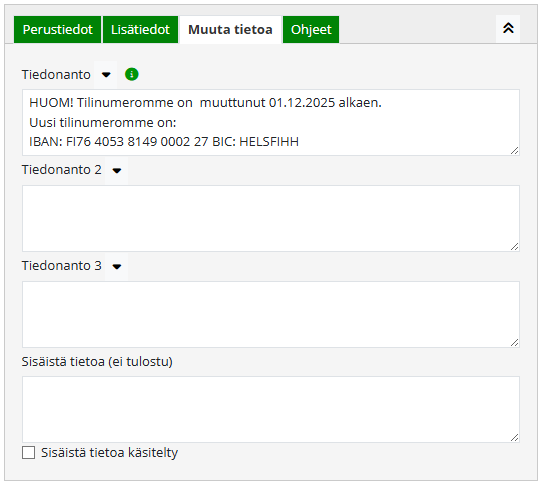
Välilehdellä lisätään laskulle tiedonantoja ja sisäisiä huomioita. Tiedonanto voidaan poimia asetuksista ja sitä voi muokata laskukohtaisesti.
Sisäinen tieto on organisaation omaan käyttöön tarkoitettua tietoa, joka ei näy asiakkaalle.
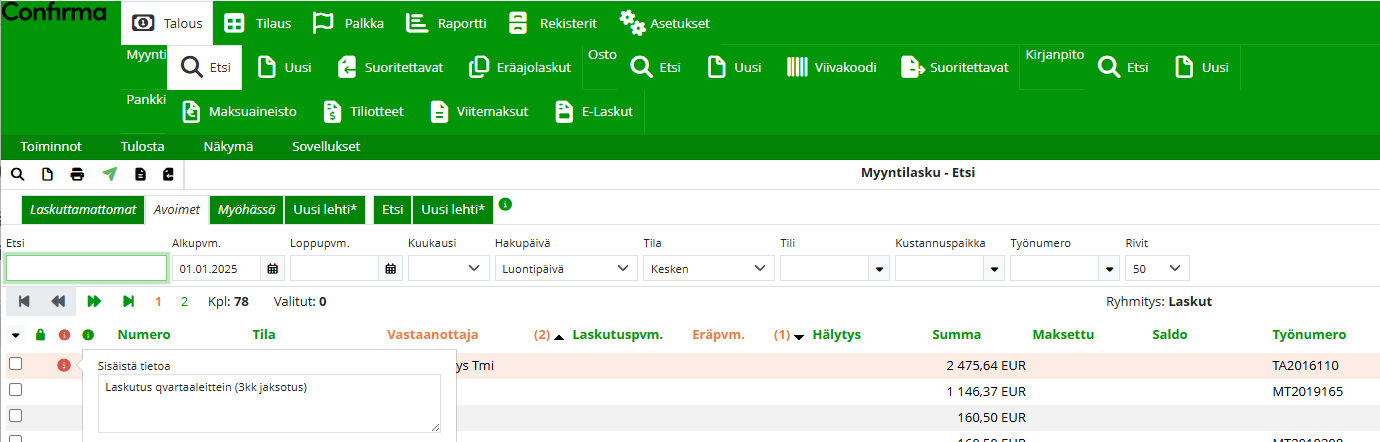
Sisäisen tiedon käsittelyn tila (Etsi-näkymässä)
Myyntilaskujen Etsi-näkymässä:
punainen infopallo kertoo, että laskulla on käsittelemätöntä sisäistä tietoa
vihreä infopallo näkyy, kun Sisäistä tietoa käsitelty -valinta on aktivoitu laskun Muuta tietoa -välilehdellä.
Näin sisäisten huomioiden käsittelyn tila on helppo seurata.
Ohjeet-välilehti
Välilehdellä näkyvät asiakkaan tietoihin (Oletukset-välilehdelle) tallennetut laskutus-, toimitus- ja kuljetusohjeet.
Ohjeita voidaan tarvittaessa muokata laskukohtaisesti.
Kuljetusohjeet
Kuljetusohjeet-kentän tiedot välittyvät rahtikirjoille kuljetusohjeiksi.
Tämä koskee Transpointin sekä muita käsin lisättyjä rahtikirjoja.
Myyntilaskun toimittaja
Laskun toimittajaksi tulee oletuksena se toimipaikka, joka on määritelty myyntilaskun asetuksissa: Asetukset -> Talous -> Myyntilaskut -välilehti.
Jos organisaatiolla on useita toimipaikkoja, toimittajan voi vaihtaa laskulla poiminnalla.
Toimittajan sähköpostikentässä voi olla vain yksi sähköpostiosoite. Jos osoitteita on määritelty useampia, järjestelmä käyttää niistä vain yhtä ja suodattaa muut pois.
💡 Myyjä-tiedon voi tarvittaessa tyhjentää kaksoisnapsauttamalla kenttää.
Laskun tila ja tilamuutokset
Myyntilasku on Kesken-tilassa ennen laskutusta, eikä sillä ole vielä laskunumeroa.
Tallennus päivittää laskun tiedot, mutta tilamuutoksiin kirjautuvat vain todelliset muutokset.
Milloin laskun muutokset näkyvät tilamuutoksissa ja kirjanpidossa?
Tilamuutokset löytyvät valikosta: Lasku -> Tilamuutokset
Tilamuutoksiin lisätään merkintä, kun laskun tai laskurivien tiedot muuttuvat.
Jos tallennat laskun ilman muutoksia, uutta tilamuutosta ei synny.
Muista järjestelmän toiminnoista tulevat tapahtumat (esimerkiksi viitemaksuista tulevat suoritukset) kirjautuvat aina tilamuutoksiin.
Vaikutus kirjanpidon tositteeseen
Kaikki laskulla tehdyt muutokset eivät aiheuta muutosta kirjanpidon tositteelle.
Esimerkiksi maksuehdon muuttaminen ei aiheuta tilamuutosta kirjanpitoon.
Tilamuutos kirjanpidon tositteelle syntyy, jos muutetaan laskun:
rivisummaa
kustannuspaikkaa
tiliä tai vastatiliä
projektinumeroa
selitteitä
Näin kirjanpitoon kirjautuvat vain muutokset, joilla on taloudellista vaikutusta.
Valuuttalaskut
Valuuttalaskulla voit tehdä myyntilaskun muussa valuutassa kuin euroissa.
Valuuttakurssi haetaan automaattisesti laskutuspäivän mukaan ja laskun summat näytetään sekä laskutusvaluutassa että euroissa. Kirjanpitoon tiedot tallentuvat euroiksi muunnettuna.
Valuuttalaskun toiminta käytännössä: kurssit, kirjanpito ja suoritusten käsittely
💡 Ennen käyttöä: Myyntilaskun asetuksissa tulee olla määritelty kirjanpidon tili kurssieroja varten. Tämän jälkeen laskuja voidaan muodostaa millä tahansa valuutalla. Asetukset -> Talous -> Myyntilasku-välilehti.
Valuuttakurssi määräytyy laskutuspäivän perusteella. Jos laskutuspäivää muutetaan, myös käytettävä kurssi päivittyy automaattisesti. Kurssit haetaan Euroopan keskuspankilta ja päivitetään järjestelmään joka aamu.
Laskun Yhteensä-tiedoissa summat näytetään sekä laskutusvaluutassa että kotivaluutassa. Tiedot tallentuvat järjestelmään molemmissa valuutoissa, ja sama valuutta näkyy myös oletustulostuspohjilla.
Summat, joita ei voi muokata, näytetään Etsi-näkymissä ja Yhteensä-summissa.
Kirjanpitoon muodostuva tosite muunnetaan euroiksi kirjauspäivän valuuttakurssin perusteella. Näin kirjanpidossa käytetään aina kirjauspäivän mukaista arvoa.
Pankista saapuva suoritus tulee suomalaisessa pankissa euroina maksupäivän kurssin mukaan muunnettuna. Tämän vuoksi maksettu summa voi poiketa alkuperäisestä myyntisaamisesta.
Järjestelmä kirjaa pankkitilille saapuneen summan ja kohdistaa mahdollisen kurssieron automaattisesti asetuksissa määritellylle kurssierotilille.
Myyntilaskun liitetiedostot
Myyntilaskulle voidaan lisätä liitetiedostoja, kuten esimerkiksi laskuun liittyviä dokumentteja tai kopio paperilaskusta. Liitteet tallentuvat laskun yhteyteen ja ne voidaan välittää laskun vastaanottajalle.
Liitetiedostojen toiminta ja käsittely
Liitetiedostojen lisääminen ja käsittely
Liitetiedosto lisätään laskulle valitsemalla tiedosto omalta laitteelta ja tallentamalla se laskun liitteeksi.
Liitetiedostojen määrä näkyy liitteet-kohdan yhteydessä, ja sama tieto voidaan näyttää myös laskujen Etsi-näkymässä, jos Liitteet-kenttä on valittuna näkyviin Näkymä-valikosta.
Liitteiden linkitys eri sovellusten välillä
Kun liitetiedostoja siirtyy sovelluksesta toiseen (esimerkiksi tarjouksesta tilaukseen tai laskutukseen), itse tiedostoa ei kopioida uudelleen. Järjestelmä luo tällöin linkin alkuperäiseen liitteeseen.
Linkitetyt liitteet tunnistaa liitetiedostoikkunassa siitä, että:
nimi näkyy kursiivilla
nimen perässä lukee (Linkitetty)
Jos alkuperäinen kohde on poistettu, liitteen perässä näkyy merkintä (Kohde poistettu).
Linkitetyt liitteet näkyvät tummennettuina ja kursiivilla.
Jos linkitetty liite poistetaan, linkit lakkaavat toimimasta, mutta poisto on silti sallittu.
Liitteet verkkolaskulla
Myyntilaskulle tallennetut liitteet voidaan lähettää verkkolaskun mukana. Lähetettävään aineistoon sisältyvät kaikki liitteet, jotka on valittu liitelistassa.
💡 Oletuksena kaikki liitteet ovat valittuina ja lähtevät vastaanottajalle.
Liitteiden tiedostomuodot
Jos liitetiedostoa ei voi muuntaa arkistoinnissa PDF-muotoon, järjestelmä ilmoittaa tästä tulostuksen yhteydessä. Tiedosto voidaan kuitenkin silti liittää laskulle.
PDF-muotoon voidaan muuntaa esimerkiksi JPG / JPEG, PNG, TIFF / TIF, TXT, HTML ja Finvoice-muotoisia liitteitä.
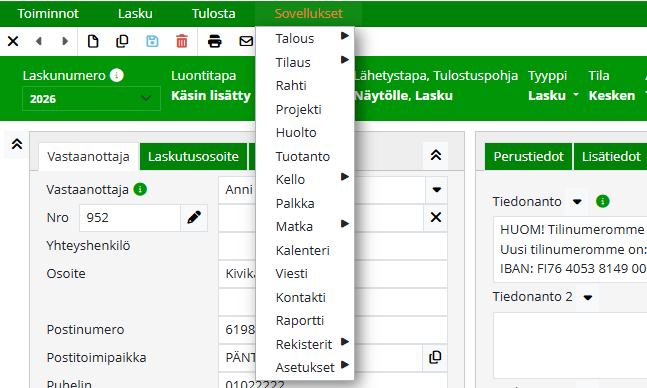
Siirtyminen muihin sovelluksiin myyntilaskulta
Kun siirryt myyntilaskulta Sovellukset-valikon kautta toiseen sovellukseen, järjestelmä ei yleensä luo uutta tapahtumaa, vaan avaa valitun sovelluksen Etsi-näkymän.
Huom! Liitetiedostojen linkit eivät siirry sovellusten välillä.
💡 Poikkeukset
Rahti – tiedot siirtyvät rahdintoimittajasta riippuen (esim. asiakas, toimittaja ja tuoterivit).
Viesti – tilaajan sähköpostiosoite siirtyy automaattisesti.