

Etsi-näkymä
Myyntieräajolaskujen etsintään pääsee kohdasta Talous → Myynti → Eräajolaskut.
Etsi-näkymässä voidaan tarkastella ja etsiä järjestelmään tallennettuja eräajolaskuja. Avautuvasta listasta valitaan muokattava eräajolasku.
Näkymä-valikon Kentät-valinnalla voidaan määrittää, mitkä tiedot näytetään hakutulosten sarakkeissa.
💡 Hakutuloksia voidaan lajitella yhden tai useamman sarakkeen perusteella. Sarakkeiden järjestystä voidaan muuttaa siirtämällä niitä ja sarakkeiden leveyttä voidaan säätää hiirellä.
Työnumero-, tili- ja kustannuspaikkatiedot haetaan eräajolaskun laskuriveiltä. Jos riveillä on useita eri arvoja, ne näytetään Etsi-näkymässä pilkulla eroteltuna listana.
💡 Vastaanottaja-sarakkeessa näytetään kolme ensimmäistä vastaanottajaa. Jos vastaanottajia on enemmän, kaikki vastaanottajat voidaan tarkastella viemällä hiiri kentän päälle.
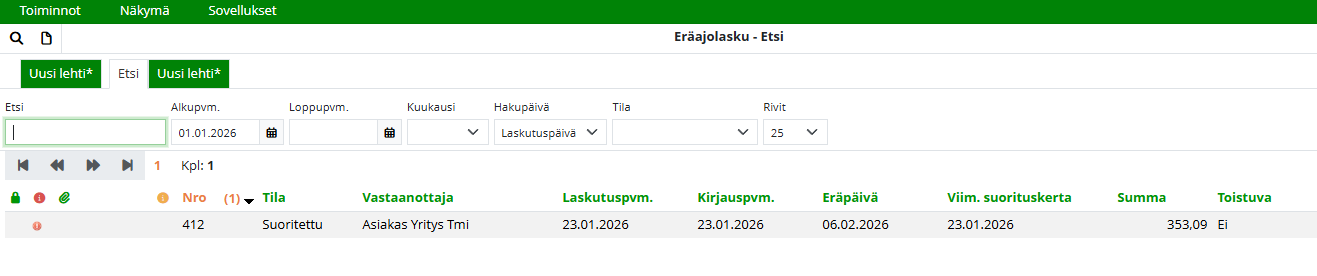
Hakukentät ja hakuehdot
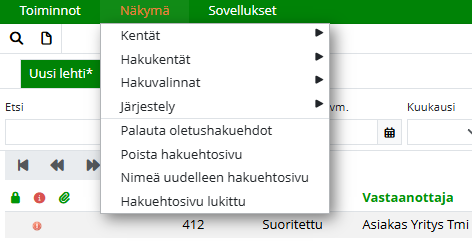
Etsi-näkymän tuloksia voidaan rajata Näkymä-valikosta.
-
Hakutuloksissa näkyvät sarakkeet voidaan valita valikosta: Näkymä → Kentät
-
Hakukentät, joihin haku kohdistuu, valitaan valikosta: Näkymä → Hakukentät
-
Näkymässä näkyvät hakuvalinnat valitaan valikosta: Näkymä → Hakuvalinnat
-
Laskuja voidaan hakea esimerkiksi tilin, kustannuspaikan tai työnumeron perusteella
-
💡 Nämä tiedot voidaan ottaa myös hakutuloksen sarakkeiksi, jolloin tuloksia voidaan lajitella niiden perusteella.
Hakuehdot voidaan palauttaa oletusasetuksiin valinnalla Palauta oletushakuehdot.
Eräajolaskujen tilat
Tila-valikon avulla voidaan rajata näkymää eräajon suoritustavan tai tilanteen perusteella.
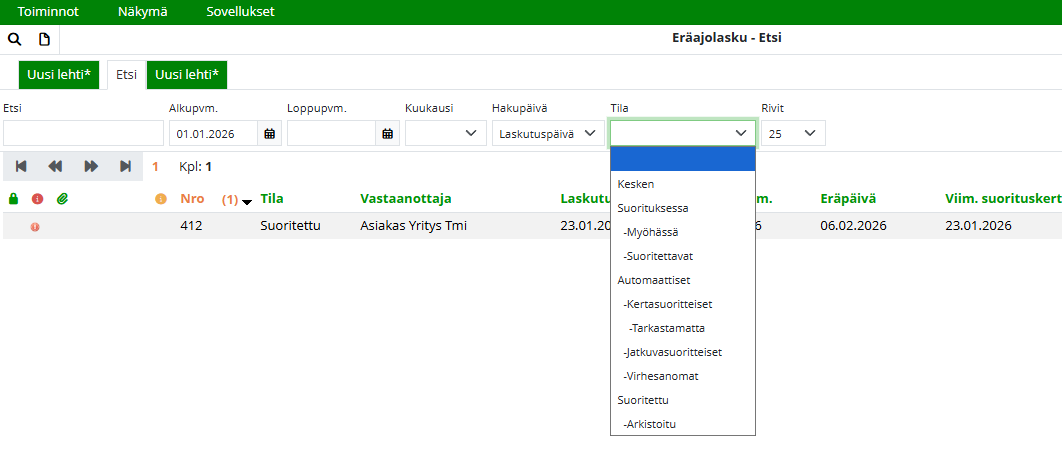
Automaattiset = Näyttää kaikki erät, joiden suoritustapa on automaattinen.
Automaattisten erien alivalinnat:
-
Kertasuoritteiset = erät, joiden suoritustapa on automaattinen ja joissa ennakkotarkastus on pakollinen
-
Tarkastamatta = automaattiset erät, joiden ennakkotarkastus on pakollinen mutta joita ei ole vielä tarkastettu
-
Jatkuvasuoritteiset = automaattisesti suoritettavat erät
-
Virhesanomat = erät, joiden automaattisessa suorituksessa on tapahtunut virheitä
Jos eräajon suorittamisessa on tapahtunut virhe, kyseinen erä näytetään punaisella huomiovärillä Etsi-näkymässä.
Myöhässä-tilalla voidaan hakea eräajolaskuja, joiden seuraava suorituspäivä on kuluva päivä tai sitä aikaisempi.
Sarakkeiden lajittelu ja näkymän muokkaaminen
Hakutuloksia voidaan järjestellä yhden tai useamman sarakkeen mukaan klikkaamalla sarakkeen otsikkoa.
Kun sarake otetaan mukaan järjestelyyn, otsikon viereen tulee järjestysnumero, joka kertoo monentenako sarake on lajittelussa mukana.

Lajittelun toimintalogiikka:
-
ensimmäinen klikkaus → nouseva järjestys
-
toinen klikkaus → laskeva järjestys
-
kolmas klikkaus → lajittelu poistetaan
Järjestelyjä voidaan muokata myös Näkymä-valikko → Järjestely kautta.
Nuolipainikkeella voidaan muuttaa järjestys nousevaksi tai laskevaksi. Poista-painikkeella sarake poistetaan järjestelystä.
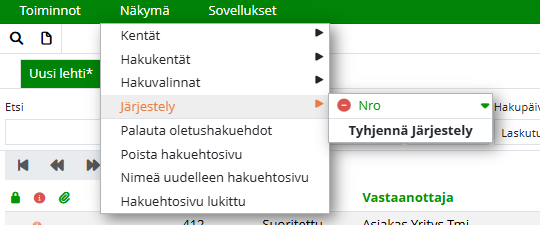
Valinnalla Tyhjennä järjestely kaikki lajittelut poistetaan ja näkymä palautuu oletusjärjestykseen (Nro-sarake nousevasti).
💡 Etsi-näkymän sarakkeita voidaan muokata tarpeen mukaan:
-
Sarakkeiden järjestystä voidaan vaihtaa siirtämällä sarakkeita hiirellä.
-
Sarakkeiden leveyttä voidaan säätää vetämällä sarakkeen reunasta.
Info-kuvakkeet hakutuloksissa
Etsi-näkymässä voidaan nähdä lisätietoja eräajolaskusta info-kuvakkeiden avulla.
Punainen info-kuvake näkyy, jos eräajolaskulle on tallennettu tietoa:
-
Muuta tietoa -välilehden Sisäistä tietoa -kenttään
-
Ohjeet-välilehden Laskutus-, Toimitus- tai Kuljetusohjeet -kenttiin
💡 Tiedot saadaan näkyville viemällä hiiri kuvakkeen päälle.
Oranssi info-kuvake näkyy, jos eräajolle on tallennettu tietoa Eräajo-ohjeisiin. Hiirellä kuvakkeesta voidaan tarkastella myös Suoritustietoja.
Hakunäkymän omat välilehdet
Etsi-näkymään voidaan luoda omia hakuehtosivuja klikkaamalla Uusi lehti*-välilehteä.
-
Vasemmalle puolelle luodut sivut ovat organisaation yhteisiä (vain ylläpitäjä voi luoda)
-
Oikealle puolelle luodut sivut ovat käyttäjäkohtaisia
Lisää tietoa ohjeessa Etsiminen ja hakuehtojen määrittäminen.