

Ammattiliittojen jäsenmaksutilitykset voidaan tehdä joko yrityskohtaisilla viitteillä tai palkansaajakohtaisilla viitteillä.
Jos käytössä ovat yrityskohtaiset viitteet, ammattiliitolle tulee lisäksi toimittaa erillinen palkansaajakohtainen jäsenmaksuselvitys.
Ennen tilitysaineiston muodostamista
Ennen jäsenmaksutilitysten muodostamista varmista, että tarvittavat asetukset on määritelty.
Ammattiliiton tiedot, maksutiedot ja mahdolliset yrityskohtaiset viitteet määritellään Palkan asetuksissa Ammattiliitot-välilehdellä
Asetukset > Sovellusasetukset > Palkka > Ammattiliitot
Palkansaajakohtaiset ammattiliittotiedot ja mahdolliset palkansaajakohtaiset viitteet määritellään Palkan asetuksissa Henkilöstö > Ammattiliitot-välilehdellä
Asetukset > Sovellusasetukset > Palkka > Henkilöstö > Ammattiliitot
Uuden tilitysaineiston luominen
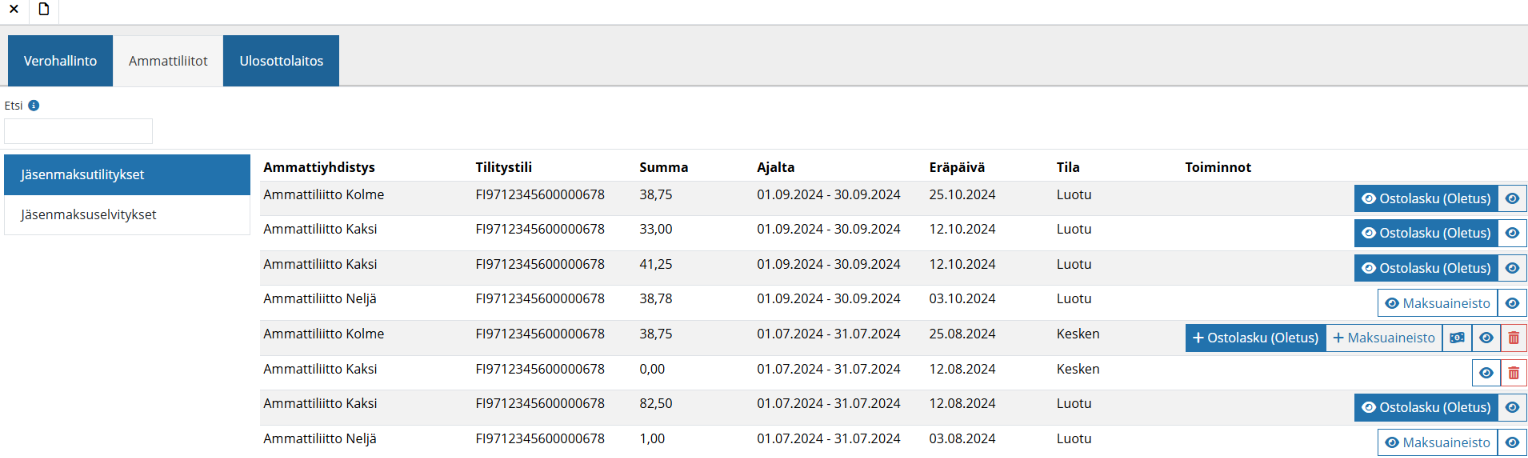
Tilitysaineiston muodostamisen jälkeen voit tehdä siitä ostolaskun tai maksuaineiston tai merkitä tilityksen manuaalisesti maksetuksi esimerkiksi QR-koodin avulla.
-
Siirry näkymään Palkka > Palkanlaskenta > Palkan tilitykset.
-
Valitse vasemmasta reunasta Jäsenmaksutilitykset.
-
Klikkaa Uusi.
-
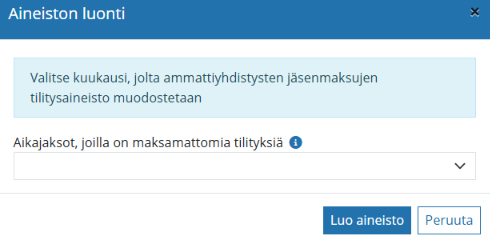
Valitse avautuvasta ikkunasta aikajakso, jolta tilitys muodostetaan.
Valittavissa ovat vain sellaiset aikajaksot, joista ei ole vielä luotu aineistoa.
Ohjelma tarjoaa oletuksena vanhinta ilmoituskautta, josta aineisto on luomatta. -
Klikkaa Luo aineisto.
Tilitysaineiston tilaksi muodostuu Luotu. Tämän jälkeen aineistosta voidaan muodostaa ostolasku tai maksuaineisto tai se voidaan merkitä manuaalisesti maksetuksi.
Huomioi, että kustakin palkkalaskelmasta voidaan lähettää pankkiin maksu tai muodostaa hyväksytty ostolasku vain kerran. Jos ay-maksun määrää muutetaan ostolaskun hyväksynnän tai maksuaineiston lähettämisen jälkeen, muutokset tulee tehdä ostolaskulle käsin tai muodostaa puuttuvasta osuudesta uusi maksuaineisto.
Tilitysaineisto muodostetaan ammattiliiton asetusten mukaisesti joko palkkalaskelman maksupäivän tai loppupäivän perusteella.
Ostolaskun muodostaminen tilitysaineistosta
Muodosta ostolasku klikkaamalla rivillä +Ostolasku ja sen jälkeen Luo ostolaskut. Ostolasku(t) muodostuu Kesken-tilaan.
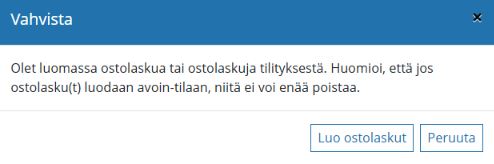
Jos aineistossa on yksi palkansaaja tai käytössä ovat yrityskohtaiset viitteet, muodostuu yksi ostolasku ja siirryt automaattisesti ostolaskulle jatkokäsittelyä varten. Samalla tilitysaineiston tilaksi muuttuu Luotu.
💡 Jos käyttäjällä ei ole oikeuksia ostolaskuihin, siirtymistä ostolaskulle ei tapahdu.
Jos aineistossa on useita palkansaajia tai käytössä ovat palkansaajakohtaiset viitteet, muodostuu useita ostolaskuja. Järjestelmä ilmoittaa ostolaskujen muodostamisesta, mutta näkymä ei siirry automaattisesti ostolaskulle. Voit siirtyä ostolaskuille Ostolasku-painikkeen kautta, jos sinulla on oikeudet ostolaskujen käsittelyyn.
Jos Kesken-tilainen ostolasku poistetaan, tilitysaineiston tila palautuu Kesken-tilaan ja aineistosta voidaan muodostaa uusi ostolasku tai maksuaineisto tai se voidaan merkitä manuaalisesti maksetuksi.
Maksuaineiston luominen tilitysaineistosta
Muodosta maksuaineisto klikkaamalla rivillä +Maksuaineisto. Maksuaineisto voidaan tämän jälkeen tarkistaa ja lähettää pankkiin. Samalla tilitysaineiston tilaksi muuttuu Luotu.
Jos maksuaineisto poistetaan, tilitysaineiston tila palautuu Kesken-tilaan ja aineistosta voidaan muodostaa uusi maksuaineisto tai ostolasku tai se voidaan merkitä manuaalisesti maksetuksi.
Tilitysaineiston merkitseminen manuaalisesti maksetuksi (QR-koodi)
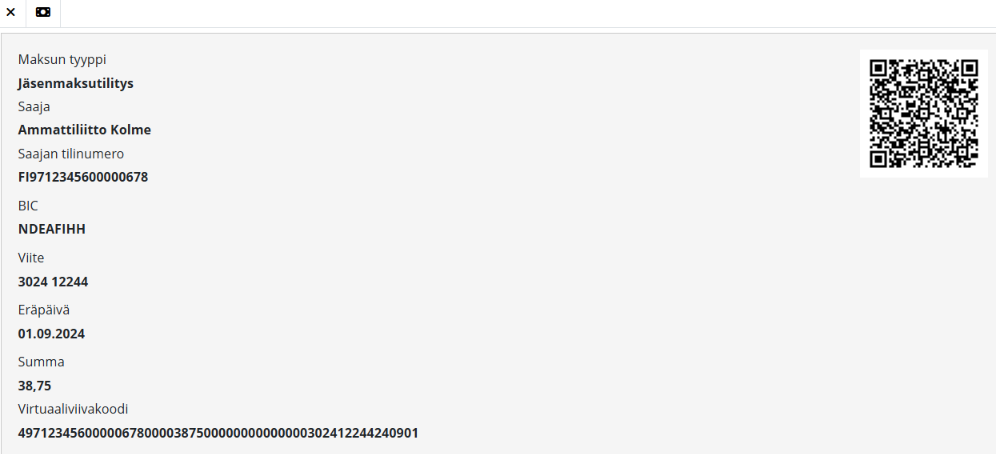
Voit maksaa tilityksen myös manuaalisesti esimerkiksi puhelimen pankkisovelluksella QR-koodin avulla.
Klikkaa rivillä Merkitse manuaalisesti maksetuksi -painiketta, jolloin avautuu näkymä maksutietojen QR-koodilla. Merkitse aineisto maksetuksi klikkaamalla Merkitse manuaalisesti maksetuksi.
Tilitysaineiston poistaminen
Voit poistaa tilitysaineiston klikkaamalla Poista, jos aineistosta ei ole vielä muodostettu ostolaskua tai maksuaineistoa eikä sitä ole merkitty manuaalisesti maksetuksi.
Poiston jälkeen aikajakso palautuu takaisin maksamattomiin tilityksiin ja siltä voidaan muodostaa uusi tilitysaineisto klikkaamalla Uusi.
Tilitysaineiston tietojen tarkasteleminen
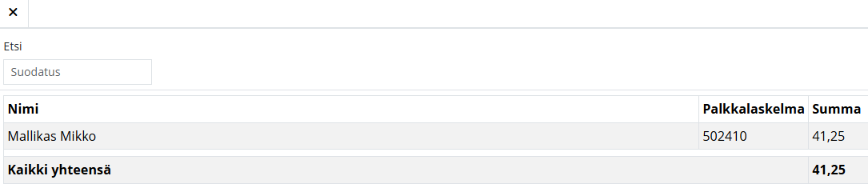
Voit tarkastella muodostetun tilitysaineiston tietoja klikkaamalla Näytä yksityiskohtaiset tiedot -painiketta.
Jäsenmaksuselvitykset
Jos ammattiliiton tilityksissä käytetään yrityskohtaisia viitteitä, tulee lisäksi muodostaa jäsenmaksuselvitys ammattiliitolle.
Selvitys voidaan toimittaa esimerkiksi Selvitys+-palvelun kautta. NetBaron muodostaa tällöin konekielisen ay-maksujen selvitysaineiston.
Huomioi, että kustakin palkkalaskelmasta voidaan muodostaa selvitysaineisto vain kerran. Jos ay-maksun määrää muutetaan selvitysaineiston muodostamisen jälkeen, muutokset tulee korjata selvitysaineistoon käsin tai ilmoittaa muulla tavalla ammattiliitolle.
Uuden jäsenmaksuselvitysaineiston luominen
-
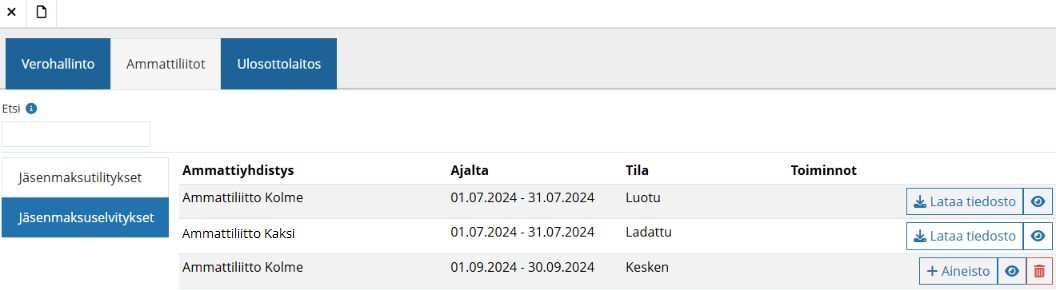
Siirry näkymään Palkka > Palkanlaskenta > Palkan tilitykset.
-
Valitse vasemmasta reunasta Jäsenmaksuselvitykset.
-
Klikkaa Uusi.
-
Valitse avautuvasta ikkunasta aikajakso, jolta selvitys muodostetaan. Valittavissa ovat ne ammattiliitot, joilla on käytössä yrityskohtaiset viitteet ja joille on muodostettu jäsenmaksutilityksiä ilman selvitysaineistoa.
-
Kuukausittain ilmoitettavissa selvityksissä aikajaksona on kuukausi. Neljännesvuosittain ilmoitettavissa selvityksissä aikajaksona on neljännesvuosi.
-
-
Kun aikajakso on valittu, klikkaa Luo aineisto. Selvityksen tilaksi muodostuu Kesken.
-
Muodosta varsinainen aineisto klikkaamalla rivillä Aineisto, jolloin selvityksen tilaksi muuttuu Luotu.
-
Lataa aineisto tiedostoksi klikkaamalla Lataa tiedosto. Tämän jälkeen selvityksen tilaksi muuttuu Ladattu.
Ladattu aineisto voidaan toimittaa ammattiliitolle esimerkiksi Selvitys+-palvelun kautta kautta.
Jäsenmaksuselvitysaineiston tietojen tarkasteleminen
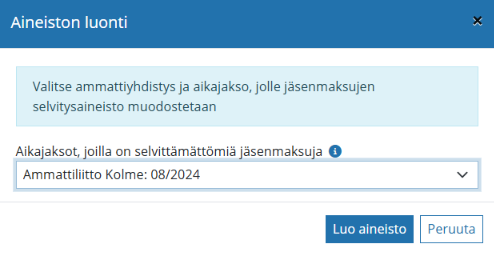
Voit tarkastella selvitysaineiston tietoja klikkaamalla Näytä yksityiskohtaiset tiedot -painiketta.
Näkymässä esitetään kyseiseen ammattiliittoon kuuluvat palkansaajat sekä palkansaajakohtaiset jäsenmaksusummat ja kaikkien palkansaajien jäsenmaksujen yhteissumma.