

Etsi-näkymässä voit hakea tositteita monipuolisesti eri hakuehdoilla. Haku onnistuu esimerkiksi vapaalla sanahaulla, päivämäärän, tilikauden, tositelajin tai kohteen perusteella – tai näiden yhdistelmillä.
Näin teet haun
-
Siirry Talous -> Kirjanpito -> Etsi
-
Kirjoita haettava tieto Etsi-kenttään
-
Käynnistä haku Enterillä tai Etsi-painikkeella.
Hakukenttien ja näkymän muokkaaminen
Voit mukauttaa hakua ja hakutulosten näkymää omien tarpeidesi mukaan:
-
Voit muokata hakukenttiä Näkymä-valikon Hakukentät-kohdassa
-
Hakutuloksessa näytettävät tiedot valitaan Näkymä-valikon Kentät-kohdassa
💡 Vinkki: Liitteiden määrän saa näkyviin valitsemalla Näkymä → Kentät -> Liitteet.
Lue lisää hakukentistä ja hakuehtosivujen luomisesta.
Hakuvalinnat
Voit lisätä tai poistaa hakuehtoja Näkymä-valikon Hakuvalinnat-kohdassa.
Valmiina käytössä ovat:
-
Tilikausi
-
Kohde (Kohde-valikosta voit hakea myös lukitut ja poistetut tositteet)
-
Rivejä
Lisäksi voit ottaa käyttöön seuraavat hakukentät:
-
Alkupvm.
-
Loppupvm.
-
Kuukausi
-
Tositelaji
-
Tili
-
Kustannuspaikka
-
Työnro
Tositteiden avaaminen ja tarkastelu
Tosite avataan tuplaklikkaamalla riviä hakutuloksessa.
💡 Avoimessa tositenäkymässä voit siirtyä tositteesta toiseen Seuraava- ja Edellinen-painikkeilla.
Erotus-kentän kautta voit tarkastella tositteiden plus- ja miinusmerkkisiä summia suurimmasta pienimpään.
Lue lisää taseen erottamisesta ohjeesta Kirjanpidon raportit
Virhetilassa olevat tositteet (esimerkiksi erottavat tositteet) näkyvät Etsi-näkymässä punaisella
💡 Jaksotus-painikkeella siirryt jaksotusten Etsi-näkymään. Jaksotusten Etsi-näkymässä näkyvät kaikissa sovelluksissa tehdyt jaksotukset.
Liitteiden arkistointi ja tiliotteet Etsi-näkymässä
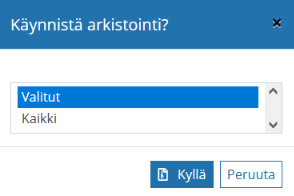
Tilikausi-valikosta löytyy toiminto Arkistoi liitetiedostot. Toiminnolla voit arkistoida tilikaudelle lisätyt liitteet. Arkistoinnin alussa valitaan arkistoidaanko valitut vai kaikki liitteet.
Etsi-näkymässä on myös Tuonti: tiliotteet -toiminto, jonka kautta pääset tiliotteiden Etsi-näkymään.
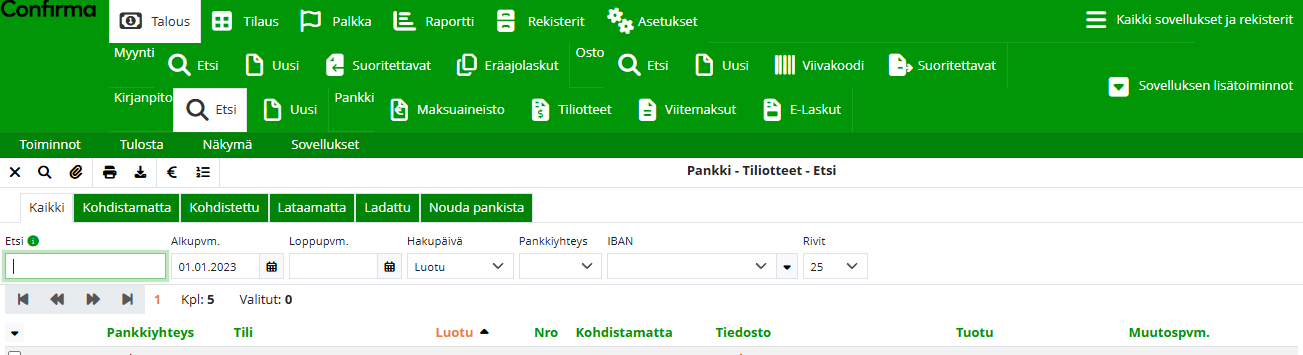
Tiliotteiden hakuun pääsee myös suoraan valitsemalla sovellusvalikosta Talous ja alisovellusvalikosta Kirjanpito -> Tiliotteet.
Lisää tietoa tiliotteen tuonnista.