

Luo tai muokkaa tositetta, kun teet kirjanpitoon manuaalisia kirjauksia, kuten oikaisuja, alkusaldoja, poistoja tai muita manuaalisia vientejä.
Näin luot tositteen
-
Siirry näkymään Talous -> Kirjanpito -> Etsi
-
Klikkaa Uusi tai valitse Toiminnot -> Uusi tosite
-
Syötä Tositelaji kirjoittamalla numero + Enter/Tab → tositenumero muodostuu automaattisesti
-
Syötä tarvittaessa Tositeselite (ei pakollinen)
-
Valitse syöttötapa: Netto / Brutto / Manuaalinen
-
Syötä kirjauspäivä. Edellisen viennin päivämäärä tulee automaattisesti.
-
Syötä tai valitse Tili ja syötä summa
-
ALV lasketaan tilimääritysten mukaan
-
ALV-% voidaan tarvittaessa muuttaa
-
-
Valitse tarvittaessa kustannuspaikka (Kp.) ja/tai työnumero (projekti), Vientiselite ja Vastatili (tuodaan automaattisesti tilin perusteella)
-
Tallenna

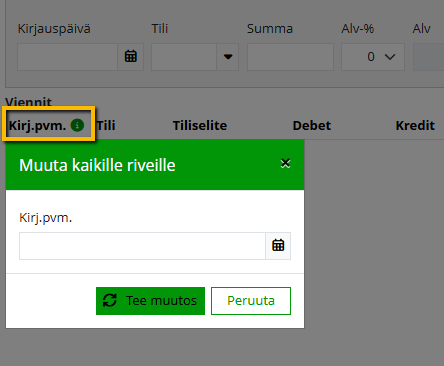
Kaikkien vientirivien kirjauspäivämäärä voidaan muuttaa kerralla klikkaamalla Kirj.pvm. -sarakeotsikkoa.
💡 Tyhjässä Tili-kentässä Enter = uusi tosite
Tositelaji-kenttä
Tositelaji voidaan syöttää tositteiden Uuden luontitunnuksen asetuksissa määriteltyjen perusteella:
Asetukset -> Sovellukset -> Talous -> Kirjanpito-välilehti -> Tositelajit-välilehti → Uuden luontitunnus.
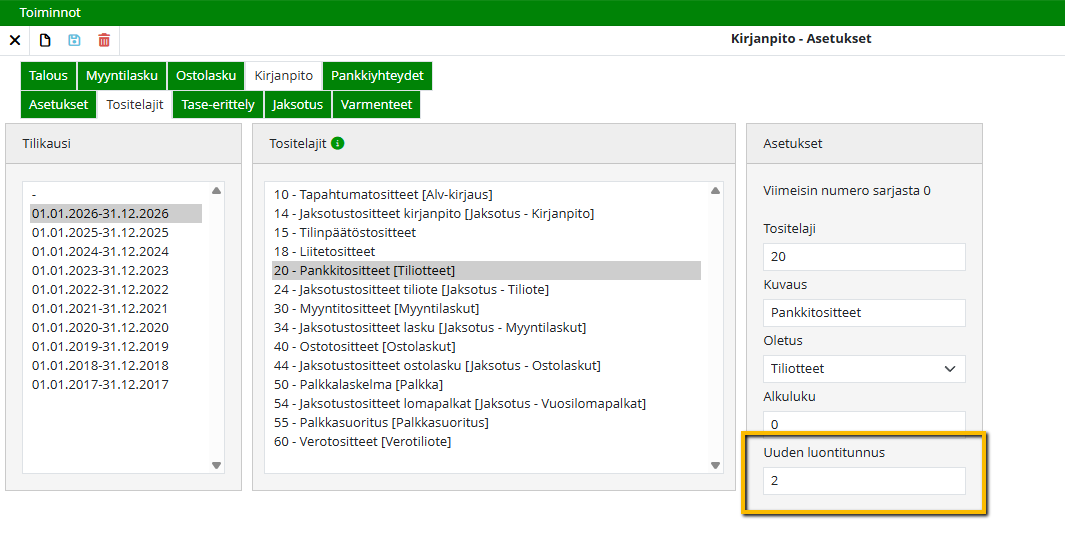
Tositelajin voi syöttää manuaalisesti tai valita luettelosta poimintapainikkeella.
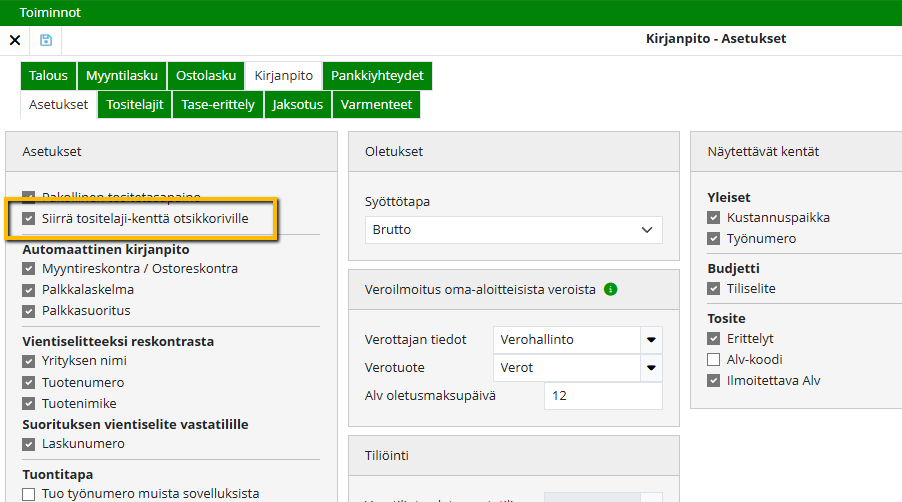
💡 Kenttä voi olla tositteen syöttökenttien ylä- tai alarivillä.
Asetukset -> Sovellukset -> Talous -> Kirjanpito -> Asetukset-välilehti. Siirrä tositelaji-kenttä otsikkoriville -valinta tuo kentän yläreunaan.
Tilin ja kustannuspaikan valinta (lisätiedot)
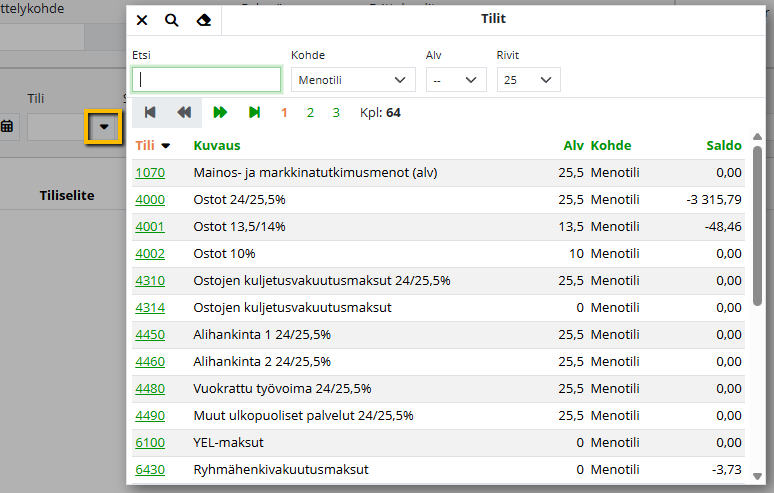
Tilien poimintaikkunan Saldo-sarake helpottaa sopivan tilin valintaa näyttämällä tilin saldon valitulta tilikaudelta. Saldo lasketaan summataulusta.
Tilikausi määräytyy laskun kirjauspäivän mukaan:
-
jos kirjauspäivä on annettu → käytetään sen mukaista tilikautta
-
jos kirjauspäivä puuttuu → käytetään kuluvaa päivää
Kun tili on syötetty, sen oikeellisuus tarkistetaan automaattisesti ja samalla haetaan tilikohtaiset syöttötiedot.
Poimintaikkunassa liikut:
-
+ (plus) → alaspäin
-
– (miinus) → ylöspäin
Tilin voit valita kaksoisklikkaamalla sitä.
Työnumerot ja projektivalinta (lisätiedot)
Työnumero (Työnro) -kenttään sallitaan kaikki merkit, mutta alusta ja lopusta poistetaan tyhjät merkit automaattisesti.
Työnumero-poimintaikkunasta voi valita vain Projektiin liittyviä työnumeroita.
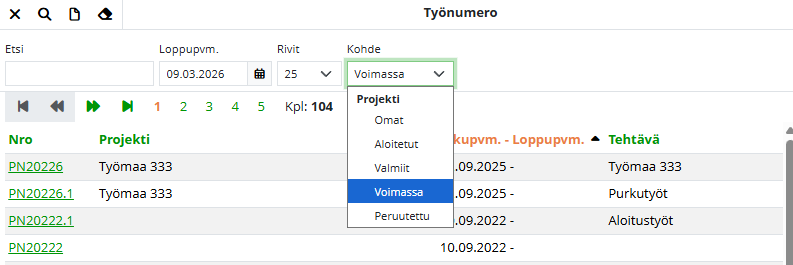
Jos käyttäjällä ei ole oikeuksia yleisiin asetuksiin, hän ei voi lisätä työnumeroita tässä näkymässä.
Hakeminen ja kohteet
Poimintaikkunan hakukentät muuttuvat sen mukaan, mitä on valittu Kohde-valikosta.
Kohde-valikon vaihtoehdot:
Jos Projekti-sovellus ei ole käytössä:
-
Projekti
-
Voimassa
Jos Projekti-sovellus on käytössä:
-
Omat
-
Aloitetut
-
Valmiit
-
Voimassa
Voimassa-valinta
Jos Kohde-valikosta on valittu Voimassa, näytetään vain kentät Etsi, Loppupvm. ja Rivit.
Loppupvm. -kenttä:
-
oletuksena kuluva päivä
-
päivämäärää voi muuttaa
-
jos kenttä on tyhjä → näytetään kaikki
Dimensiot
Dimensio-painikkeella voit jakaa tositteen rivejä useille laskentakohteille kustannuspaikan ja työnumeron lisäksi.
Lue lisää Dimensio-ohjeesta.
Tiliöinti ja ALV-käsittely
Kirjanpidon tiliöinti (tili, vastatili ja ALV-%) haetaan automaattisesti seuraavassa järjestyksessä:
-
Tuotteen asetuksista
-
Asiakkaan asetuksista
-
Toimipaikan asetuksista
Tiliöinnin tiedot näet kaksoisklikkaamalla tilikenttää.
Jos ALV-prosentti muutetaan nollaksi tai nollasta muuksi, tiliöintitiedot nollataan, koska verokäsittely ei enää vastaa tiliöintejä.
Tase-erittely
Aktivoi Erittelyssä-valinta, jos haluat viennin mukaan tase-erittelyyn.
-
Voit poimia, syöttää ja luoda erilaisia kohdistuksia
-
Tase-erittelytekstien muokkaus on rivikohtaista
Erittelyselite ja asetukset
Voit määrittää, mikä kenttä viedään reskontrassa vientiselitteeksi: Asetukset -> Sovellukset -> Talous -> Kirjanpito -> Asetukset → Vientiselitteeksi reskontrasta
Jos tositteen muokkausnäkymässä erittelyn tekstit eivät ole näkyvillä tai erittelyselitettä ei syötetä, tositerivin Erittelyselite-kenttään päivitetään vientiselite
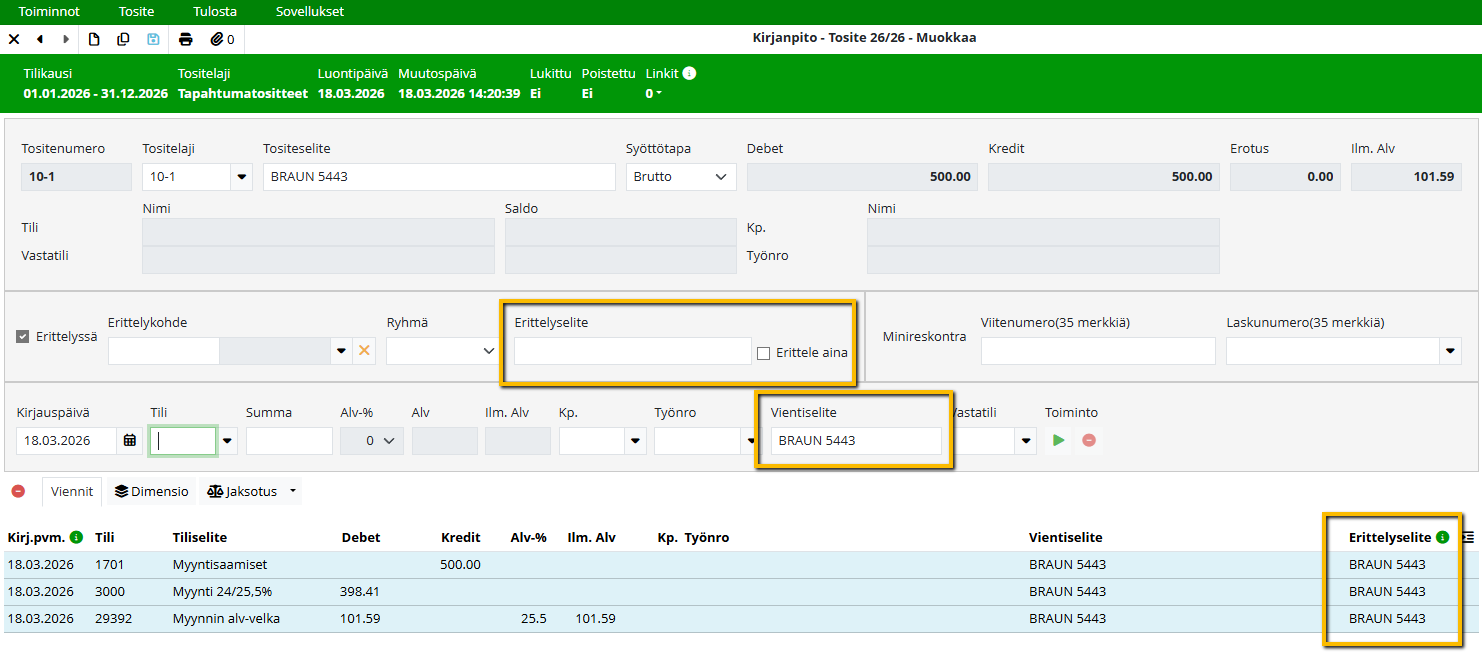
💡 Erittelyselite-kenttä saadaan näkyviin: Sovellukset > Asetukset > Talous > Kirjanpito > Asetukset → Näytettävät kentät → Erittelyt
Lisäksi käyttäjällä tulee olla oikeus: Rekisterit > Henkilöstö > Oikeudet → Kirjanpito-Tase-erittely
Tositteelta porautuminen
Voit siirtyä kirjanpidon tositteelta suoraan siihen liittyvään tapahtumaan.
Kaksoisklikkaa tositeriviä → poraudut reskontran tapahtumaan (ostolasku, myyntilasku tai suoritus)
Huom!
-
Porautumista ei tapahdu, jos klikkaat Erittelyselite-kenttää
-
Erittelyselite-kenttää klikkaamalla voit muokata erittelyselitettä
💡 Voit porautua myös tiliotteen käsittelyyn.
Palkkatapahtumat
Kirjanpitoon muodostuneelta palkkalaskelmalta tai palkkasuoritustositteelta voit siirtyä suoraan Palkka-sovellukseen:
-
klikkaamalla Avaa: Palkkalaskelma
-
kaksoisklikkaamalla tositeriviä
Myös suoritukselta pääsee suoraan palkkasuoritukselle.
Tositteen muokkaaminen
Tositteen korjaukset tehdään aina samalle tositteelle, eikä uutta tositetta tarvitse luoda.
-
Muokkaa vientiä klikkaamalla riviä
-
Poista vienti klikkaamalla Poista
-
Tyhjennä koko tosite klikkaamalla Tyhjennä tosite (tosite nollautuu)
Manuaalisen tositteen tallentaminen ei lisää tietoa tilamuutoksiin, jos tositteen tiedot eivät oikeasti muutu tietokantaan.
Manuaalinen tositenumero
Tositteelle voidaan antaa manuaalisesti tositenumero.
Huomioi seuraavat rajoitukset:
-
Tositenumero ei voi alkaa samalla tavalla kuin asetuksissa määritellyt tositesarjat
-
Oletuksena sarjat ovat muotoa "XX-X"
Esimerkki:
-
Jos sarjassa on käytetty numeroa 10-18 → et voi syöttää manuaalisesti numeroa 10-20
Ohjelma estää manuaaliset numerot, jotka kuuluvat olemassa oleviin tositesarjoihin.
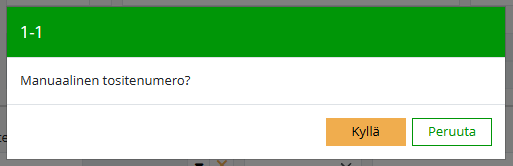
Kun syötät kelvollisen manuaalisen tositenumeron, ohjelma pyytää vahvistuksen.
Tositteiden poistaminen ja palauttaminen
Tositteen poistaminen:
-
Valitse Toiminnot -> Poista
Kaikki tositteen vientirivit poistetaan samalla
Poistettujen tositteiden tarkastelu:
-
Siirry Etsi-näkymään
-
Valitse Kohde -> Poistettu
Poistetun tositteen palauttaminen:
-
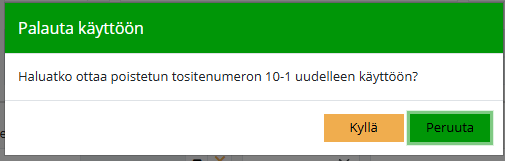
Syötä poistettu tositenumero manuaalisesti uudelle tositteelle Tositelaji-kenttään
Uuden tositteen luominen Tili-kentän kautta
Voit luoda uuden tositteen nopeasti suoraan riviltä:
-
Paina Enter tyhjässä Tili-kentässä
Tällöin uusi tosite luodaan ja kirjauspäivä kopioituu vanhalta tositteelta (senhetkisestä kentän arvosta).
Tositteen kopioiminen
Voit kopioida manuaalisesti luodun tositteen klikkaamalla Kopioi-painiketta.
Kopioinnin yhteydessä:
-
voit muuttaa tositeselitettä
-
vientiriveille, joilla on sama vientiselite kuin tositeselite, päivitetään myös vientiselite vastaamaan uutta tositeselitettä
Kopioinnin lisävalinnat
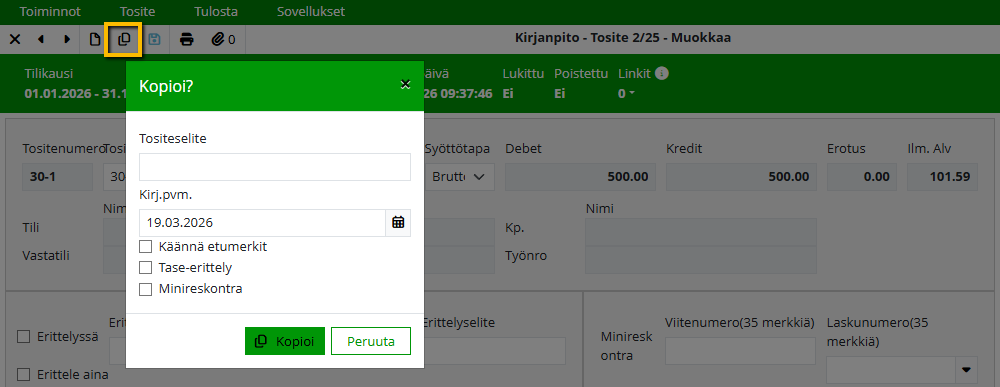
Käännä etumerkit = vaihtaa tositteen debet- ja kredit-kirjaukset päinvastaiseksi
Tase-erittelyt = kopioi uudelle tositteelle myös vientiriveille annetut erittelykohdetiedot
Minireskontra = kopioi uudelle tositteelle myös vientiriveille annetut minireskontran kohdistustiedot
Tositteen tilamuutokset
Tositteen ja tilikauden tilamuutoksista näet muutoksen tekijän nimen, tilan, tehdyn toiminnon, päivämäärän sekä kellonajan.
Tilamuutosten tarkastelu
-
Kirjanpidon Etsi-näkymässä: Tilikausi-valikko -> Tilamuutokset
-
Yksittäisen tositteen tilamuutokset: Tosite-valikko -> Tilamuutokset
Tositteiden CSV-tuonti
Voit tuoda tositteita kirjanpitoon CSV-tiedostona, yksi tosite kerrallaan. Tämä on hyödyllistä esimerkiksi silloin, kun tuot aineistoa toisesta järjestelmästä tai käsittelet suurempia määriä kirjauksia kerralla.
Näin teet CSV-tuonnin
Siirry tuontiin: Talous -> Kirjanpito -> Etsi -> Toiminnot -> Tuonti -> CSV -> CSV-tuonti
Valitse tämän jälkeen tiedosto tallennussijainnistaan.
Tuonnin poiminnan jälkeen voit:
-
määrittää tositteelle lisätiedot (tilikausi, tositelaji, tositeselite)
-
päivittää aiemmin tuodun tositteen tiedot
-
määrittää sarakkeiden kohdistuksen kirjanpitoon
Kun teet muutoksia:
-
päivitä näkymä klikkaamalla Päivitä näyttö
-
tuo tiedot klikkaamalla Tuo/Päivitä rivit
Ennen tuontia huomioitavaa
-
Tuotava tositesarja ei saa olla jo käytössä tilikaudella, muuten syntyy päällekkäisiä sarjoja
-
Tilien ja ALV-koodien tulee vastata toisiaan
-
Jos ALV-koodi puuttuu → haetaan tililtä
-
Tilit tulee olla olemassa tilikartalla → tarvittaessa luodaan ne
Miten tuonti tulkitsee aineistoa
-
puuttuvat tiedot (tili, tositenumero, päivä) voidaan ottaa edelliseltä riviltä
-
tositenumero 1 ilman numerosarjaa → tulkitaan alkusaldo-tositteeksi
Ulkopuolisten tositenumeroiden tuonti
Tämä vaatii erilliset oikeudet:
-
organisaatiolle: Laajennettu CSV-tuonti
-
käyttäjälle: Kirjanpito-Laajennettu CSV-tuonti
Tarvittaessa ota yhteys kirjekuorikuvakkeella oikeuksien lisäämiseksi.
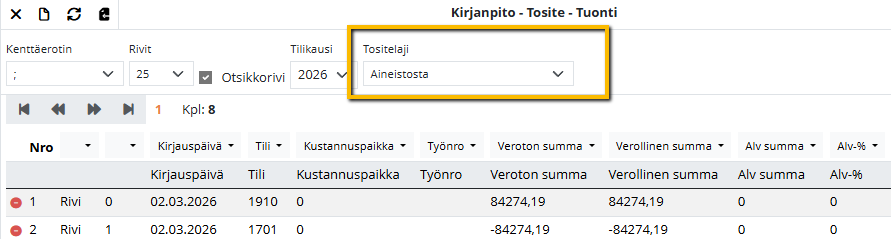
Tuonti-ikkunassa tositelajiksi voidaan valita Aineistosta, jolloin voidaan tuoda Numerosarja ja Tositenumero-sarakkeet.
Katso myös ohje Kirjanpidon tuonti muista ohjelmista.
Tuonnin peruutus
CSV-tuonti voidaan peruuttaa 3 vuorokauden kuluessa:
-
peruutus tehdään CSV-tuonnin Etsi-näkymästä
-
kaikki tuodut tositteet poistetaan
Esimerkki:
Jos aineisto on tuotu 1.6., sen voi poistaa vielä 3.6. aikana.