

Budjetti tehdään aina valitulle tilikaudelle. Valitse ensin tilikausi Tilikausi-pudotusvalikosta Kirjanpidon Etsi-näkymässä, ja avaa sen jälkeen kyseisen tilikauden budjetti.
Budjettiin siirryt:
-
klikkaamalla Budjetti-painiketta

-
valitsemalla Tilikausi-valikko -> Budjetti
-
Budjetin voi luoda kirjanpidon toteumatietojen perusteella tai tuoda CSV-tiedostona klikkaamalla CSV-tuonti-painiketta
-
Budjetti voidaan tehdä tilin, kustannuspaikan ja työnumeron tarkkuudella. Jakson pituus on kuukausi (Jaksot 1 - 12).
Budjetin tuonti kirjanpidosta
Budjetin pohjaksi voidaan hakea summat edelliseltä tilikaudelta.
Toimi näin:
-
Avaa budjetti valitulle tilikaudelle.
-
Valitse Toiminnot-valikko -> Tuonti -> Kirjanpito.
-
Ohjelma tuo budjettitaulukkoon edellisen tilikauden tiedot.
Budjettitaulussa on Yht-kenttä, joka laskee yhteen kuukausikohtaiset tiedot.
💡 Budjetissa tulot esitetään negatiivisina ja menot positiivisina.
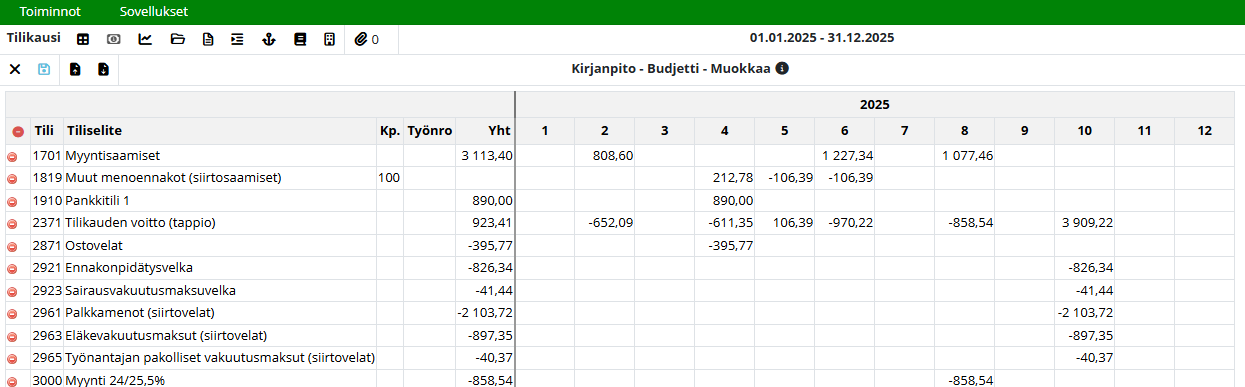
Budjetin tuonti tiedostosta
CSV-tiedostossa olevan budjetin voi tuoda järjestelmään.
-
Avaa budjetti.
-
Klikkaa CSV-tuonti-painiketta

-
Valitse tuotava tiedosto.
Huom! Budjettiin tuotavien tilien, kustannuspaikkojen ja työnumeroiden tulee olla luotuina järjestelmään ennen tuontia.
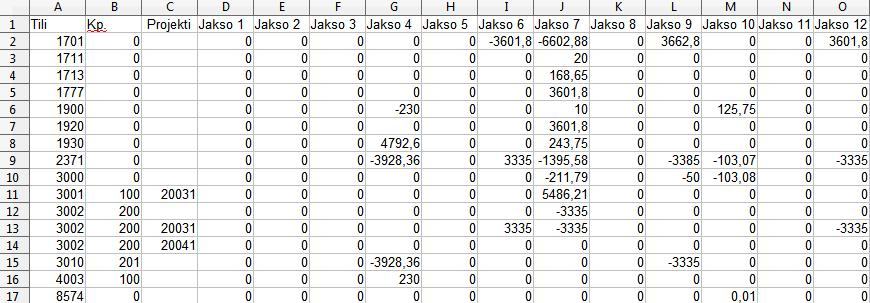
Profiilin luonti tuontia varten
-
Valitse Toiminnot-valikko -> Tuonti -> Profiilit.
-
Luo profiili tuontia varten.
Profiilien luonti tehdään samalla tavalla kuin asiakas- ja tuoterekisterien profiilien luonti. Lisää tietoa ohjeessa Tuonti- ja vientiprofiilit.
Budjetin vienti
Budjetin voi viedä muokattavaksi esimerkiksi Exceliin.
-
Klikkaa CSV-vienti-painiketta

-
Valitse kenttäerottimeksi puolipiste (;).
-
Klikkaa Lataa.
Kun budjetti viedään tiedostoon esimerkiksi Exceliin, taulukkoon tuodaan mukaan myös tiliselite, mikä helpottaa tietojen tulkitsemista.
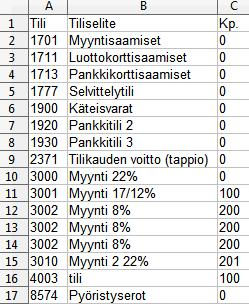
Jos tiliselitetietoja muutetaan taulukossa ja tiedosto tuodaan takaisin järjestelmään, tiliselite ei päivity tilikartalle.
Muiden kenttien osalta tiedot päivittyvät järjestelmään, kun muokattu tiedosto tuodaan takaisin.
Budjetin raportit
Budjetointiin liittyvät raportit löytyvät Raportti-sovelluksesta:
-
Kirjanpito - Budjetti tulos summataulusta, nro 383
-
Kirjanpito - Budjetti tase summataulusta, nro 385
-
Kirjanpito - Budjettiluettelo, nro 386