

Minireskontra on maksullinen lisäominaisuus. Lisätietoja saa tuesta ottamalla yhteyttä järjestelmän kirjekuorikuvakkeen kautta tyypillä Sopimusmuutos.
Minireskontra soveltuu erityisesti tilanteisiin, joissa halutaan seurata yksittäisiä avoimia tapahtumia ilman erillistä reskontrasovellusta.
Minireskontran käyttöönotto
Ennen minireskontran käyttöä varmista, että käyttäjille on lisätty tarvittavat käyttöoikeudet ja että kirjanpidon erittelykentät ovat käytössä.
-
Lisää käyttöoikeudet: Rekisterit → Henkilöstö → Oikeudet, valitse Talous-sovelluksen alta Kirjanpito – Minireskontra
-
Ota erittelykentät käyttöön: Asetukset → Sovellukset → Talous → Kirjanpito → Näytettävät kentät, valitse Tosite-kohdasta → Erittelyt
Minireskontran tilien määrittely
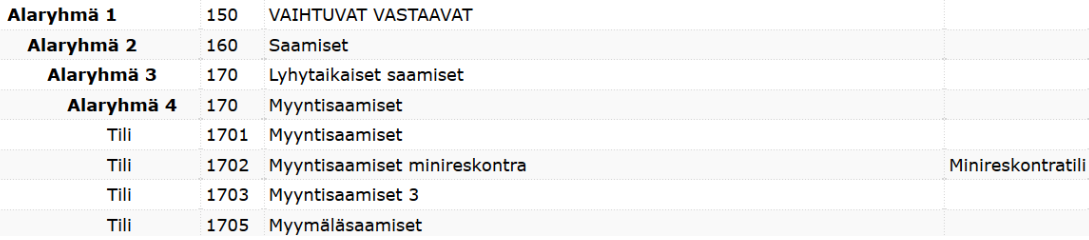
Minireskontrassa suositellaan käytettävän järjestelmän normaaleista myyntisaamis- ja ostovelkatileistä poikkeavia tilejä.
💡 Tämä estää mahdolliset täsmäytysongelmat, jos myöhemmin siirryt käyttämään Talous → Myynti tai Talous → Osto -reskontria.
Tarkista minireskontran tilit
-
Siirry: Asetukset → Sovellukset → Talous → Tilikartat
-
Valitse: Kohde = Minireskontratili
-
Klikkaa Etsi
Jos tilejä ei löydy
-
Lisää hakukenttään: 1702
-
Klikkaa Etsi
-
Valitse löytynyt tili ja määritä: Kohde = Minireskontratili
-
Klikkaa Tallenna
Toista sama tilille 2872
Tallenna lopuksi tiedot.
Uuden minireskontratapahtuman kirjaaminen
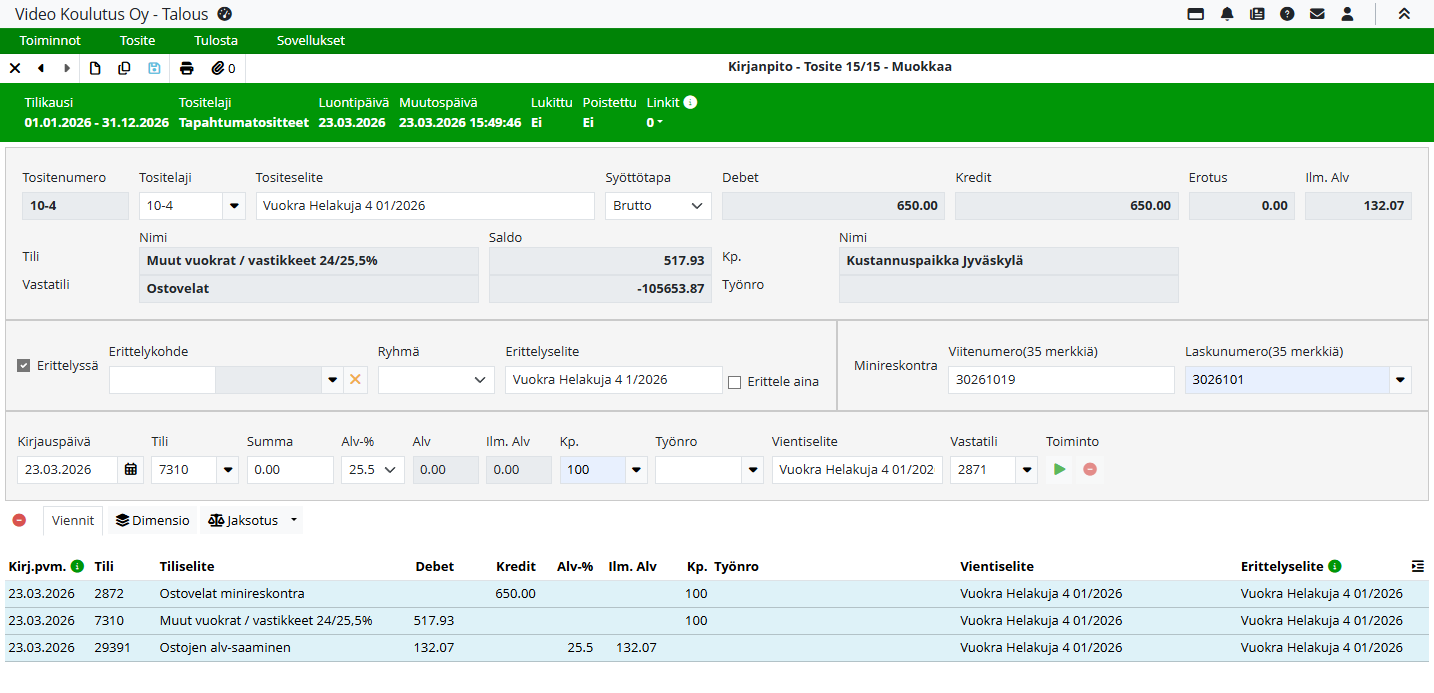
Minireskontran osto- tai myyntitapahtuma luodaan kirjanpidon tositteella.
-
Siirry Talous → Kirjanpito → Etsi
-
Luo uusi tosite klikkaamalla Uusi tosite -painiketta tai valitse Toiminnot-valikko → Uusi tosite
-
Syötä tositteelle tiedot
-
Luo kirjausrivi klikkaamalla Tallenna rivi

-
Tallenna tosite klikkaamalla ylävalikossa olevaa Tallenna -painiketta.
Samalle tositteelle voidaan lisätä useita rivejä eri kirjauspäiville.
💡 Yhdelle tositteelle voidaan esimerkiksi kirjata ostoreskontraan koko vuoden vuokralaskut.
Suorituksen kirjaaminen manuaalitositteelta
Kirjaa minireskontran suoritus manuaalitositteella seuraavasti:
-
Siirry näkymään Talous → Kirjanpito → Etsi
-
Luo uusi tosite klikkaamalla Uusi.
-
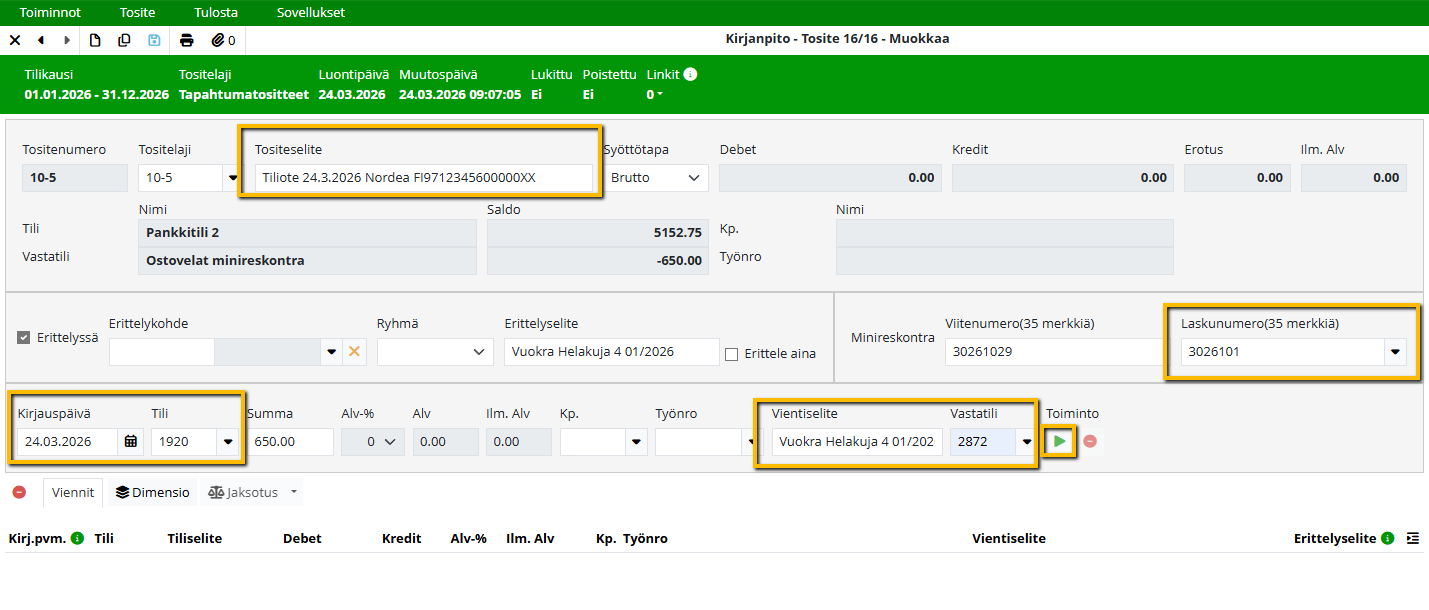
Anna Tositeselite, esimerkiksi: Tiliote 24.3.2026 Nordea FI9712345600000XX
-
Avaa Laskunumero-kentän valikko ja valitse listalta minireskontratapahtuma, johon suoritus kohdistetaan.
-
Poiminnan jälkeen täydennä seuraavat tiedot:
-
Kirjauspäivä
-
Tositelaji (valitse valikosta tai syötä tositelajin ensimmäinen numero ja paina Tab)
-
-
Syötä pankkitilin kirjanpitotili.
-
Jos kyseessä on osasuoritus, korjaa Summa vastaamaan suoritettua määrää.
-
Täydennä tarvittaessa kustannuspaikka, työnro ja vientiselite
-
Valitse Vastatili:
-
1702 Myyntisaamiset
-
2872 Ostovelat (tilikartassa määritetty minireskontran vastatili)
-
-
Luo kirjausrivi klikkaamalla Tallenna rivi.
-
Tallenna tosite klikkaamalla Tallenna. Päätositteen ja suorituksen välille muodostuu automaattisesti linkki.
Samalle tositteelle voidaan tallentaa kaikki tiliotteen tapahtumat, kukin omalla kirjauspäivällään.
Kohdistettujen suoritusten tarkastelu
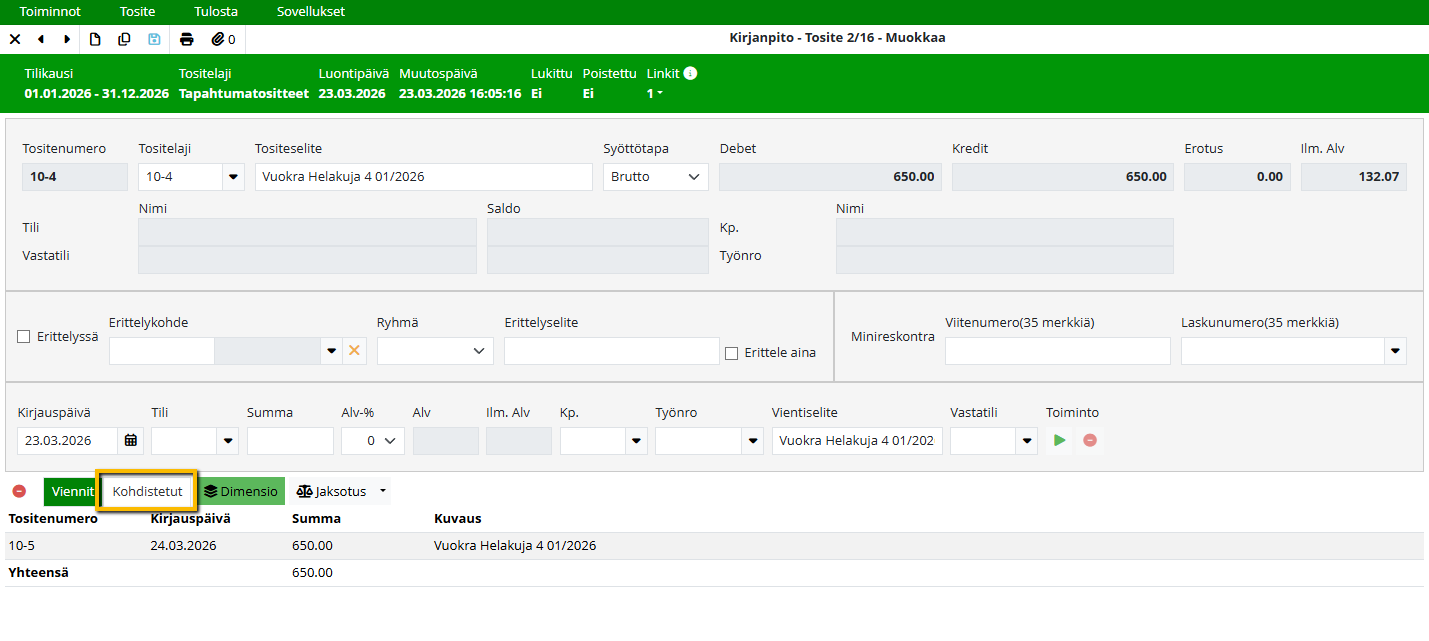
Kun minireskontratapahtuman tositteelle on kohdistettu suorituksia, tositteelle ilmestyy Kohdistetut-välilehti vientirivien yläpuolelle.
Välilehdellä näytetään kaikki tositteelle kohdistetut suoritukset.
Suorituksen kirjaaminen konekieliseltä tiliotteelta
Minireskontraan kohdistettavat suoritukset (sekä viitteelliset että viitteettömät) tulee tuoda tiliotteelle purettuina riveinä.
Järjestelmä ei kohdista minireskontrasuorituksia automaattisesti. Suoritukset tulee kohdistaa manuaalisesti.
Toimi seuraavasti:
-
Siirry näkymään Talous → Pankki → Tiliotteet → Kohdistamatta
-
Avaa tiliote klikkaamalla sitä listasta.
-
Siirry Kirjanpito-välilehdelle.
-
Hae kohdistettava lasku klikkaamalla Poiminta-painiketta.
-
Valitse suoritukseen kohdistettava minireskontratapahtuma klikkaamalla sitä.
Kun klikkaat riviä:-
erittelytiedot, viitenumero ja laskunumero siirtyy tositteelle
-
summa ehdotetaan automaattisesti
Lisäksi tiliotteelle näkyviin tulee sen tositteen numero, jolta poiminta on tehty.
-
-
Kun kaikki tarvittavat kirjaukset on tehty (ja tili valittu), valitse vietävät rivit
-
Klikkaa Vie kirjanpitoon-painiketta.
Poiminnan jälkeen tiliotteen viennit siirtyvät kirjanpitoon. Päätositteen ja suorituksen välille muodostuu automaattisesti linkki.
Minireskontra-raportit
Minireskontran avoimia tapahtumia voidaan tarkastella raportilla 1480 Minireskontra – Avoimet.
Raportti hakee minireskontrassa olevat avoimet tositteet kirjauspäivämäärän mukaan, käyttäen rajauksena annettua loppupäivää.
Lisätietoa raportin käytöstä löytyy Raportti-sovelluksessa kyseisen raportin omasta ohjeesta.