

NetBaron Instructions

Tilinpäätösdokumenttien muokkaaminen

Kirjanpidon raportteja voidaan muokata kolmessa eri editorissa riippuen siitä, mitä haluat tehdä.

Editorit kirjanpidon raporttien muokkaamiseen

Dokumenttieditori

Dokumenttieditoriin pääset kirjanpidon Etsi-näkymästä Dokumentit-painikkeella tai valitsemalla Tilikausi -> Dokumentit.

Dokumenttieditorissa voit muokata esimerkiksi:

  • tilinpäätöstä (tasekirja)

  • tase-erittelyä

  • tilintarkastuskertomusta

Kaavastot-editori

Jos haluat muokata dokumentin käyttämiä kaavoja, siirry Tilikausi -> Kaavastot. Kaavastot-editorissa hallitaan raporttien laskentakaavoja.

Tilinpäätöseditori

Tilinpäätöseditoriin pääset kirjanpidon Etsi-näkymästä Tilinpäätös-painikkeella tai valitsemalla Tilikausi -> Tilinpäätös.

Tässä editorissa voit muokata dokumenteissa näkyviä allekirjoitusmerkintöjä.

Raportin ajon tarkistukset

Kun raportti ajetaan, ohjelma tarkistaa automaattisesti raportin kaavat ja ilmoittaa mahdollisista virheistä.

Ohjelma tarkistaa esimerkiksi, että:

  • kaavan alussa ei ole jako- tai kertomerkkiä

  • kaavan lopussa ei ole laskutoimitusmerkkiä

  • kaavoissa ei ole kahta samanlaista merkkiä peräkkäin

⚠️ Jos näitä merkkejä löytyy, ne poistetaan.

Poikkeus: kaksi miinusmerkkiä (--) muutetaan automaattisesti plussaksi (+).

Raporttien käyttäjäoikeudet

Raporttien käyttö edellyttää tarvittavia käyttäjäoikeuksia.

Moniyrityskäytössä riittää, että pääorganisaation käyttäjällä on ajo-oikeudet tilinpäätös- ja tase-erittelyraportteihin.

💡 Oikeudet voidaan antaa suoraan raportilta sekä organisaatiolle että käyttäjälle

Hyvä tietää raporttien muokkauksesta

  • Raportille tehdyt muutokset ovat aina tilikausikohtaisia.

  • Muutokset eivät vaikuta tilikarttaan.

  • Dokumenttia voi muokata vain yksi käyttäjä yhdessä selainikkunassa kerrallaan.

Jos dokumentti on jo avattu muualla, rivit näkyvät harmaana ja yläreunassa kerrotaan, kenellä dokumentti on muokattavana.

Tilikausi-valikko -> Tilinpäätös

Tässä näkymässä määritellään tilinpäätökseen tulostuvat perustiedot, kuten paikka, päivämäärä ja allekirjoittajat. Syötetyt tiedot näkyvät automaattisesti tilinpäätösdokumenteilla niille määriteltyjen parametrien kautta.

Voit lisätä allekirjoittajia ja muita tietoja joustavasti tarpeen mukaan.
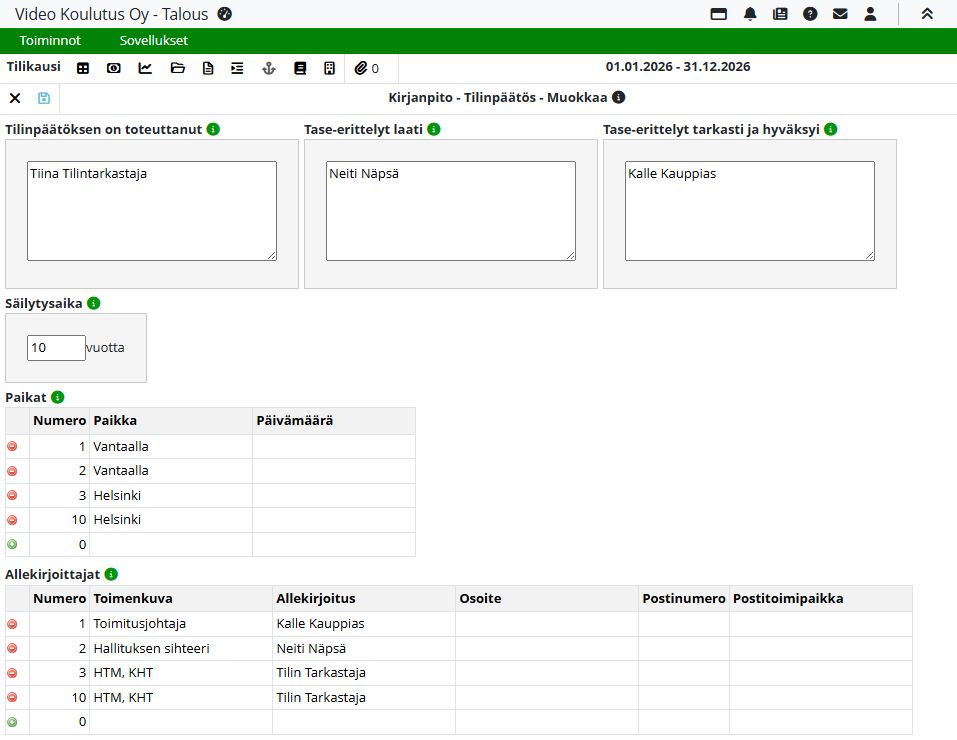
image-20260225-061716.png
Tilinpäätöksen allekirjoitukset ja parametrit – miten tiedot tulostuvat dokumentille

Tilinpäätöksen on toteuttanut -kentän tieto siirtyy tilinpäätöksen (tasekirjan) muuttujaan: [AccountCompletion].

Dokumenttien paikka, päivämäärä ja allekirjoittajat ovat dynaamisia tietoja, joita voidaan lisätä vapaa määrä.

Jokaisella rivillä on Numero-kenttä, jonka perusteella tieto haetaan dokumentin tulosteeseen.

Esimerkki:

  • Dokumentilla oleva parametri [AccountingSignature2] hakee allekirjoittajan nimen riviltä, jonka numeroksi on annettu 2.

  • Jos parametrille ei löydy vastaavaa arvoa, tulosteeseen jää näkyviin itse parametrin nimi.

Tilinpäätöksen paikka ja allekirjoittajat toimivat oletuksena esimerkiksi seuraavilla parametreilla:

  • [AccountingPlace3]

  • [AccountingDate3]

  • [AccountingSignature10]

Toimenkuva voidaan tuoda tulosteeseen parametrilla [AccountingJobDescription1]

Täydennä lopuksi muut tarvittavat tiedot niille tarkoitettuihin kenttiin.

Tilikausi-valikko -> Dokumentit

Dokumentit-näkymässä hallitaan tilinpäätöksen ja tase-erittelyn dokumenttipohjia sekä niiden sisältöä. Täällä voit valita käytössä olevan dokumenttimallin, muokata dokumentin rakennetta sekä lisätä raportteja, tekstejä ja muita sisältöjä dokumentille.

Dokumenttien muokkaukset ovat aina tilikausikohtaisia, joten muutokset vaikuttavat vain valittuun tilikauteen. Käytössä oleva dokumenttimalli valitaan erikseen.

Tilinpäätös- ja tase-erittelymallit kopioituvat automaattisesti seuraavalle tilikaudelle, ja samalle tilikaudelle voi olla useita eri malleja.

image-20260225-063045.png

Dokumenttimallin valinta ja käyttöönotto (työvaiheet)

  1. Valitse ensin muokattava kohde Dokumentti-pudotusvalikosta.

  2. Tarvittaessa tuo dokumentti Tuonti-painikkeella.

  3. Moniyrityskäytössä valitse avautuvasta Dokumentit-ikkunasta oikea organisaatio.

  4. Valitse haluttu dokumentti listalta.

  5. Aktivoi dokumentti valitsemalla Käytössä.

  6. Tallenna muutokset.

💡 Dokumenttia voidaan esikatsella PDF-muodossa Tulosta-painikeella.

Suositus: editointi ja raportin ajo eri istunnoissa

Dokumentin muokkaus kannattaa tehdä yhdessä istunnossa ja raportin ajo toisessa.

Tällöin:

  • dokumenttia voidaan muokata yhdessä ikkunassa

  • muutokset voidaan testata heti tallennuksen jälkeen ajamalla raportti toisessa ikkunassa

💡 Uuden istunnon voi avata uuteen välilehteen Ctrl + Uusi istunto -toiminnolla.

Tase-erittelyn allekirjoitukset ja tilinpäätöstietojen haku

Allekirjoitus lisätään parametrilla, joka hakee tiedot tallennetuista Tilinpäätös-tiedoista. Pääset tietoihin Tilinpäätös-painikkeella.

  • Tilinpäätöstiedot voidaan hakea dokumentille HTML-kohtaan poimimalla.

Dokumenttieditorin peruskäyttö – sivut, rivit ja rakenne

Dokumenttieditorilla määritetään raportin rakenne.

Sivurakenteen luominen

  1. Valitse aktiiviseksi kohta, jonka alle haluat lisätä uuden sivun tai rivin.

    1. Uusi sivu: Lisää sivu -painike.

    2. Uusi rivi: Lisää rivi -painike.

Sivujärjestyksen muuttaminen

  1. Valitse sivun ensimmäinen rivi aktiiviseksi.

  2. Siirrä sivua ensimmäisen sarakkeen ylälaidassa olevilla nuolilla ylös tai alas.

Rivirakenne ja sisältö

  • Sivut voidaan rakentaa riveistä: otsikot, tekstit ja raportit.

  • Toiminto / Otsikko -valikosta löytyvät tase-erittelyyn liitettävät toiminnot (esim. raportit).

💡 [PrintingLogo] elementillä voi tulostaa organisaation asetuksiin määritellyn saman logon mitä käytetään laskutuksessa.

Sivun rakentaminen riveillä – otsikot, tekstit, HTML/PDF-sisältö ja rivin asetukset

Sivun sisältö rivirakenteella

  • Sivulle voidaan luoda rivejä, joihin lisätään otsikoita ja tekstejä.

  • Rivin vieressä oleva HTML-painike kertoo, että rivillä on HTML-muotoista sisältöä.

  • HTML-rivillä olevia parametreja voidaan tarvittaessa muokata, esimerkiksi niiden järjestystä.

💡 HTML-koodia voidaan muokata editorin Koodi-painikkeesta.

PDF- ja HTML-sisällön lisääminen riville

Rivin vieressä olevasta Uusi-toiminnosta voidaan lisätä PDF- tai HTML- sisältöä riville.

  • PDF-painike = riville on liitetty ulkopuolinen PDF-dokumentti

  • HTML-painike = riville on lisätty HTML-muotoista tietoa (esim. taulukko)

Rivin muokkausominaisuudet

Rivin näkyvyyttä ja ulkoasua hallitaan rivikohtaisilla asetuksilla.

  • Käytössä-valinta määrittää, näytetäänkö rivi. Jos valinta ei ole aktiivinen, rivin Otsikko/Toiminto näkyy harmaalla pohjalla.

  • X-Paikka ja Y-Paikka määrittävät rivin sijainnin.

Tekstin muotoilu:

  • B = lihavointi

  • U = alleviivaus

  • I = kursivointi

Sivun vaihto

Uudelle sivulle -asetus määrittää, että tästä kohdasta alkaen sisältö tulostuu uudelle sivulle.

Pakotettu sivunvaihto

Pakotettu sivunvaihto tehdään lisäämällä parametri [PageBreak]

Parametri voidaan lisätä rivillä olevan tekstin sekaan tai omalle riville.

Sivunvaihto tapahtuu vasta rivin jälkeen, eli sivua ei vaihdeta kesken tekstin.

Raporttien liittäminen dokumenttiin

Toiminto/Otsikko -valikosta voidaan lisätä raportteja dokumenttiin.

Sisällysluettelon automaattinen luonti

Sisällysluettelo voidaan lisätä dokumenttiin automaattisesti haluttuun kohtaan.

Sisällysluettelon lisääminen

  1. Valitse aktiiviseksi se rivi, johon sisällysluettelo halutaan lisätä.

  2. Avaa Valitse toiminto -valikko (Toiminto / Otsikko -kentän vierestä).

  3. Valitse toiminnoksi sisällysluettelo [TopicOfContent].

Toiminnon voi hakea myös kirjoittamalla hakusanan tai sen osan Etsi-kenttään.
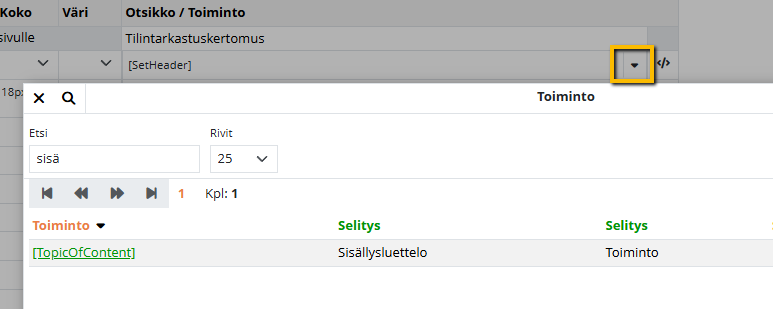
image-20260225-083722.png

Sisällysluetteloon tulevat automaattisesti kaikki rivit, jotka ovat käytössä. Rivi on käytössä, kun rivin alussa oleva Käytössä-valinta on aktiivinen.

Tase-erittelyn tekstit, toimintakertomus ja liitetiedostot

Tase-erittelyraportilla on vapaatekstikenttä, johon voidaan lisätä esimerkiksi toimintakertomus ja/tai liitetietojen tekstejä.

Toimintakertomus ei ole pakollinen.

Tekstien lisääminen tase-erittelyyn

  1. Avaa tase-erittely Raportti-sovelluksessa.

  2. Valitse tilikausi.

  3. Aktivoi Muokkaa ennen raportin suorittamista.

Kun Muokkaa-tila on aktiivinen, tase-erittelyyn voidaan lisätä tekstitietoja.

Tositteilla on oma paikka erittelyselitteellä ja niitä voidaan muokata porautumalla.
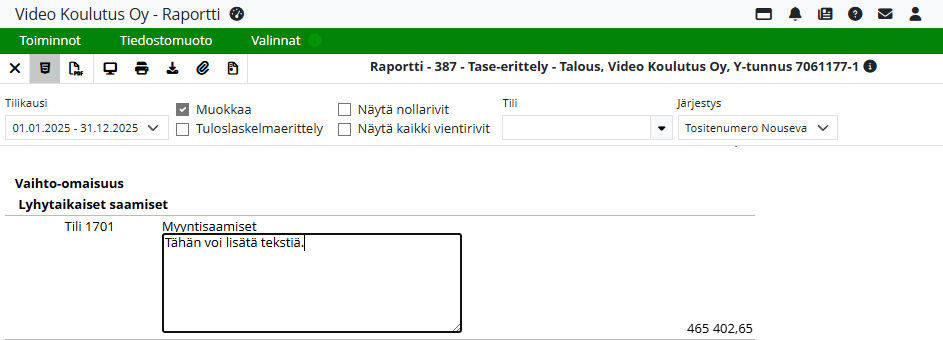
image-20260225-084932.png

Liitetiedostojen lisääminen

Tase-erittelyyn tai tilinpäätökseen (tasekirjaan) voidaan lisätä liitetiedostoja, esimerkiksi avoimet osto- ja myyntilaskuraportit tai muut tiedostot.

Liitetiedostot tallennetaan valitulle tilikaudelle ja lisätään Liitetiedostot-painikkeella.

Liitetiedostoa ei sijoiteta itse dokumenttiin eikä sisällysluetteloon.

  • Liitetiedosto on oma erillinen tulosteensa.

  • Tase-erittelyssä voidaan vain viitata liitteeseen, esimerkiksi “Liitteessä 1 Ostovelat”.

Oman pääoman erittely

Oman pääoman erittely tuodaan dokumentille parametrilla: [OwnCapitalAnalysisReport]

Parametri hakee tiedot joko kaavastosta tai tilikartasta riippuen siitä, kumpi on käytössä.

Tietojen haku kaavastosta

Jos kaavastossa on Käytössä-valinta aktiivisena käytetään tilikauden aktiivista kaavastoa ja kaavaston kohteena on owncapitalanalysis.

Tietojen haku tilikartasta

Jos kaavastossa ei ole Käytössä-valintaa aktiivisena, Oman pääoman erittely -raportti muodostetaan tilikartan perusteella.

Tilikartalta haetaan rivit, joilla Oman pääoman erittely -valinta on aktiivinen (Asetukset -> Sovellukset -> Talous -> Talous-välilehti -> Tilikartat-välilehti)

Jos tilikartan rivillä on aktiivisena Lisäykset/vähennykset, erittely muodostetaan omiksi riveikseen vientiriveiltä.

Sidottu ja vapaa oma pääoma – laskentalogiikka

Tilikartalla Oma pääoma -ryhmän alla on Sidottu oma pääoma yhteensä ja Vapaa pääoma yhteensä -ryhmät.

Laskenta toimii seuraavasti:

  • Kaikki ennen ryhmää olevat tilit summataan yhteen ja summan näyttämisen jälkeen laskenta alkaa alusta

Kun Sidottu oma pääoma yhteensä on laskettu ja näytetty, aloitetaan seuraavaksi Vapaa pääoma yhteensä -tietojen laskenta.

Ryhmien vaikutus raporttiin

Kun raportilla saavutetaan Sidottu oma pääoma yhteensä -ryhmä, sen jälkeen samassa kansiossa olevat alirivit siirretään Vapaa pääoma yhteensä -osioon. Tällöin laskenta alkaa uudelleen ja esimerkiksi Muut rahastot käsitellään seuraavassa laskentavaiheessa liikekirjurin tilikartalla.

Avoimien myynti- ja ostolaskujen lisääminen tase-erittelyyn

Kirjanpidon dokumenteilla on tuki avoimien myynti- ja ostolaskujen tuomiselle suoraan raportille parametrien avulla.

Käytettävät parametrit

  • [PurchasebillsOpenReport] → hakee tiedot ostoreskontrasta (kirjanpidon raportti nro 721)

  • [InvoicesOpenReport] → hakee tiedot myyntireskontrasta (kirjanpidon raportti nro 731)

Huom! Nämä raportit eivät erottele eri vastatilejä omiksi tapahtumikseen.

Lisääminen olemassa olevaan tase-erittelyyn

  1. Avaa tase-erittelydokumentti.

  2. Lisää uusi sivu.

  3. Lisää sivulle uusi rivi tuplaklikkaamalla Lisää rivi -painiketta.

  4. Muuta sivun otsikko (Uusi sivu -teksti) esimerkiksi muotoon Avoimet ostolaskut.

  5. Muuta ensimmäisen rivin tekstiksi Avoimet ostolaskut, aktivoi lihavointi (B rivin lopussa) ja valitse fonttikooksi ylhäältä 14 px.

  6. Poista seuraavalta riviltä oletusteksti (Uusi).

  7. Lisää riville parametri [PurchasebillsOpenReport] joko Toiminto / Otsikko -valikosta tai kopioimalla parametri suoraan tästä.

Minireskontran avoimet -raportti voidaan lisätä dokumenttiin parametrilla [MiniledgerOpenReport].

Tilikausi -> Kaavastot

Kaavastoilla määritetään, miten raporttien tiedot muodostuvat ja miten summat lasketaan. Kaavastot ovat aina tilikausikohtaisia.

Viralliset tase- ja tulosraportit määritellään tilikartan Virallinen-kohdassa, joka ohjaa raportille haettavat ryhmät. Rahoituslaskelma ja Oman pääoman muutokset voidaan ohjelmoida tilikartan Laskentakoodi-kentässä sekä kaavaeditorissa.

Jos oman pääoman erittelyyn halutaan tilikauden lisäykset ja vähennykset eriteltyinä, erittely täytyy ajaa tilikartan perusteella (kaavastoa ei käytetä).

Tilinpäätös (tasekirja) luodaan dokumenttieditorissa.

Lisää tietoa ohjeesta Talous - asetukset: Tilikartat.
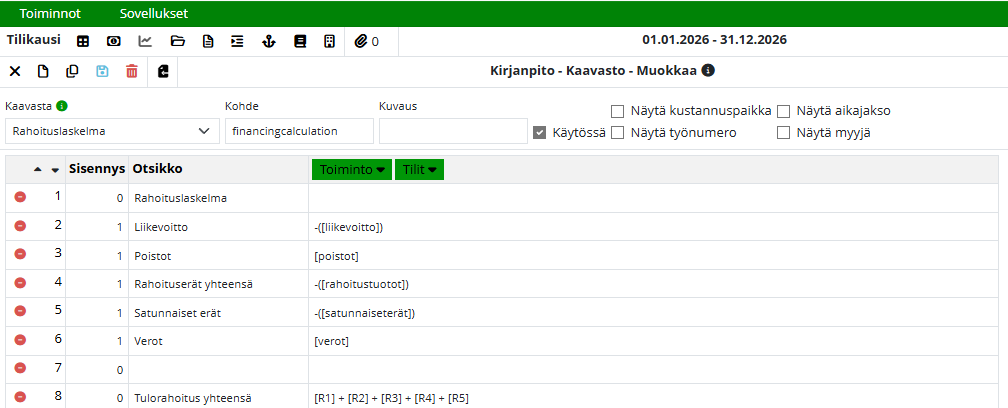
image-20260225-103733.png

Kaavaston kentät toimivat käyttäjän, tehokäyttäjän ja ylläpitäjän oikeuksilla.

Kaavaston rivin rakenne: sisennys, otsikko ja muotoilu


Kaavaston riveillä määritetään raportilla näkyvä rakenne ja teksti.

Sisennys

  • Sisennysnumero syötetään Sisennys-sarakkeeseen.

  • Arvo määrittää tekstin sisennyksen raportilla.

  • Suurempi arvo siirtää tekstiä enemmän oikealle.

Otsikko

  • Otsikko-kenttään kirjoitetaan raportilla näkyvä teksti.

  • Lisäämällä otsikkoon #-merkin voidaan tiedot vaihtaa toiselle sivulle (esim. #Budjetoitu).

Tekstin muotoilu

Muotoilu lisätään otsikkorivin alkuun tai loppuun:

  • [b] = lihavointi

  • [u] = alleviivaus

  • [i] = kursivointi

Toiminto-kenttä – summien haku ja laskenta

Toiminto-kentässä määritetään, miten summa haetaan tai lasketaan. Kenttään voi antaa suoraan numeroita tai laskentakoodeja, joiden tiedot haetaan tilikartalta.

Toiminto-painikkeesta avautuvassa Toiminto-ikkunassa on selitys jokaiselle toimintoelementille.
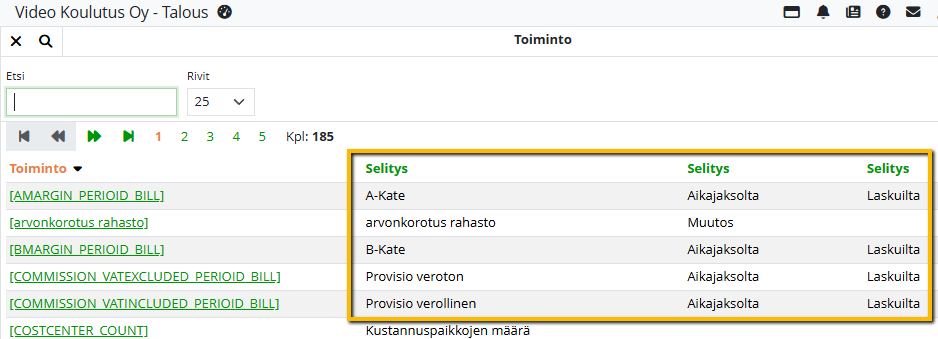
image-20260225-105727.png

💡 Esimerkkejä:

  • [ORDERS_OPEN] → avoimet tilaukset

  • [ORDERS_TOTAL] → tilausten yhteissumma aikajaksolta

  • [xxxx] → yksittäinen tili

Laskutoimitukset

Toimintoelementissä voi käyttää plus, miinus, kerto, jako (+ − * /) sekä negaatiota “-(arvo)”.

💡 Esimerkki: [1000]+[1011]/2

Rivien yhteenlasku

Riveihin viitataan parametrilla [R{rivin numero}]

💡 Esimerkki: [R11] + [R12] = lasketaan rivin 11 ja rivin 12 tiedot yhteen

Budjettisummien hakeminen kaavastolla

Budjettisummia voidaan hakea lisäämällä tunnus “B:” tilien eteen.

💡 Esimerkki: [B:3000-3099] → hakee budjetoidun myynnin.

Laskentakoodit ja tilikartalta haettavat summat

Tilikartan laskentakoodin voi poimia dokumentille Toiminto-poiminnasta.

Tilikartalla on Laskentakoodi-kenttä, jonka avulla summia voidaan hakea kaavastolle.

Summia voidaan noutaa tilikartalle Laskentakoodi-kenttään luodun tekstin perusteella, esimerkiksi [S:poistot]

Summien haku tileiltä

  • yksittäiset tilit: esim. [1000,1001,1010]

  • tiliväli: esim. [3000-3004]

💡 Tilit voidaan syöttää käsin tai valita Tilit-poimintapainikeella.

Saldojen merkinnät

  • S = alkusaldo

  • E = loppusaldo (ilman muutoksia)

Tilausraporttien elementit
  • [ORDERS_TOTAL] → valitun aikajakson tilausten summa

  • [ORDERS_OPEN] → avoinna olevien tilausten summa

Tilaus on avoin, jos sen tila ei ole Peruutettu, Toimitettu, Laskutettu, Maksettu tai Arkistoitu.

  • [ORDERS_MARGIN_EXLUDEDVAT] → myyntitilausten A.kate 0 % -summa valitulla aikajaksolla

  • [SELECTED_PERIOID_MONTHS] → aikajakson kuukausien lukumäärä

Tase-erittelyn muokkaus

Lue lisää ohjeesta Kirjanpidon raportit.