

Samlink-kanavaa käyttävät pankit
-
Aktia
-
Handelsbanken
-
POP Pankki
-
Säästöpankki & OmaSp
-
Posti
Lue myös:
Seuraavien ohjeiden avulla voit perustaa pankkiyhteyden pankin kanssa tehdyn sopimuksen mukaisilla tiedoilla.
-
Avaa Asetukset -> Sovellukset -> Talous -> Pankkiyhteydet -välilehti ja siirry Asetukset-välilehdelle.
-
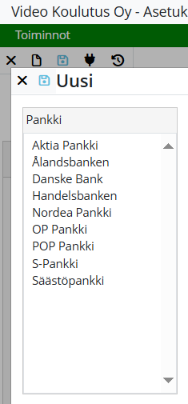
Valitse Toiminnot -> Uusi tai klikkaa Uusi-painiketta.
-
Valitse listasta pankki ja klikkaa Tallenna.
💡 OmaSp-yhteyttä avatessasi valitse listasta Säästöpankki.
Tietojen syöttäminen ja avaimen luominen
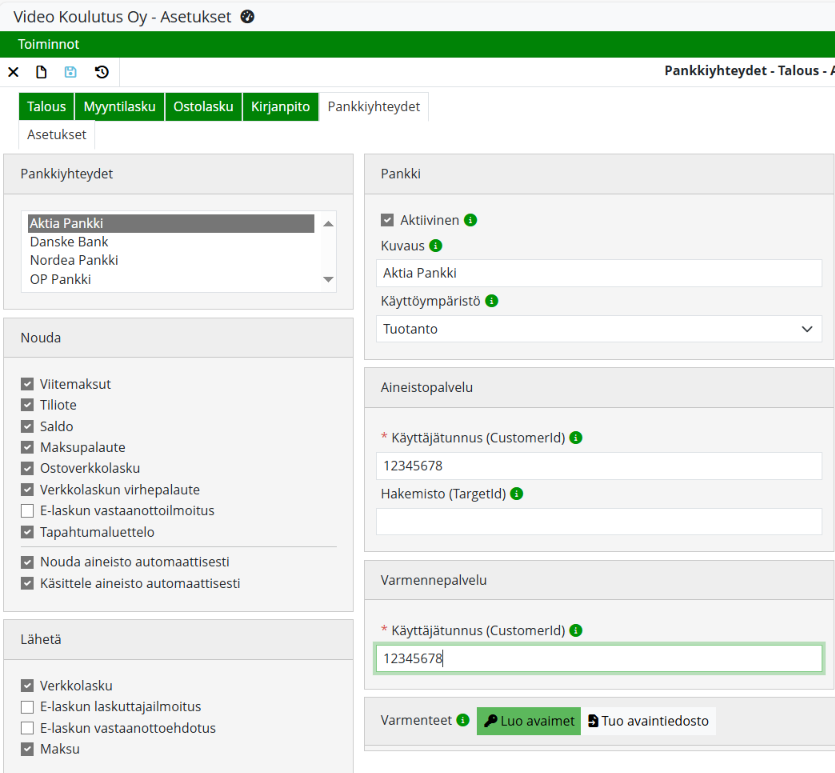
Täytä pankilta saamasi sopimustiedot seuraavasti:
-
Kuvaus-kenttään voit halutessasi antaa yhteydelle nimen, jolla tunnistat sen sovellusten pudotusvalikoissa.
-
Käyttöympäristö: valitse Tuotanto.
-
WS-käyttäjätunnus: löytyy sopimuksesta nimellä Käyttäjätunnus (yleensä 8 numeroa).
Kun tunnus syötetään toiseen WS-käyttäjätunnuskenttään, se kopioituu automaattisesti myös toiseen kenttään. Tarvittaessa tunnuksen voi muuttaa. -
Nouda ja Lähetä: valitse käytettävät palvelut pankin kanssa tehdyn sopimuksen mukaisesti.
Klikkaa Luo avaimet. Tallenna lopuksi.
Varmenteen lähettäminen
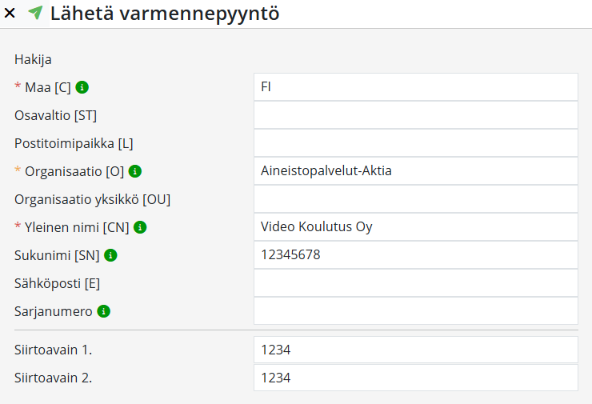
Täytä varmennepyyntö seuraavasti:
-
Maa [C]: arvoksi tulee FI (järjestelmä hakee tiedon automaattisesti toimipaikan tiedoista).
-
Organisaatio [O]: syötä pankin nimi, esim. Aineistopalvelut-Saastopankki tai Aineistopalvelut-SHB. Tarkistaa tieto omasta pankista.
-
Yleinen nimi [CN]: syötä yrityksen nimi täsmälleen samassa muodossa kuin pankin järjestelmässä (huomioi isot ja pienet kirjaimet).
-
Sukunimi [SN]: syötä WS-käyttäjätunnus.
-
Siirtoavain 1.: syötä varmenteen hakua varten saamasi kertakäyttösalasanan 1. osa.
-
Siirtoavain 2.: syötä varmenteen hakua varten saamasi kertakäyttösalasanan 2. osa.
Kun tiedot on täytetty, klikkaa Lähetä varmennepyyntö.
Ohjelma luo avaimet, ottaa varmenteen automaattisesti käyttöön ja testaa yhteyden.
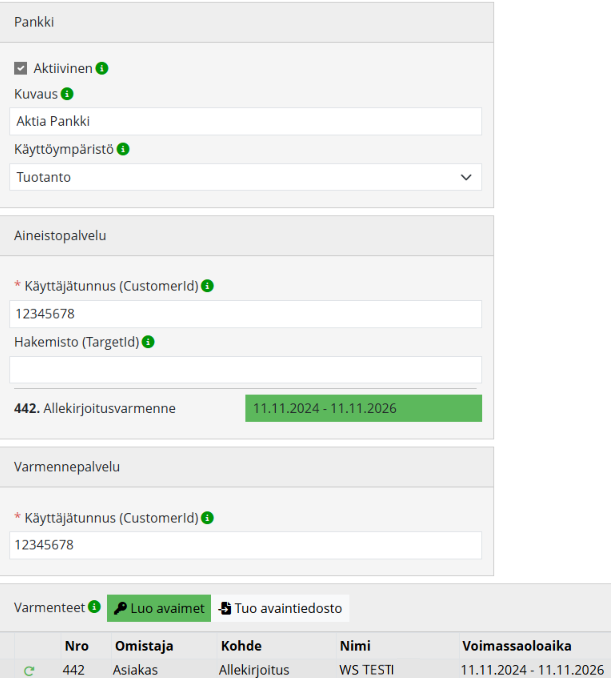
Kun pankkiyhteys on muodostettu onnistuneesti, näkymä päivittyy alla olevan kuvan mukaiseksi.
Varmenteiden automaattinen uusiminen
Varmenteet uusitaan automaattisesti.
Uudista varmenne -toimintoa tulee käyttää vain, jos automaattinen uusiminen ei onnistu ennen varmenteen voimassaolon päättymistä. Huomioi, että pankit eivät välttämättä salli varmenteen uusimista ennen voimassaolon päättymisen lähestymistä (käytäntö vaihtelee pankkikohtaisesti).
Jos varmennepyyntö epäonnistuu
Jos varmennepyyntö epäonnistuu virheellisten tietojen vuoksi (kts. kuva alla):
-
Poista varmennepyyntörivi klikkaamalla Poista varmenne-painiketta.
-
Luo uudet avaimet klikkaamalla Luo avaimet.
Jos vain PIN-koodi on ollut virheellinen:
-
klikkaa Lähetä varmennepyyntö uudelleen.

Varmenteet-osion tiedot
Varmenteet-osiossa näet kaikki valittuun pankkiyhteyteen liittyvät varmenteet.
-
Varmenteet esitetään myöntämisjärjestyksessä (Nro-sarake).
-
Omistaja-sarake kertoo varmenteen haltijan. Käyttäjä voi muokata vain omia varmenteitaan.
-
Kohde-sarake kertoo varmenteen käyttökohteen järjestelmässä.
-
Varmenteen tarkemmat tiedot saa näkyviin viemällä hiiren Nro-sarakkeessa olevan numeron päälle.
Avaintiedoston tuominen (vain tarvittaessa)
Tuo avaintiedosto -painiketta tarvitaan vain, jos pankki on toimittanut varmenteiden latausohjeen tai ohjeistanut muodostamaan avaintiedoston pankin verkkosivuilla ongelmatilanteessa. Toiminnolla voidaan tuoda avaintiedosto toisesta ohjelmistosta.

-
Syötä ensin Salasana (PIN) -kenttään avaintiedoston luonnin yhteydessä saatu koodi.
-
Valitse sen jälkeen Lisää tiedosto -painikkeella pankin sivuilla luotu avaintiedosto.
Huom! Avaimen luomiseen ja varmenteen lähettämiseen käytetään joko Luo avaimet -painiketta tai Tuo avaintiedosto -painiketta. Molempia toimintoja ei käytetä samanaikaisesti.
Varmenteen uusiminen manuaalisesti
Jos varmenteen automaattinen uusiminen ei onnistu, asiakkaalle lähetetään siitä ilmoitus sähköpostitse.
Tällöin varmenteen uusimista varten tulee pyytää pankista uusi PIN-koodi.
Uuden avaimen luominen
-
Avaa Asetukset -> Sovellukset -> Talous -> Pankkiyhteydet
-
Valitse pankkiyhteys ja klikkaa Luo avaimet.
-
Täytä tiedot:
-
Maa: vaihda arvoksi FI
(aiemmassa varmenteessa on voinut olla SE, mutta nyt tulee käyttää arvoa FI) -
Organisaatio [O]: syötä pankin nimi, esim. Aineistopalvelut-Saastopankki tai Aineistopalvelut-SHB. Tarkistaa tieto omasta pankista.
-
Yleinen nimi [CN]: syötä yrityksen nimi täsmälleen samassa muodossa kuin pankin järjestelmässä (huomioi isot ja pienet kirjaimet).
-
Sukunimi [SN]: syötä WS-käyttäjätunnus.
-
Siirtoavain 1.: syötä varmenteen hakua varten saamasi kertakäyttösalasanan 1. osa.
-
Siirtoavain 2.: syötä varmenteen hakua varten saamasi kertakäyttösalasanan 2. osa.
-
-
Klikkaa Lähetä varmennepyyntö.
-
Tallenna
Kun varmenne on uusittu onnistuneesti pankissa, varmenteen voimassaoloaika näkyy vihreällä. Tällöin voit ottaa varmenteen käyttöön klikkaamalla varmennerivin alussa olevaa Ota varmenne käyttöön -painiketta.
Jos uusiminen epäonnistuu, järjestelmä näyttää virheilmoituksen punaisella.
Huom! Älä poista vanhaa varmennetta ennen kuin uusi varmenne on otettu käyttöön.