

Viitemaksut-näkymään siirrytään valitsemalla Talous -> Pankki -> Viitemaksut tai myyntilaskujen Etsi-näkymässä klikkaamalla Toiminnot -> Tuonti → Viitemaksut.
NetBaron käyttää saapuvissa viitemaksuissa KTL-muotoista (määrämittaista) aineistoa, ei XML-muotoa.
Viiteaineiston nouto pankista manuaalisesti
Jos käytössä on pankkiyhteys, viiteaineisto voidaan hakea suoraan pankista:
-
Siirry Nouda pankista -välilehdelle.
-
Klikkaa Nouda pankista -painiketta.
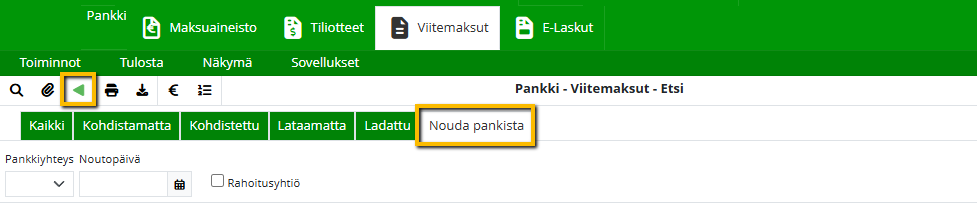
Hakuehtoina voidaan käyttää:
-
Pankki (valitaan pudotusvalikosta)
-
Noutopäivä
💡 Noutopäivän voi jättää tyhjäksi, jolloin haetaan vain noutamattomat viiteaineistot.
Jos Rahoitusyhtiö-valinta on aktiivinen, pankista noudetaan myös rahoitusyhtiön viitemaksut.
Viiteaineiston automaattinen nouto pankista ja automaattinen käsittely
Viiteaineiston automaattinen nouto voidaan ottaa käyttöön:
Asetukset -> Sovellukset -> Talous -> Pankkiyhteydet-välilehti -> Nouda-kohta → aktivoi Nouda aineisto automaattisesti
Tämän jälkeen aineisto noudetaan automaattisesti ajastetusti joka aamu.
Automaattinen nouto hakee sekä normaalit, että rahoitusyhtiön viiteaineistot sen mukaan, miten pankkiyhteysasetukset on määritelty.
Automaattinen käsittely voidaan ottaa käyttöön:
Asetukset -> Sovellukset -> Talous -> Pankkiyhteydet-välilehti -> Nouda-kohta → aktivoi Käsittele aineisto automaattisesti
Tällöin järjestelmä käsittelee aineiston automaattisesti noudon jälkeen ja kohdistaa suoritukset niille laskuille, joille kohdistus onnistuu viitenumeron perusteella.
Automaattinen käsittely kohdistaa suoritukset Avoin-tilaisiin myyntilaskuihin viitenumeron perusteella.
Jos viitenumerolla löydetty lasku on jo Maksettu-tilassa, suoritusta ei kohdisteta laskulle.
Viiteaineiston käsittely manuaalisesti
Manuaalisessa käsittelyssä:
-
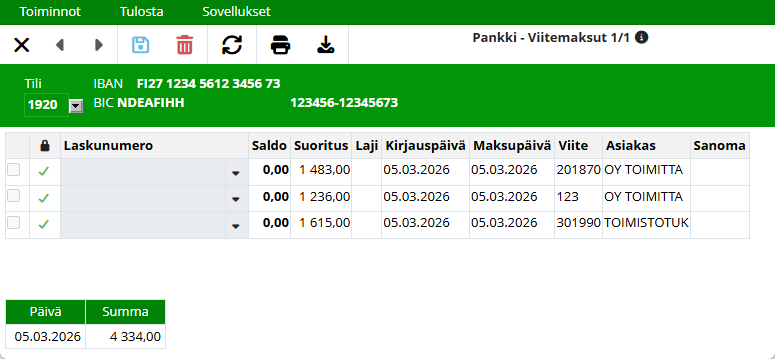
Valitse maksut, joille löytyy vastaava lasku järjestelmästä ja joita ei ole vielä kuitattu.
-
Valitse vastaava lasku klikkaamalla Laskunumero-poimintapainiketta.
-
Aktivoi rivin alussa oleva valinta.
-
Klikkaa Tuo suoritukset-painiketta.
Tämän jälkeen tiedot siirtyvät järjestelmään ja rivi muuttuu Ei aktiiviseksi.
Jos riviä ei haluta kohdistaa:
-
klikkaa rivillä Aktiivinen-painiketta → rivin tila muuttuu Ei aktiivinen
💡 Kaikki rivit voidaan lukita kerralla klikkaamalla otsikkorivillä Lukitse rivit.
Aineiston lisääminen tiedostosta
Voit lisätä viiteaineiston tiedostosta seuraavasti:
Vaihtoehto 1:
Talous > Pankki > Viitemaksut > Kaikki-välilehti
Vaihtoehto 2:
Myyntilaskut > Etsi-näkymä > Toiminnot > Tuonti > Viitemaksut
Lisää tiedosto:
-
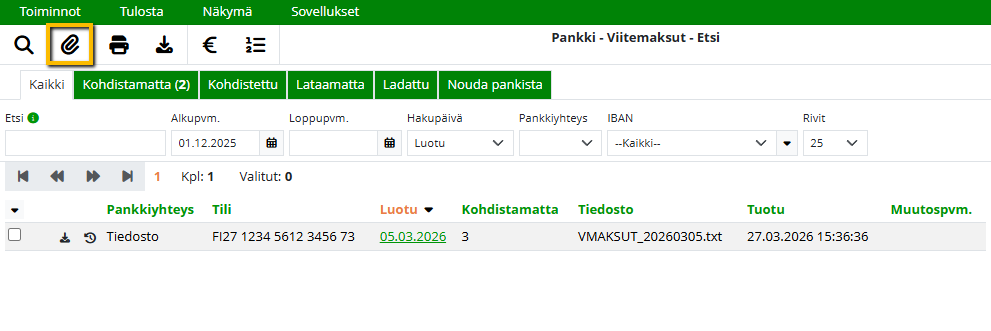
Klikkaa Lisää tiedosto
-
Valitse tiedosto omalta koneelta
Liitetiedostoja voi lisätä kerralla enintään 10 kappaletta.
Yhteyslogi ja tilamuutokset
Viitemaksuaineiston Etsi-näkymässä Toiminnot-valikossa on Yhteyslogi, jos pankkiyhteys on käytössä.
Tilamuutosten tarkastelu
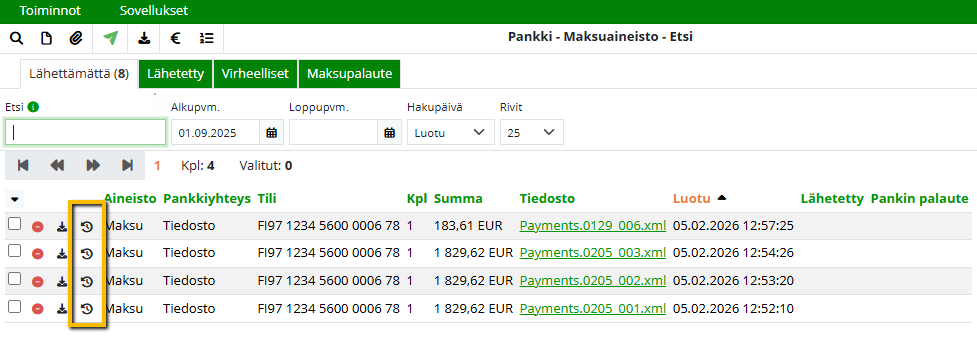
Tilamuutoksia voi tarkastella Maksuaineiston Etsi-näkymässä rivikohtaisesti klikkaamalla rivin alussa olevaa Näytä tilamuutokset -painiketta.
Tilamuutoksista näet esimerkiksi:
-
kuka on muokannut viitemaksua
-
kuka on ladannut aineiston järjestelmään tai järjestelmästä ulos
Viiteaineistojen tarkasteleminen
Viitemaksuaineistoja tarkastellaan Etsi-näkymän välilehdillä niiden käsittelytilan mukaan. Osa välilehdistä näkyy vain pankkiyhteyden ollessa käytössä ja osa vain silloin, kun myyntilaskutus on käytössä. Taulukossa on kuvattu välilehtien merkitys.
|
Välilehti |
Selite |
|---|---|
|
Seuraavat välilehdet näkyvät, kun Pankki on käytössä. Näillä välilehdillä ei näytetä tiliotteita, jotka käsitellään järjestelmässä tilinumeron perusteella. |
|
|
Lataamatta |
Näyttää tiliotteet, joita ei ole vielä siirretty sovellusperheestä toiseen järjestelmään. |
|
Ladattu |
Näyttää tiliotteet, jotka on jo ladattu aiemmin. |
|
Seuraavat välilehdet näkyvät vain, jos myyntilaskutus on käytössä. Jos käytössä on vain pankkiyhteys ilman myyntilaskutusta, nämä välilehdet eivät näy. 💡 Kohdistamatta- ja Lataamatta-välilehtien nimien perässä näkyvät kappalemäärät kertovat, kuinka monta aineistoriviä välilehti sisältää. |
|
|
Kohdistamatta |
Sisältää aineistot, jotka on lisätty tiedostoina tai noudettu pankista, mutta joita ei ole vielä käytetty laskujen kuittaamiseen. |
|
Kohdistettu |
Sisältää aineistot, joilla laskuja on jo kuitattu maksetuiksi. |
Listassa näkyvät kaikki tiedostot riippumatta siitä, onko tilinumero yrityksen käytössä vai ei.
Jos tilinumero ei ole toimipaikan takana, aineistoa ei voi käsitellä eikä tuoda kirjanpitoon.
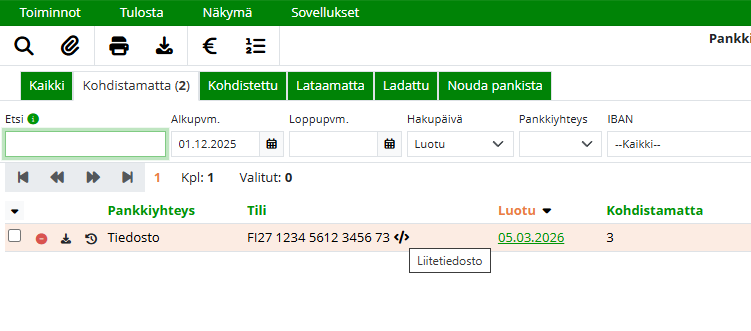
Tilinumeron perässä näkyvä Liitetiedosto-painike kertoo, että kyseessä on muu aineisto kuin sovellusperheessä käsiteltävä aineisto.
Haku IBAN-rajauksella
Etsi-näkymässä on IBAN-pudotusvalikko, jolla voidaan rajata näytettävät tiedot tilinumeron perusteella.
Listalla näkyvät vain valitun pankkiyhteyden tilit sekä tilille annettu kuvaus.
-
Jos usealle toimipaikalle on asetettu sama tili eri kuvauksella, näkymässä näkyy ensimmäisen toimipaikan (pienin id-numero) mukainen kuvaus
-
Jos samalle toimipaikalle on asetettu sama tili useaan kertaan, kuvaukseksi tulee järjestyksessä ensimmäisen tilin kuvaus
-
Jos pankkiyhteyttä ei ole valittavissa, listalla näkyvät kaikki tilit
IBAN-pudotusvalikon vieressä olevaa poimintapainiketta klikkaamalla avautuu ikkuna, jossa voi hakea IBAN-tilinumeroa. IBAN-ikkunassa näkyvät BIC-tunnus ja BBAN-tilinumero.
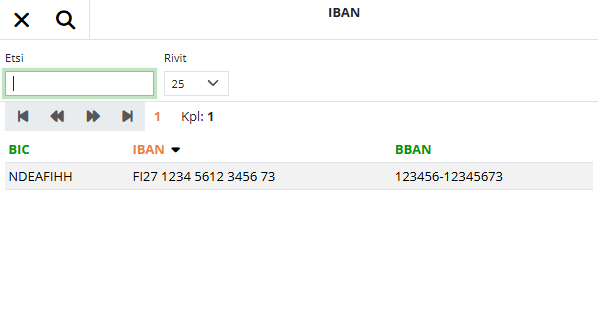
Tiliotteilla IBAN-ikkunassa näkyy myös tilin omistajan nimi.
Viitemaksutiedostojen lataaminen
Etsi-näkymässä:
-
näkymän yläosan Lataa tiedosto lataa useita tiedostoja kerralla
-
rivikohtainen Lataa tiedosto lataa yksittäisen viitemaksun
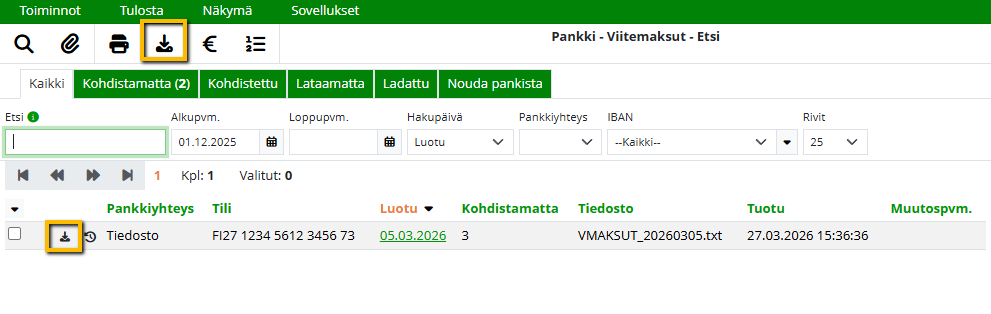
💡 Useiden tiedostojen lataus:
-
Aktivoi valinnat rivien alussa
-
Klikkaa ylhäältä työkalurivistä Lataa tiedosto
Viiteaineistojen tulostaminen
Aineiston tulostaminen on mahdollista HTML- ja PDF-muodossa.
Viiteaineistojen Etsi-näkymässä on Tulosta-painike ja Tulosta-valikko. Näiden avulla tulostus voidaan tehdä suoraan Etsi-näkymästä.
Tulosta-valikossa voidaan valita:
-
tulostuksen kohde
-
tulostuspohja
-
tulostusmuoto
💡 HTML-tulostuksessa ilman sivutusta:
Tulosta > Tulostuspohja >
-
Normaali – Ei sivutusta
-
Tiliöinti – Ei sivutusta