

Näin teet ilmoituksen NetBaronissa
-
Avaa Talous → Kirjanpito → Etsi
-
Valitse Veroilmoitus oma-aloitteisista veroista

-
Luo uusi ilmoitus
-
Valitse ilmoitusjakso (Kohdekausi)
-
Tarkasta automaattisesti haetut summat
-
Paina Tarkasta

-
Lähetä ilmoitus

ALV-rekisteröity maahantuoja ilmoittaa maahantuonnin arvonlisäveron oma-aloitteisesti Verohallinnolle. Tulli-ilmoitus tehdään Tullille.
Verohallinnon sivustolla oleva ilmoituksen täyttöohje avautuu klikkaamalla ilmoituksen muokkausnäkymässä 
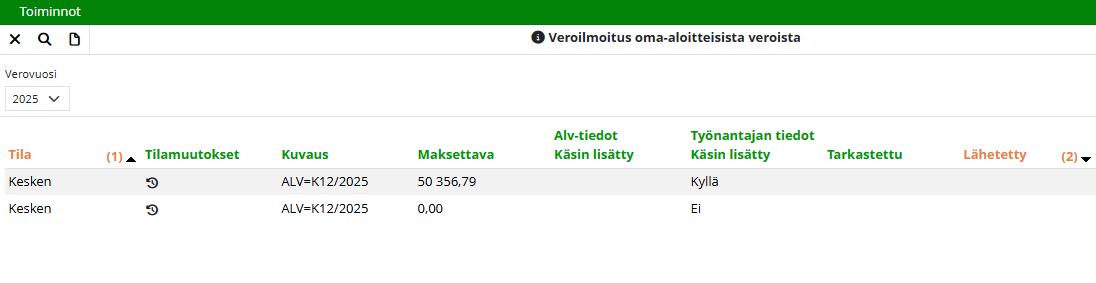
Ilmoitusluettelo Etsi-näkymässä
Kun avaat Veroilmoitus oma-aloitteisista veroista -toiminnon, siirryt ensin Etsi-näkymään, jossa näkyvät kaikki tilikaudelle muodostetut ilmoitukset.
Luettelossa näkyvät ilmoitusten tilat ja maksutiedot:
-
Tila-sarakkeessa ilmoituksen tila voi olla Kesken, Tarkastettu tai Lähetetty. Jos kyseessä on lisäilmoitus, tilatekstin edessä näkyy *-merkki
-
Maksettava-sarakkeessa näkyy joko maksettava tai palautukseen oikeuttava summa. Negatiivinen summa tarkoittaa palautukseen oikeuttavaa määrää.
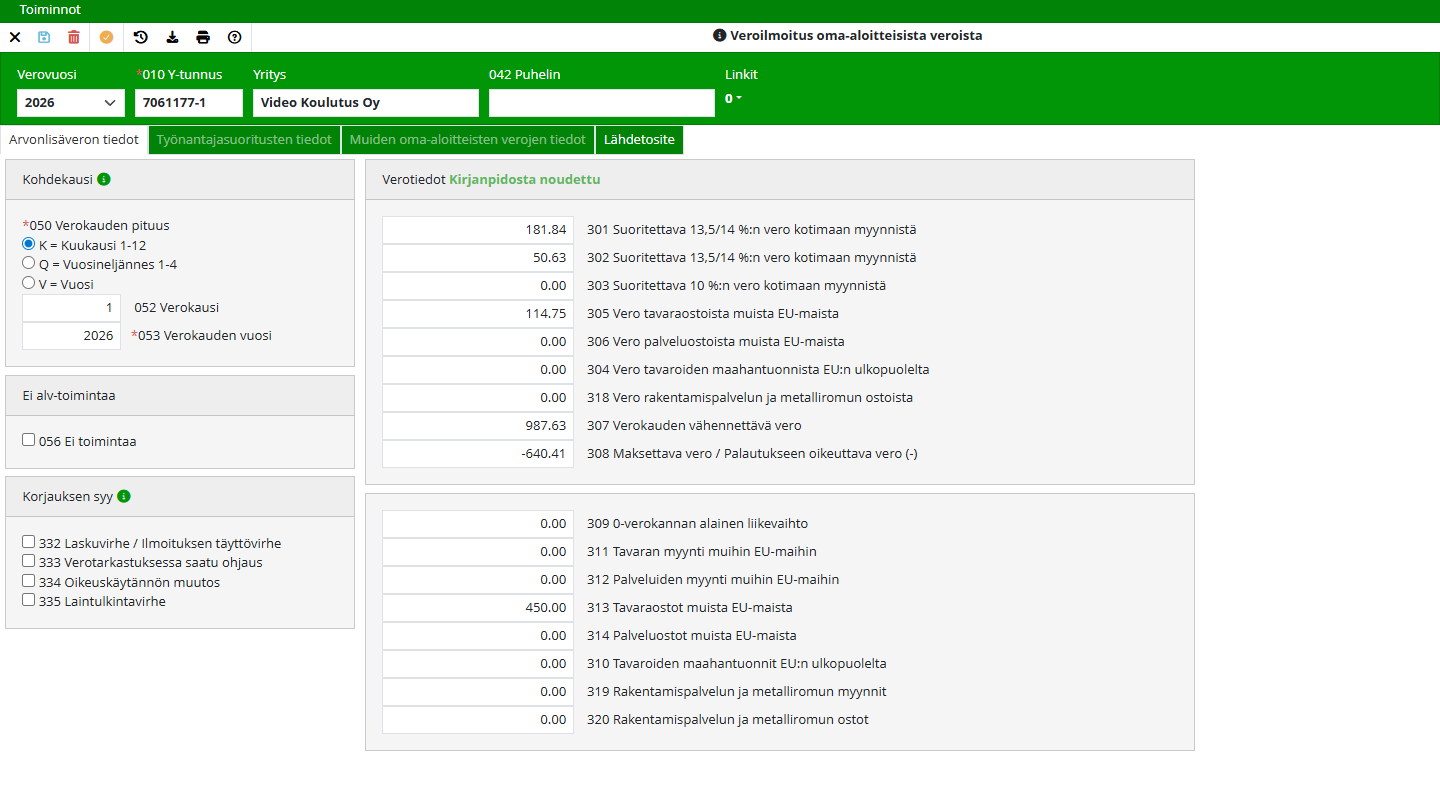
Ilmoituksen muokkaaminen
Voit muokata aiemmin tehtyä ilmoitusta, jos sitä ei ole vielä lähetetty, klikkaamalla ilmoituksen riviä.
Ilmoituksella on Verovuosi-valinta sekä Etsi-näkymässä että muokkausnäkymässä. Tätä tietoa käytetään PDF-tulostuksessa oikean tulostuspohjan valintaan.
Ilmoituksen tietojen noutaminen
Arvonlisäverotiedot noudetaan ilmoitukselle kirjanpidon vientiriveiltä kirjauspäivän perusteella. Mukaan tulevat ne viennit, joissa tilille on määritelty ALV-koodi.
ALV-koodiin on liitetty säännöt, joiden perusteella määritetään:
-
mitä tietoa ilmoitukselle siirretään
-
mille ilmoituskoodille tieto kohdistetaan
Jos ilmoituskoodin edessä on miinusmerkki, vientisummalle tehdään negaatio ennen siirtämistä ilmoituskoodille.
Lisätietoa ALV-koodien määrityksistä löytyy ohjeesta Talous - asetukset: Alv-koodit
Korjausilmoituksen tekeminen
Lähetettyä ilmoitusta ei voi enää muokata. Tee tällöin korjausilmoitus:
-
Avaa Talous → Kirjanpito → Etsi
-
Valitse Veroilmoitus oma-aloitteisista veroista
-
Luo uusi ilmoitus samalle verokaudelle
-
Valitse korjauksen syy kentistä 332–335
-
Tarkista kaikki verokauden tiedot
-
Paina Tarkasta
-
Lähetä ilmoitus
Korjausilmoitus korvaa aiemmin lähetetyn ilmoituksen kokonaan, joten ilmoita kaikki verokauden tiedot uudelleen oikeansuuruisina.
Ilmoituksen täyttäminen
Verokauden valinta
Ilmoituksia voi luoda eri Y-tunnuksille ja eri verokausille (kuukausi, vuosineljännes, vuosi)
Vuosi ja vuosineljännes tarkoittavat kalenterivuotta, eivät tilikauden jaksoa.
Kun valitset verokauden pituuden, järjestelmä hakee automaattisesti viimeisimmän kuukauden, jolle ei ole vielä tehty ilmoitusta.
Kun valitset 050 Verokauden pituus, järjestelmä:
-
tuo automaattisesti ensimmäisen jakson, jolle ilmoitusta ei ole vielä luotu
-
hakee kirjanpidosta jakson summat ilmoitukselle
💡 Valinnan voi peruuttaa tuplaklikkaamalla valintapalloa.
Ilmoituksen tarkastus ja lähettäminen
Voit tarkastaa ilmoituksen klikkaamalla Tarkasta 
Tarkastettu ilmoitus voidaan lähettää suoraan Verohallinnolle Suomi.fi-varmenteen avulla.
Lisätietoa ohjeesta: Tunnistautuminen verottajan Ilmoitin-palveluun.
Tallennuksen jälkeen Lähdetosite-välilehdeltä näet, mistä tositteista tiedot on haettu ilmoitukselle. Voit siirtyä alkuperäiselle laskulle tai palkkalaskelmalle klikkaamalla riviä.
Vastaavasti laskulla tai palkkalaskelmalla, jonka tiedot on siirretty ilmoitukselle (ja ilmoitus on tallennettu), näkyy työkalurivillä Raportointi-painike. Sen kautta pääset siirtymään ilmoitukselle, jolle tiedot on viety.
Ilmoituksesta muodostettava PDF-versio valitaan tilikauden loppupäivän perusteella.
Ilmoituksen poistaminen ja tallentaminen tiedostoon
Voit poistaa ilmoituksen klikkaamalla Poista-painiketta 
Voit tallentaa ilmoituksen tiedostoksi klikkaamalla Lataa tiedosto-painiketta 
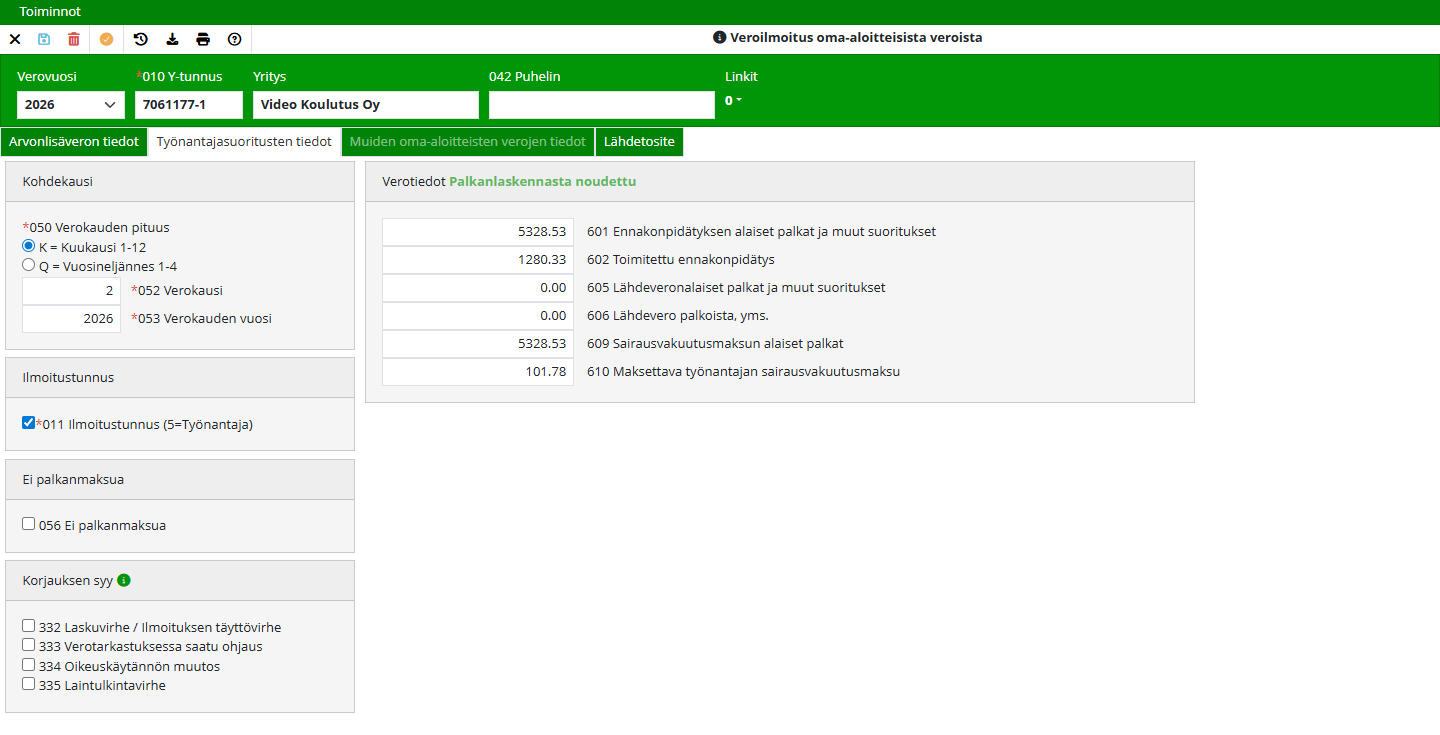
Työnantajasuoritusten tiedot
Työnantajasuoritusten tietoja ei enää ilmoiteta tämän ilmoituksen kautta, koska palkkatiedot annetaan kuukausittain tulorekisteri-ilmoituksilla ja erillisilmoituksilla.
Työnantajasuoritusten-välilehdellä tiedot ovat kuitenkin edelleen nähtävissä.
Tiedot tuodaan automaattisesti palkkasovelluksesta, eikä niitä voi muokata ilmoituksella tai syöttää käsin.
Tiedot noudetaan kirjauspäivän perusteella palkkasovelluksen vientiriveiltä, joilla:
-
on määritelty verolomakekoodi
-
palkkalajin tyyppi ei ole palkkaennakko (PE)
-
tila on hyväksytty tai sitä korkeampi
Tiedot ryhmitellään verolomakekoodikohtaisesti summattuna.
Jos haluat estää jonkin summan siirtymisen ilmoitukselle (esimerkiksi tilanteessa, jossa henkilö on alle 16- tai yli 68-vuotias), tulee tätä varten luoda oma palkkalaji, jolta verolomakekoodi 609 Sosiaaliturvamaksun alaiset palkat jätetään pois.
Vastaavasti oma palkkalaji tulee luoda myös tilanteissa, joissa Palkkalajityypin takaa rajataan poikkeavasti perittäviä kuluja. Tämä on tarpeen, koska tiedot siirtyvät koodien perusteella sekä ilmoituksille että osalle raporteista.
Lisää tietoa ohjeessa Palkkalajit-välilehti.
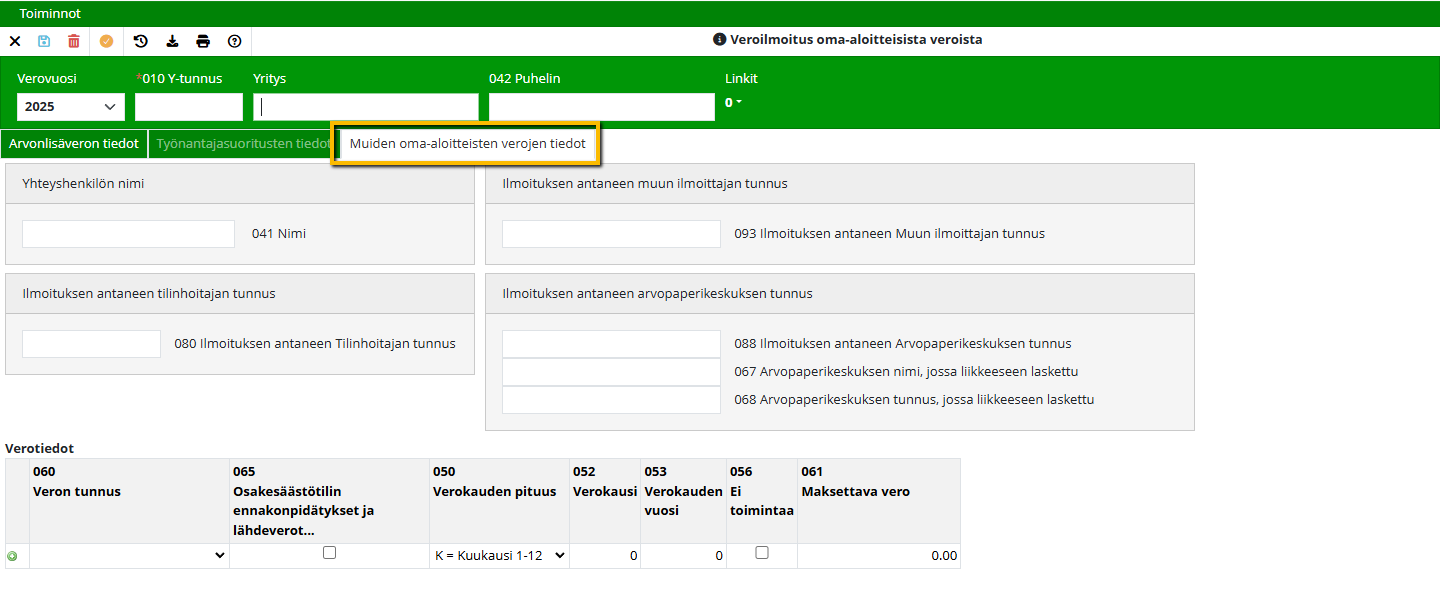
Muiden oma-aloitteisten verojen tiedot
Muiden oma-aloitteisten verojen tiedot annetaan ilmoitukselle käsin syöttämällä.
Tilitysten maksaminen verottajalle
Maksettavaksi muodostuneista veroista voidaan luoda joko ostolasku tai maksuaineisto.
Ennen maksun muodostamista varmista, että maksun asetukset on täytetty: Asetukset → Sovellukset → Talous → Kirjanpito-välilehti → Asetukset-välilehti, kohdassa Oletukset → Veroilmoitus oma-aloitteisista veroista.
Tämän jälkeen avaa Lähetetty-tilainen ilmoitus.
Klikkaa ilmoituksen työkaluriviltä Maksu-painiketta 
⚠️ Maksu-painike näkyy vain silloin, kun ilmoituksella on maksettavaa veroa.