

Asiakastietojen CSV-tuonti
CSV-tuonnilla voidaan päivittää asiakasrekisterin tietoja tai luoda uusia asiakkaita CSV-tiedoston sarakkeiden sisältämien tietojen perusteella.
Mitä ovat tuonti- ja vientiprofiilit?
Tuonti- ja vientiprofiilit määrittävät,
-
mitä tietoja CSV-tiedostosta luetaan
-
mihin asiakasrekisterin kenttiin tiedot kohdistetaan
-
miten tietoja tulkitaan (esim. kyllä/ei-arvot, osoitetiedot)
Profiilin avulla varmistetaan, että CSV-tuonti toimii yhtenäisesti ja turvallisesti myös silloin, kun tuonti toistetaan useita kertoja.
Useimmissa tapauksissa riittää valmiin asiakastuontiprofiilin käyttö ilman muutoksia.
Lisää tietoa tuonti- ja vientiprofiileista.
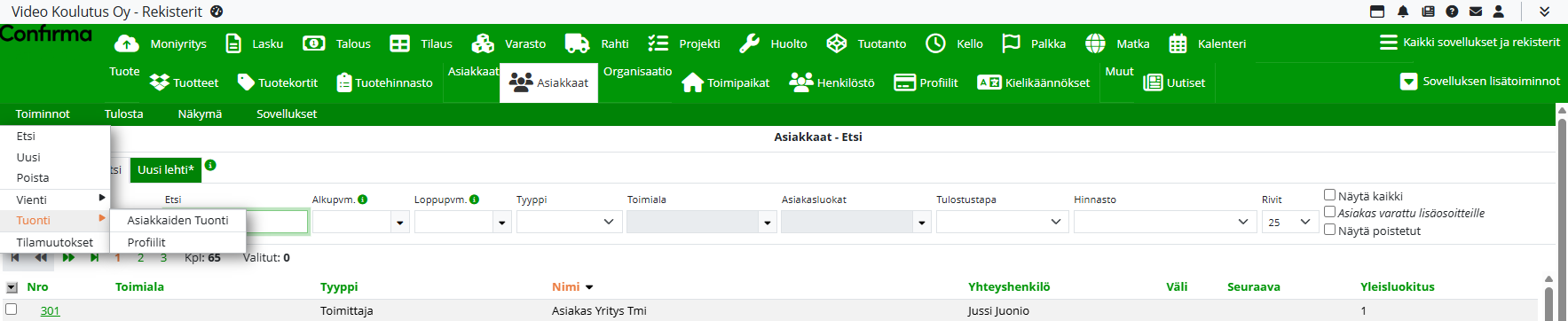
CSV-tuonnin perusperiaatteet
Kyllä / ei -kentät
Kentän arvona tulee olla jokin seuraavista:
-
Y / K = kyllä
-
N / E = ei
Tuonnissa:
-
rekisteriin päivitetään CSV-tiedoston mukainen arvo
-
jos kenttä on tyhjä tai sisältää virheellisen arvon (esim. ”lintu”), rekisterissä oleva tieto ei muutu
-
tyhjät kentät tallentuvat rekisteriin tyhjinä, jos ne ovat mukana tiedostossa
CSV-tiedostossa tulee olla mukana vähintään seuraavat kentät:
-
Nro
-
Tulostustapa
-
Tulostustapa: Aineisto – kertoo, onko kyseessä PDF vai verkkolasku
-
Tulostustapa: käytetään vain, jos Tulostustapa: Aineisto -tieto on mukana
💡 Vinkki:
Jätä CSV-tiedostoon vain ne kentät, joita haluat muuttaa. Muiden kenttien sisältö kannattaa poistaa maalaamalla ne ja painamalla Delete.
Uuden asiakkaan luominen CSV:n avulla
Kun tuot uusia asiakkaita CSV-tiedostolla, järjestelmä tunnistaa asiakkaan luontitarpeen sarakkeen sisällön perusteella:
-
Jos kentässä on merkintä Y, asiakas lisätään rekisteriin ja kentän arvoksi tallentuu Y (kyllä).
-
Jos kenttä on tyhjä tai sisältää jonkin muun arvon (esimerkiksi N), asiakasta ei lisätä uutena, ja kentän arvoksi tallentuu N (ei).

Tietojen kohdistaminen asiakasrekisteriin CSV-tuonnissa
Kohdistaminen edellyttää tehokäyttäjän tai ylläpitäjän oikeuksia.
CSV-tuonnissa asiakkaat kohdistetaan rekisteriin seuraavassa järjestyksessä:
-
Asiakasnumero (Nro):
Jos CSV-tiedostossa on sarake Nro, kohdistus tehdään asiakasnumeron perusteella. -
Ulkoiset tunnisteet tai nimi:
Mikäli asiakasnumero puuttuu, kohdistus tehdään kenttien Asiakas, Asiakas2 ja Yhteyshenkilö yhdistelmän perusteella.
Jos tiedostossa esimerkiksi muutetaan Asiakas2-kenttää eikä asiakasnumeroa ole mukana, järjestelmä tulkitsee rivin uudeksi asiakkaaksi ja perustaa sen asiakasrekisteriin. Tämä mahdollistaa myös ulkoisten tunnisteiden (esim. ulkoinen numero) päivittämisen asiakkaalle.
💡 Jos tuotavat asiakkaat löytyvät jo rekisteristä, voit kohdistaa rivit olemassa oleviin asiakkaisiin klikkaamalla Kohdista rivit -painiketta.
Lisäosoitteiden hallinnointi CSV-tuonnissa
Asiakasrekisterissä lisäosoitteelliset asiakastiedot on jaettu omiin sarakkeisiinsa.
Jos haluat CSV-tuonnissa liittää asiakkaan toisen asiakkaan lisäosoitteeksi, täytä Pääasiakkaan nro -sarakkeeseen sen asiakkaan numero, jonka alle osoite liitetään.
Esimerkki:
Asiakas 7711 halutaan liittää asiakkaan 5753 lisäosoitteeksi. Tällöin asiakkaan 7711 rivillä Pääasiakkaan nro -sarakkeeseen merkitään arvo 5753. Tuonnin jälkeen asiakas 7711 näkyy järjestelmässä asiakkaan 5753 lisäosoitteena.
Lisäosoitteen poistaminen
Jos haluat poistaa lisäosoitteen liitoksen pääasiakkaaseen, merkitse Lisäosoitetyyppi poistettu -sarakkeeseen arvo Y.
(Oletusarvona on arvo N, jolloin poistoa ei tehdä.)

Tuonnin esikatselu ja vahvistus
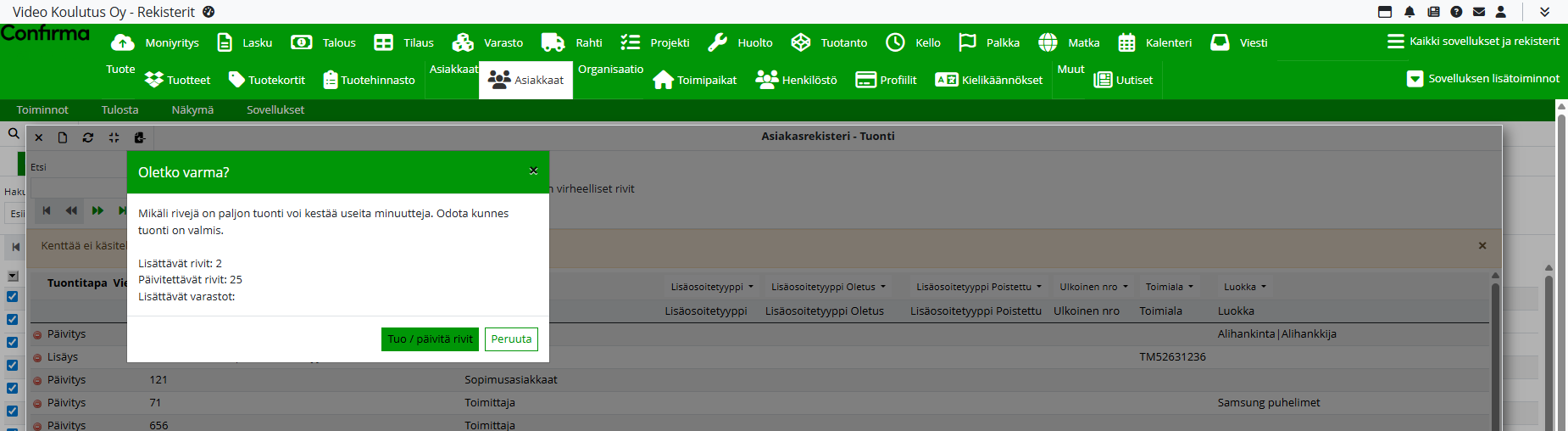
Tuonnin yhteydessä järjestelmä ilmoittaa:
-
Kuinka monta asiakasta ollaan lisäämässä
-
Kuinka monta asiakasta ollaan päivittämässä
Tiedot näkyvät vahvistusikkunassa ennen tuonnin suorittamista.
Tuotujen asiakastietojen poistaminen
Asiakasrekisteriin tuotu CSV-tiedosto voidaan poistaa tuontipäivänä sekä kolmen (3) seuraavan päivän ajan.
Tiedosto poistetaan Poista-painikkeella. Kun poisto ei ole enää mahdollista, Poista-painike ei näy.