

Automaatio sääntöjen ajamisen ja käsittelyn ohjeet ostolaskulla löydät ohjeesta Ostolaskun automaatiosäännöt.

Automaatiosääntöjen avulla voit automatisoida ostolaskujen kirjanpitotilien, kustannuspaikkojen ja työnumeroiden määrittämisen, mikä säästää aikaa ja vähentää manuaalista työtä. Automaation avulla voit esimerkiksi:
-
Etsiä viivästyskorot ja maksukehotusmaksut ostolaskuilta ja kirjata ne automaattisesti omille kirjanpitotileilleen.
-
Automatisoida eri vakuutusmaksujen tiliöinnin omille kirjanpitotileilleen, vaikka ne tulisivat samalta toimittajalta.
-
Määrittää mistä ostolaskun kentistä kustannuspaikkoja ja työnumeroita tulisi etsiä.
-
Siirtää laskun kirjauspäivää, asettaa maksukiellon tai muokata laskutusohjetta tarpeen mukaan.
Automaatiosääntöjen oikeudet
Automaatiosäännöt koostuvat kahdesta eri osiosta
-
Tiliöintisäännöt
-
Käsittelysäännöt
Tiliöintisäännöillä voidaan muokata kirjanpitoon vaikuttavia tietoja, esimerkiksi ostolaskun tiliöintiin ja kirjauspäivään. Oikeudet käyttäjälle tiliöintisääntöihin annetaan Talouden oikeusasetuksista kohdassa "Ostoreskontra-Tiliöintisäännöt".
Käsittelysäännöillä voidaan muokata muita tietoja, esimerkiksi seurantakohteita tai laskun laskutusohjeita. Oikeudet käyttäjälle käsittelysääntöihin annetaan Talouden oikeusasetuksista kohdassa "Ostoreskontra-Käsittelysäännöt".
Oikeudet sisältävät automaatiosääntöjen luomisen, muokkaamisen ja ajamisen.
Automaatiosääntöjen käyttöönotto
Vanhoissa organisaatioissa on valmiiksi tiliöintisääntöjä, jotka tulee asettaa aktiiviseksi, ennen kuin ne alkavat toimia. Tämä tehdään asettamalla sääntökohtaisesti Aktiivinen-valinta päälle ja tallentamalla.
Uusissa organisaatioissa NetBaronin oletus-tiliöintisäännöt ovat jo valmiiksi aktiivisena.
Automaatiosääntöjen ajamisjärjestys
Automaatiosäännöt jakautuvat seuraavasti:
Tiliöintisäännöt-välilehti: Tiliöintisääntöprofiilit, jotka voivat kukin sisältää useita sääntöjä.
Käsittelysäännöt-välilehti: Käsittelysääntöprofiilit, jotka voivat kukin sisältää useita sääntöjä.
Säännöt: Kukin sääntö voi sisältää useita ehtoja ja useita toimintoja.
Automaatiosääntöjen ajo
Kun sähköinen ostolasku saapuu järjestelmään, sille ajetaan automaattisesti Tiliöintisäännöt ja Käsittelysäännöt. Säännöt voidaan ajaa myös käsin ostolaskun muokkausnäkymässä.
Automaatiosäännöt ajetaan siten, että automaatioprofiilit ajetaan järjestyksessä ylhäältä alas. Kunkin profiilin sisällä yksittäiset säännöt ajetaan järjestyksessä ylhäältä alas.
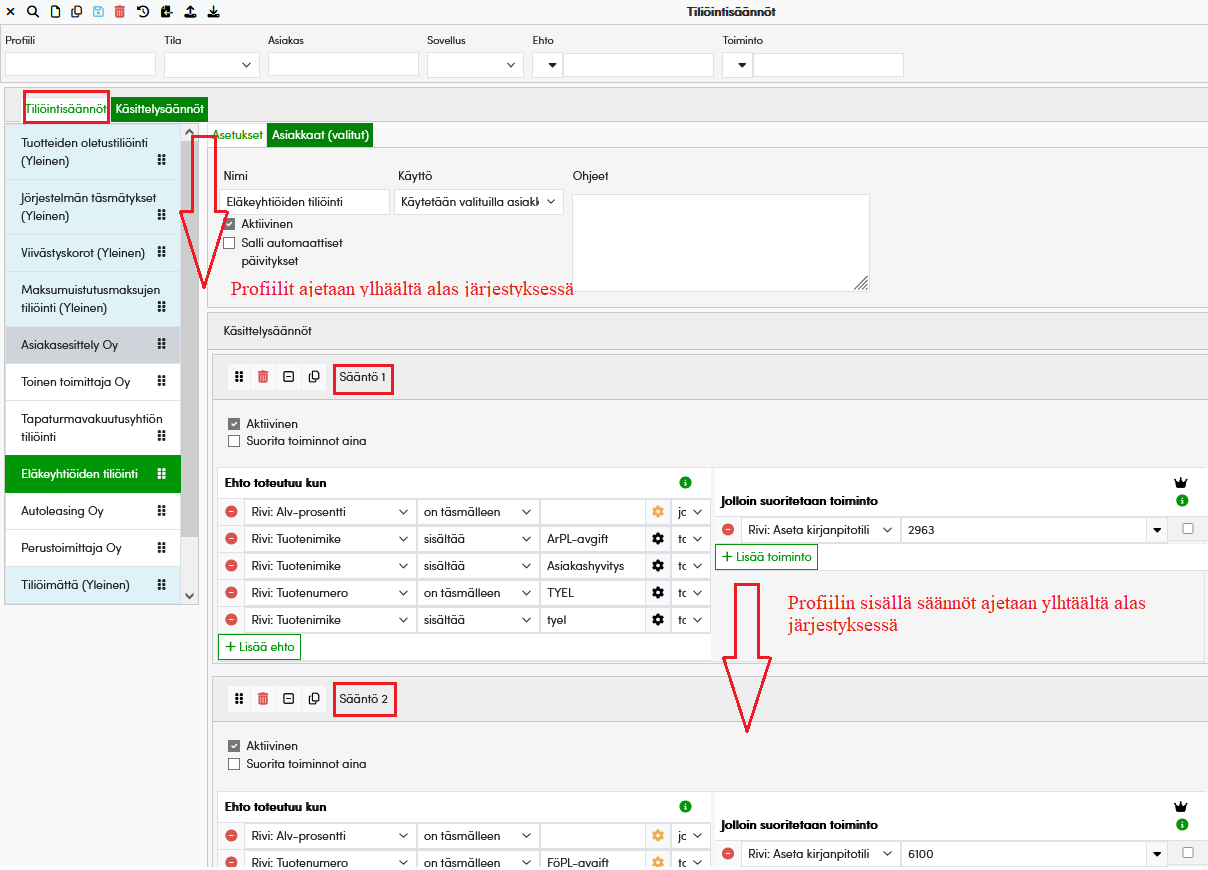
Jos aikaisempi sääntö on jo asettanut ostolaskun riville kirjanpitotilin, kustannuspaikan tai työnumeron, ei myöhemmin järjestyksessä tuleva sääntö enää muuta syötettyä arvoa. Tällä tavoin listassa ylempänä oleva profiili tai yksittäinen sääntö on vahvempi, jos useampi tiliöintisääntö toteutuisi rivin osalta.
Poikkeus tähän yleiseen "ylhäältä alas" logiikkaan voidaan antaa 
Profiilien järjestystä voidaan muokata raahaamalla niitä profiililistauksessa. Tämä vaikuttaa profiilien ajojärjestykseen.
Sääntöjen järjestystä profiilissa voidaan muokata raahaamalla niitä 
Automaatioprofiilien etsiminen
Automaatioprofiileja voidaan etsiä vasemmalla puolella näytettävästä listauksessa yläpalkissa olevilla hakuehdoilla.

Automaatioprofiilien muokkaaminen
Automaatioprofiilien muokkaamisessa määritellään, miten ja milloin automaatiot toimivat. Profiilin asetuksilla hallitaan esimerkiksi profiilin käyttötarkoitusta, aktiivisuutta ja ajojärjestystä, kun taas sääntöjen asetuksilla määritellään, millä ehdoilla toimintoja suoritetaan ja miten ne vaikuttavat laskun tietoihin.
Sääntöjen asetukset
Sääntöjen järjestyksen muokkaaminen: Sääntöjen järjestystä voidaan muokata raahaamalla niitä
Aktiivinen:
Valinnan ollessa pois päältä, sääntöä ei ajeta. Tämän avulla säännön voi voi ottaa pois väliaikaisesti käytöstä ilman, että sitä tarvitsee poistaa.
Suorita toiminnot aina:
Valinnan ollessa päällä, sille asetettu toiminto ajetaan aina. Tällöin siis ehtoja ei tutkita eikä ehtoja säännölle voi muokata.
Ehto toteutuu kun:
-
Ensimmäisessä pudotusvalikossa valitaan mistä kentästä ehto etsii tietoa
-
Toisessa pudotusvalikossa valitaan millä tavoin esittävän tiedon tulee täsmätä
-
Kolmannessa kentässä annetaan arvo, jota ehdon etsinnässä käytetään
Ehdon lisäasetukset:
Ehdolle voidaan antaa lisäasetuksia 
Lisätietoa lisäasetuksista on alempana kohdassa Ehdon lisäasetukset.
Ehdon pakollisuus ja valinnaisuus: Ehdot voivat olla "ja" sekä "tai" perusteisia. Kaikkien "ja" tyyppisten ehtojen tulee toteutua, jotta säännön mukainen toiminto suoritetaan. "tai" tyyppisten ehtojen osalta, riittää kun yksi niistä toteutuu.
Jos säännössä on esimerkiksi useita ja-tyyppisiä ehtoja sekä useampia tai-tyyppisiä ehtoja
-
tulee kaikkien ja-ehtojen toteutua
-
tulee lisäksi toteutua yksi tai-ehto
Ja-ehto tarkistetaan aina ensimmäisenä, sen vuoksi ja-ehto nousee tallennettaessa listan ylimmäiseksi.
Jolloin suoritetaan toiminto: Tähän määritellään pudotusvalikosta toiminto, joka suoritetaan ja sille annettava arvo.
-
Pudotusvalikosta valitaan suoritettava toiminto
-
Sen jälkeen valita tieto, jonka ohjelma syöttää
-
Ehdon lisäasetukset laskurivin Alv-prosentin käyttöön
Silloin kun laskurivillä oleva arvonlisäveroprosenttia halutaan käyttää ehtona, määritellään arvonlisäveroprosentti Alv-luokituksen avulla.
Esimerkki, kun saman toimittajan ostolaskuilta eri alv-kannat kirjataan omille kirjanpitotileilleen- alv 25,5 % rivit halutaan tilille "4000 - Ostot 24/25,5%"- alv 14 % rivit halutaan kirjata tilille "7111 - Kahvitarvikkeet 24/25,5%"Tällöin säännöt luodaan alla olevien kuvien mukaisesti:
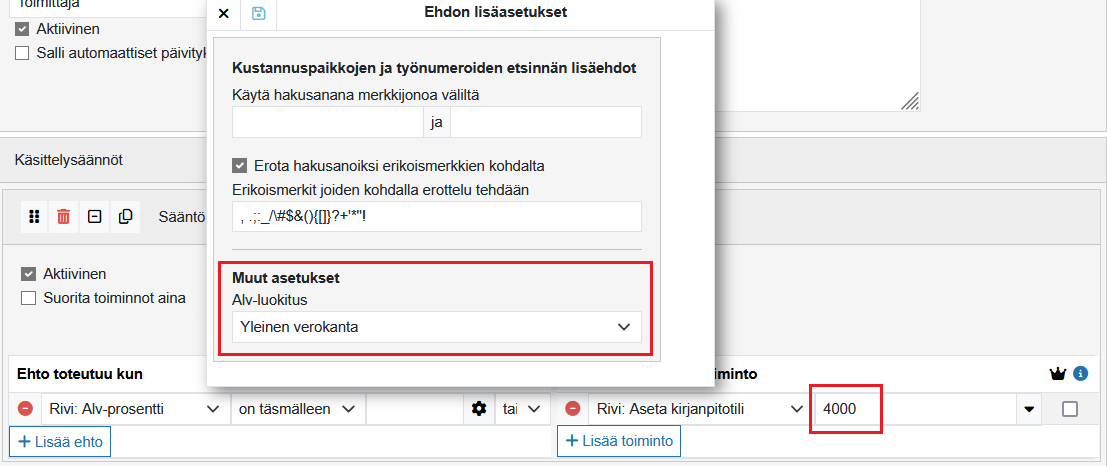
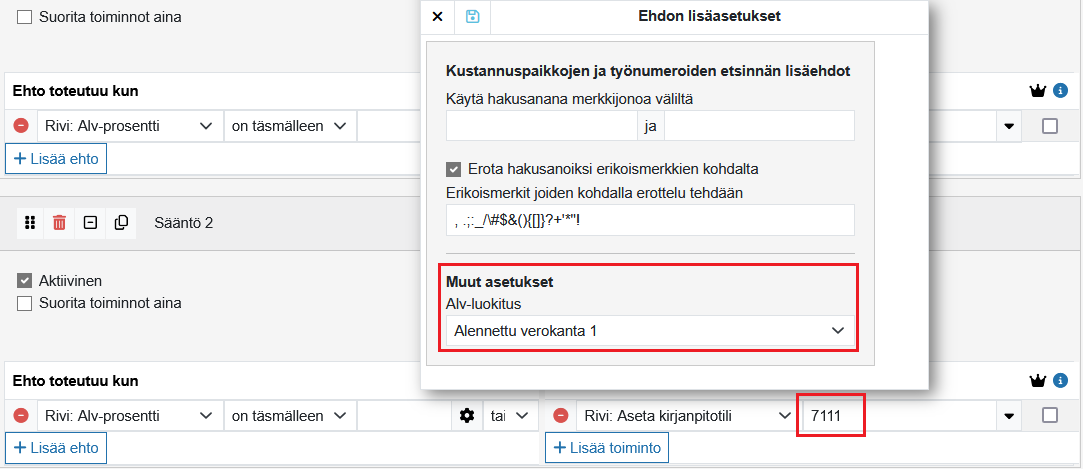
Kun arvonlisäveroprosentti määritellään Alv-luokituksen mukaan, niin säännöt toimivat myös arvonlisäveroprosenttien muutostilanteissa. Yleinen arvonlisäverokanta nousi 1.9.2024 24 % -> 25,5 %. Vastaavissa tilanteissa sääntö siis osaa valita kirjanpitotilin oikein huolimatta siitä, onko alv 24 % tai 25,5 %.
Joissakin erityistapauksissa arvonlisäveroprosentti halutaan määritellä täsmällisesti, esimerkiksi silloin kun toimittajan laskuilla on muu kuin suomalainen arvonlisäveroprosentti. Tällöin ehdoksi voidaan antaa esim. Rivi: Alv-prosentti --> on täsmälleen -> 19
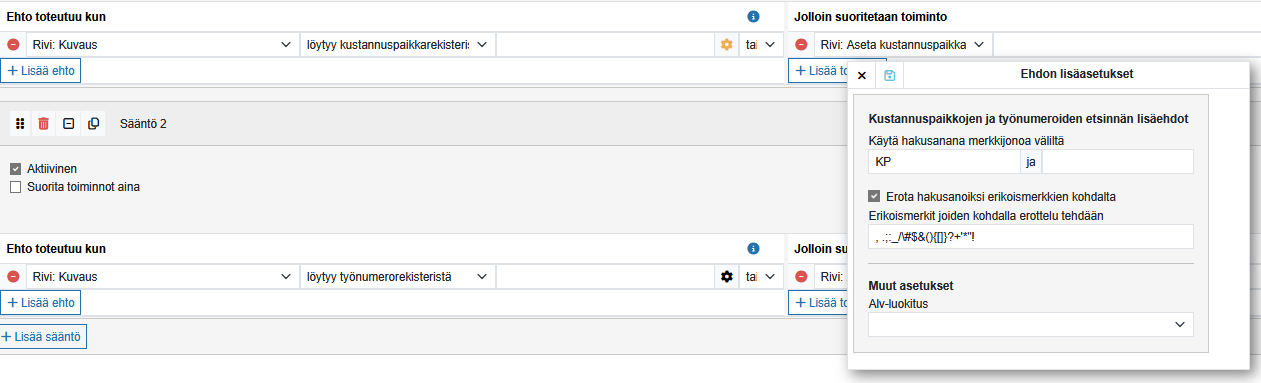
Ehdon lisäasetukset kustannuspaikka- ja työnumerohakuun
Seurantakohteiden etsintään voidaan antaa merkit, joiden kohdalta etsintä katkaistaan. Jos toimittaja ilmoittaa vaikkapa kustannuspaikka ja työnumero tiedot muodossa "KP200/TN65841" voidaan lisäehdot antaa alla olevan kuvan mukaisesti. Tällöin ohjelma tietää, että kustannuspaikkaa tulee etsiä merkkien "KP" jälkeen ja etsintä katkaistaan /-merkkiin. Työnumeroa taasen etsitään kaikkien erikoismerkkien jälkeen, johon kuuluu myös /-merkki.
Automaatioprofiilien tuonti ja vienti
Tiliöinti- ja käsittelysääntöprofiileja voidaan tuoda toisista moniyritysorganisaatioista, joiden automaatiosääntöihin käyttäjällä on käyttöoikeus. Profiilin voi tuoda toisesta organisaatiosta tai siirtää CSV-tiedostona.
Toimintavaiheet
-
Avaa automaatiosääntöjen yläpalkin

-
Valitse tuotavan profiilin tyyppi ja mistä organisaatiosta sääntö tuodaan.
-
Klikkaa sääntölistauksesta
-
Määritä tarvittaessa profiilin linkitys lähdeorganisaatioon.
-
Tuo profiili tai vie profiili CSV-tiedostona.
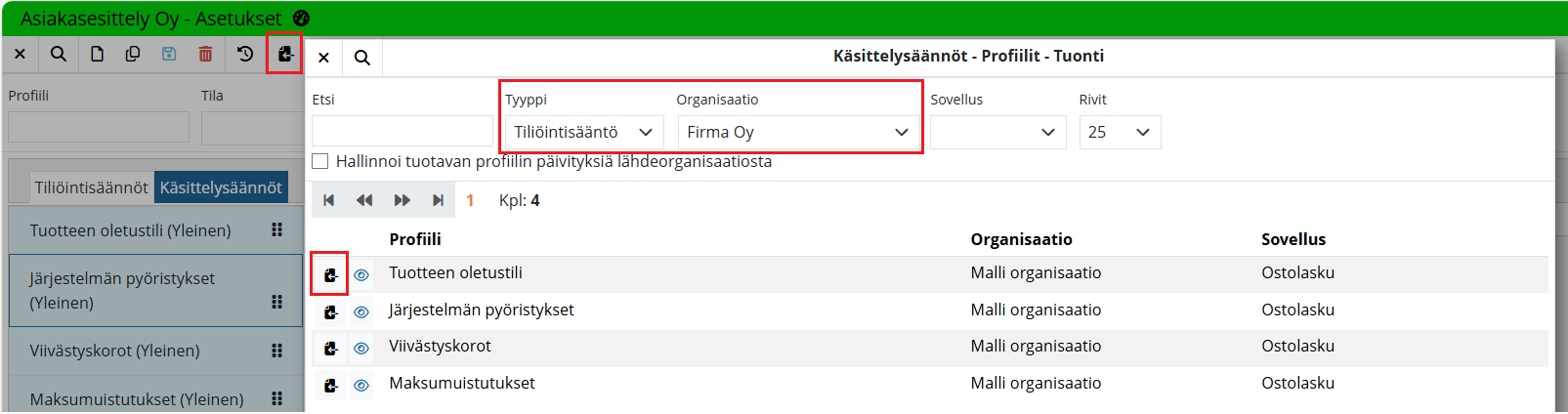
Profiilien tuonnin ja viennin lisätiedot
Jos lähdeorganisaatiossa profiilille on määritetty toimittajia, tarkistetaan tuonnin yhteydessä löytyykö kohdeorganisaatiosta toimittajia samalla Y-tunnuksella. Löytyneet toimittajat lisätään automaattisesti profiilin valittuihin toimittajiin.
Tuonnin yhteydessä profiili voidaan linkittää lähdeorganisaatioon valinnalla “Hallinnoi tuotavan profiilin päivityksiä lähdeorganisaatiosta”.
Kun linkitys on käytössä:
-
profiilin muutokset lähdeorganisaatiossa päivittyvät myös kohdeorganisaatioon
-
tuodun profiilin muokkaaminen kohdeorganisaatiossa ei ole mahdollista
Linkitys voidaan poistaa milloin tahansa, jonka jälkeen profiilia voidaan muokata normaalisti.

💡 Profiileja voidaan 

Ehtojen ja toimintojen selitykset
Ostolaskun Otsikkotasosta etsittävät tiedot
Otsikko-listauksen alla olevat kentät ovat koko ostolaskua koskevia tietoja. Nämä löytyvät ostolaskun yläosan tiedoista.
Tila (id) = Ostolaskun tila, esimerkiksi "Kesken" tai "Avoin"
Tiliöintiehdotus = Ostolaskulle toimittajan antama tiliöintiehdotus. Tämä on finvoice-aineistossa -kenttä
Ostolaskun Otsikkotasosta riveiltä etsittävät tiedot
Rivi-listauksen alla olevat kentät ovat ostolaskun rivitietokenttiä. Jos ehto koskee ostolaskun riviä, niin silloin myös toiminnossa annettu kirjanpitotili tai seurantakohde syötetään vain ehtoa vastaaville riveille.