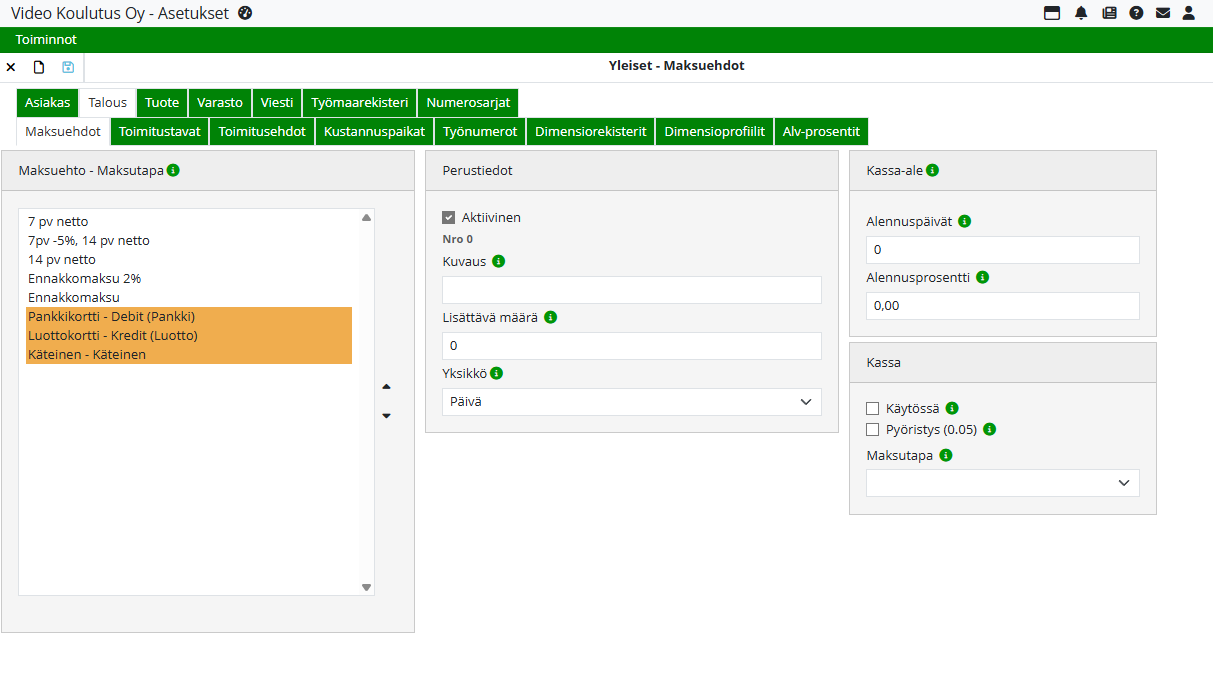
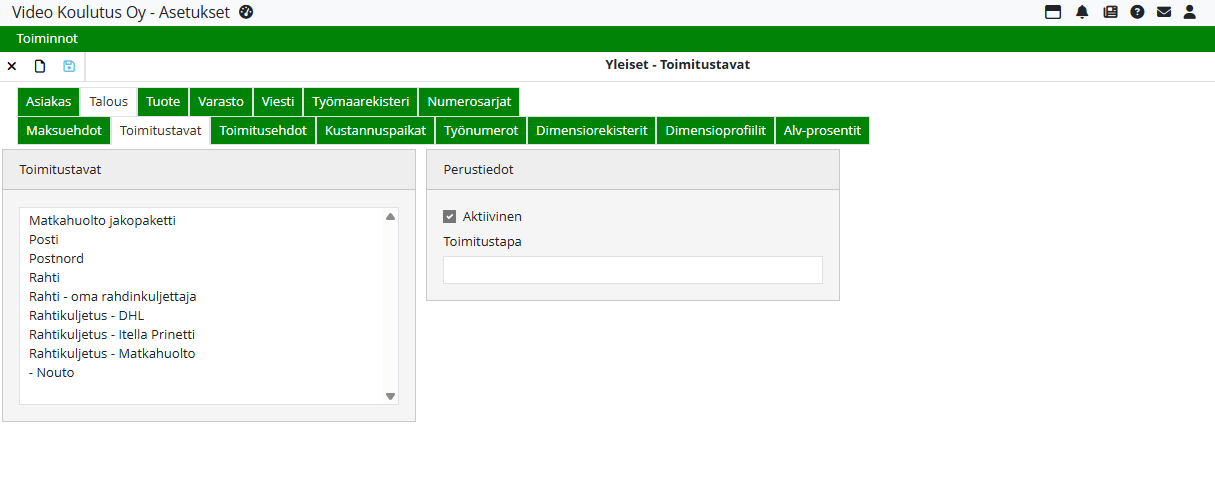
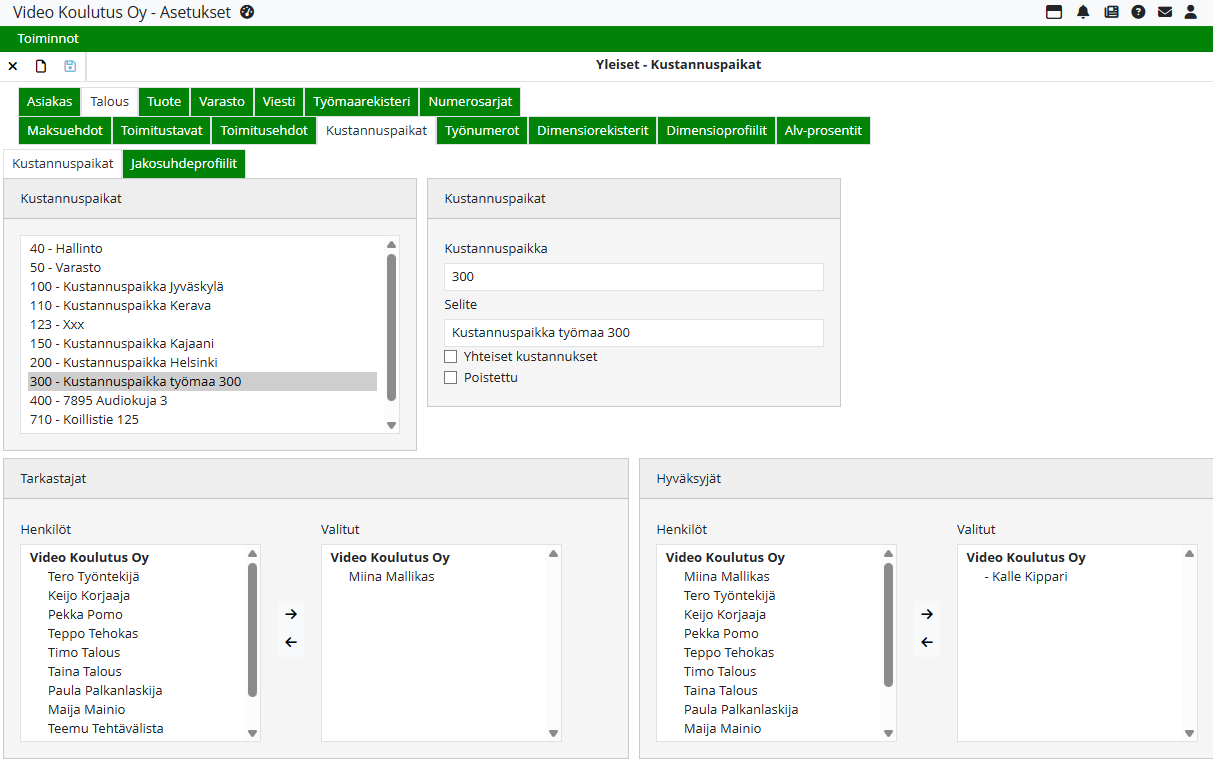
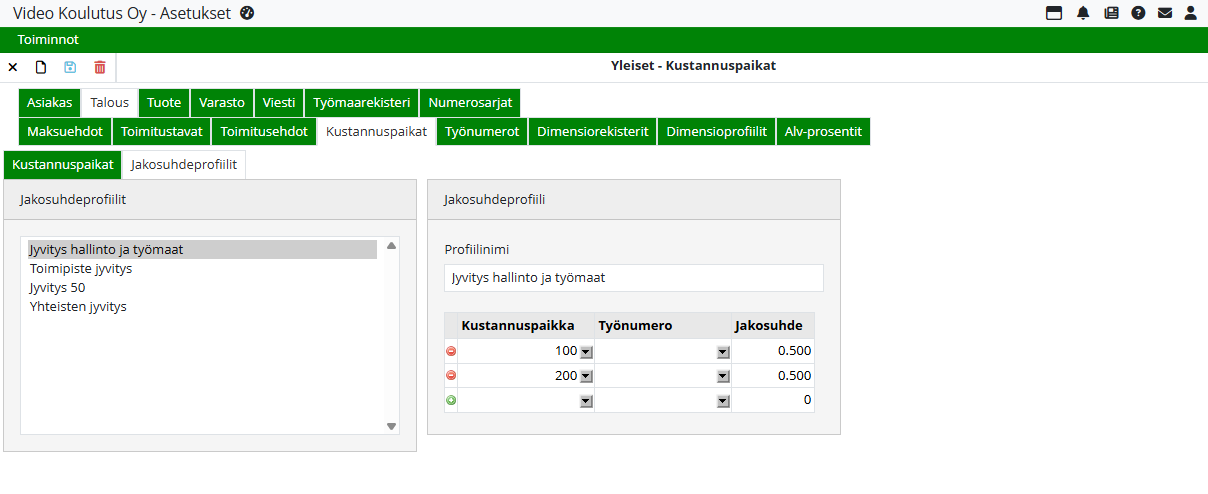
Talous-välilehden alavälilehdillä voidaan määrittää maksuehdot, toimitustavat, toimitusehdot, kustannuspaikat, projektit sekä ALV-prosentit.
Maksuehdot-välilehti
Maksuehtoja voidaan lisätä ja muokata, mutta niitä ei voi poistaa itse.
Tällä välilehdellä määritellyt maksuehdot tulevat näkyviin esimerkiksi laskujen Maksuehto-pudotusvalikossa.
Maksuehtojen määrittely
Käytössä olevat maksuehdot määritellään valitsemalla Aktiivinen-asetus. Ei-aktiiviset ehdot on merkitty listassa miinusmerkillä (-) niiden edessä.
Vain aktiiviset maksuehdot näkyvät valintalistoissa, kun luodaan ostolasku, myyntilasku, ostotilaus tai myyntitilaus.
Uusi maksuehto lisätään klikkaamalla Uusi-painiketta tai valitsemalla Toiminnot-valikosta Uusi.
Kassalla käytettävän maksuehdon määrittäminen:
Kirjoita maksuehdon nimeksi esimerkiksi Luottokortti.
Valitse Kohde-pudotusvalikosta vaihtoehto Luotto.
Aktivoi Kassamaksusuoritus-valinta.
Maksutavalle voidaan määrittää oletustili toimipaikan asetuksista kohdasta Rekisterit -> Toimipaikat -> Oletukset-välilehti.
Maksuehtojen järjestystä voidaan muuttaa Ylös- ja Alas-painikkeilla.
Olemassa olevaa maksuehtoa voi muokata valitsemalla sen Maksuehdot – maksutapa -listalta ja tekemällä muutokset viereisiin kenttiin.
Kaikki lisäykset ja muutokset tallennetaan klikkaamalla Tallenna-painiketta tai valitsemalla Toiminnot-valikosta Tallenna.
Maksuehdot-välilehden kenttien selitteet
Kenttä
Selite
Asiakkaiden maksuehdot
Tällä listalla näytetään kaikki määritellyt maksuehdot. Klikkaamalla maksuehtoa voit tarkastella tai muokata sen tietoja kentissä.
Kuvaus
Syötä kenttään maksuehdon nimi, joka voi sisältää kirjaimia ja numeroita (enintään 250 merkkiä). Voit luoda uuden maksuehdon tai muokata valittua.
Kun maksuehto valitaan laskulla, se tuo laskun tietoihin automaattisesti tähän maksuehtoon määritellyt asetukset. Tallenna tiedot klikkaamalla Tallenna-painiketta.
Lisättävä määrä
Tähän kenttään syötetään numeroarvo, jota käytetään eräpäivän laskennassa. Eräpäivä muodostuu lisäämällä kentän arvo laskun päivämäärään.
Yksikkö
Valitse pudotusvalikosta, onko lisättävän määrän yksikkö päivä vai kuukausi.
Tämä määrittää, lisätäänkö laskun päivämäärään esimerkiksi 14 päivää vai 1 kuukausi.
Kassa-ale
Alennuspäivät
Syötä kenttään, montako päivää laskutuspäivän jälkeen kassa-alennus on voimassa. Luku ilmoitetaan numeroina ja se määrittää, kuinka pitkään asiakas voi saada alennuksen maksamalla ajoissa.
Alennuspäivä näkyy laskulla kassa-alennuspäivämäärän kohdalla.
Alennusprosentit
Syötä kenttään prosenttiyksikkö (esimerkiksi 2,00), jonka mukainen kassa-alennus lasketaan automaattisesti laskun loppusummasta.
Prosentti syötetään numeroina ja voidaan antaa enintään kahden desimaalin tarkkuudella. Kenttä vaikuttaa myynti-, osto- ja eräajolaskuihin.
Kassa
Käytössä
Kun valinta on aktiivinen, maksuehto näkyy kassalla ja sitä voidaan käyttää maksusuorituksessa.
Tämä tarkoittaa, että kyseinen maksuehto on käytettävissä maksutapahtumien yhteydessä.
Maksuehdon maksutapa valitaan Maksutapa -pudotusvalikosta.
Pyöristys (0.05)
Kun valinta on aktiivinen, ohjelma lisää kuittiin automaattisesti pyöristysrivin lähimpään viiteen senttiin. Tämä pyöristys koskee käteismaksuja.
Maksutapa
Valitse maksuehtoon liitettävä maksutapa pudotusvalikosta. Kun maksupäätteeltä palautuu maksutapahtuma, ohjelma tunnistaa oikean maksuehdon tämän maksutavan perusteella.
Toimitustavat-välilehti
Toimitustapoja voi lisätä ja muokata, mutta niitä ei voi poistaa itse.
Tässä määritetyt toimitustavat näkyvät esimerkiksi laskun tai tilauksen Toimitustavat-pudotusvalikossa.
Toimitustapojen määrittely
Käytössä olevat toimitustavat määritellään Aktiivinen-valinnalla. Ei-aktiiviset ehdot on merkitty listassa miinusmerkillä (-) niiden edessä.
Uusi toimitustapa lisätään klikkaamalla Uusi-painiketta tai valitsemalla Toiminnot-valikosta Uusi. Olemassa olevaa toimitustapaa voi muokata valitsemalla se Toimitustavat-listalta ja päivittämällä tiedot viereisiin kenttiin. Lisäykset ja muutokset tulevat voimaan vasta, kun ne on tallennettu klikkaamalla Tallenna-painiketta.
Toimitustavat: Näyttää listan kaikista määritellyistä toimitustavoista. Kaksoisklikkaamalla haluttua toimitustapaa sen tietoja voi muokata Toimitustavat-välilehden muissa kentissä.
Toimitustapa: Tähän kenttään syötetään toimitustavan nimi, joka voi sisältää kirjaimia ja numeroita. Voit lisätä uuden toimitustavan tai muokata valittua toimitustapaa.
Tallennus tapahtuu klikkaamalla Tallenna-painiketta.
Toimitusehdot-välilehti
Toimitusehtoja voi lisätä ja muokata, mutta niitä ei voi poistaa itse.
Tällä välilehdellä määritetyt toimitusehdot näkyvät esimerkiksi laskulla Toimitusehto-pudotusvalikossa.
Toimitusehtojen määrittely
Käytössä olevat toimitusehdot merkitään Aktiivinen-valinnalla. Ei-aktiiviset ehdot on merkitty listassa miinusmerkillä (-) niiden edessä.
Uuden toimitusehdon luominen onnistuu klikkaamalla Uusi-painiketta tai valitsemalla Toiminnot-valikosta Uusi. Olemassa olevaa toimitusehtoa muokataan valitsemalla se Toimitusehdot-listalta ja muuttamalla tiedot viereisissä kentissä. Lisäykset ja muutokset tallentuvat vasta tallennuksen jälkeen.
Toimitusehdot: Näet listan kaikista määritellyistä toimitusehdoista. Kaksoisklikkaamalla valittua ehtoa voit muokata sitä sekä siihen liittyviä asetuksia Toimitusehdot-välilehden muissa kentissä.
Toimitusehto: Voit lisätä uuden toimitusehdon tai muokata valittua. Syötä toimitusehdon nimi, joka voi sisältää sekä kirjaimia että numeroita. Muutokset tallennetaan klikkaamalla Tallenna-painiketta.
Kustannuspaikat-välilehti
Kustannuspaikat-välilehdellä voit lisätä uusia kustannuspaikkoja, muokata olemassa olevia sekä poistaa kustannuspaikkoja käytöstä. Sovelluksissa, esimerkiksi myyntilaskulla, kustannuspaikka määritetään automaattisesti seuraavassa järjestyksessä:
Tuote
Asiakas
Toimipaikka
Tarvittaessa kustannuspaikan voi myös valita tai vaihtaa käsin.
Kustannuspaikkojen määrittely ja hallinta
Uuden kustannuspaikan luominen
Voit luoda uuden kustannuspaikan kahdella tavalla:
klikkaamalla Uusi-painiketta
tai valitsemalla Toiminnot → Uusi
Täytä tarvittavat tiedot ja muista lopuksi tallentaa.
Kustannuspaikan muokkaaminen
Valitse kustannuspaikka listalta.
Tee muutokset viereisissä kentissä.
Tallenna muutokset Tallenna-painikkeella.
⚠️ Muutokset tulevat voimaan vasta tallennuksen jälkeen.
Kustannuspaikan poistaminen käytöstä
Klikkaa Poista-painiketta
tai valitsemalla Toiminnot → Poista
Kustannuspaikkoja voidaan tuoda ja viedä CSV-tiedostojen avulla: Toiminnot → Tuonti/Vienti
Kustannuspaikkaa ei voi tallentaa, jos:
pakolliset tiedot puuttuvat
numerot ovat päällekkäisiä
Kaikista muokatuista kustannuspaikoista tallentuu tieto tilamuutoksiin.
Yhteiset kustannukset -asetus
Kustannuspaikalle voidaan määrittää oletukseksi Yhteiset kustannukset.
Tämä vaikuttaa esimerkiksi myyntituottoraporttien ajamiseen kaavaston mukaan (ks. ohje: Kirjanpidon raportit sekä raporttikohtaiset ohjeet Raportin Etsi -näkymässä).
Tarkastajien ja hyväksyjien määrittäminen
Kustannuspaikoille voidaan määrittää käyttäjiä, joilla on tarkastus- tai hyväksymisoikeudet.
Valitse henkilöt Tarkastajat- tai Hyväksyjät-listalta.
Siirrä heidät Valitut-listalle siirtopainikkeilla (--> ja <--).
Kustannuspaikat-välilehden kenttien selitteet
Kenttä
Selite
Kustannuspaikat-lista
Kustannuspaikat tulostuvat nousevassa numerojärjestyksessä. Kaksoisklikkaamalla valittua kustannuspaikkaa voi muokata tai lisätä sen tietoja tai asetuksia.
Kustannuspaikka
Kenttään syötetään uuden kustannuspaikan tiedot tai muokataan olemassa olevaa kustannuspaikkaa.
Selite
Kirjoita kustannuspaikalle nimi tai kuvaus, jolla se halutaan näkyvän sovelluksissa.
Yhteiset kustannukset
Kun valinta on aktiivinen, kustannuspaikan alle voidaan kerätä esimerkiksi vuokrakulut. Näitä summia voidaan käyttää kirjanpidon raporteilla (raportit 281,361,362 ja 363).
Tarkastajat ja Hyväksyjät
Henkilöt
Listalla näkyvät organisaation henkilöt. Heistä siirretään Valitut-kenttään ne, joilla on oikeus käsitellä kyseisen kustannuspaikan laskuja kierrossa. Tarkastajat ja hyväksyjät valitaan erikseen.
Valitse henkilö ja klikkaa siirtopainiketta (-->), jolloin hän siirtyy Valitut-listalle.
Henkilöt-listalla näkyvät ne henkilöt, joille henkilöstörekisterissä on myönnetty seuraavat oikeudet:
Ostoreskontra-Hyväksyntä-oikeus
Ostoreskontra-Tarkastusoikeus
Lisäksi henkilöllä tulee olla valittuna asetus Ostoreskontra-Näytä tarkastajien/hyväksyjien poiminnoissa, jotta hän näkyy listauksessa.
Valitut
Tässä listassa näkyvät Henkilöt-listalta siirretyt henkilöt. Lista on tyhjä, jos ketään ei ole valittu. Valinnat vaikuttavat kaikkiin sovelluksiin, joissa on kustannuspaikka määriteltynä.
Huom. Kustannuspaikkatiedot voidaan rajata pois raportilta asettamalla hakuehdoissa kustannuspaikan arvoksi “-” (miinusmerkki). Tämä toimii raporteilla, joissa kustannuspaikkatieto on käytettävissä.
Jakosuhdeprofiilit-välilehti
Tällä välilehdellä voidaan luoda jakosuhdeprofiileja, joita hyödynnetään ostolaskun rivien jakamisessa kustannuspaikoittain tai työnumeroittain.
Jakosuhdeprofiilin voi poistaa, jos sitä ei ole asetettu minkään toimittajan oletusprofiiliksi.
Jakosuhdeprofiilit-välilehden kenttien selitteet
Kenttä
Selite
Profiilinimi
Kenttään annetaan luotavalle profiilille nimi
Kustannuspaikka
Kenttään annetaan kustannuspaikka, joille rivin summa jaetaan.
Työnumero
Kenttään annetaan työnumero, joille rivin summa jaetaan.
Jakosuhde
Kenttään syötetään kustannuspaikkaa tai työnumeroa vastaava jakosuhdeluku. Jakosuhdelukujen täytyy olla yhteensä 1.
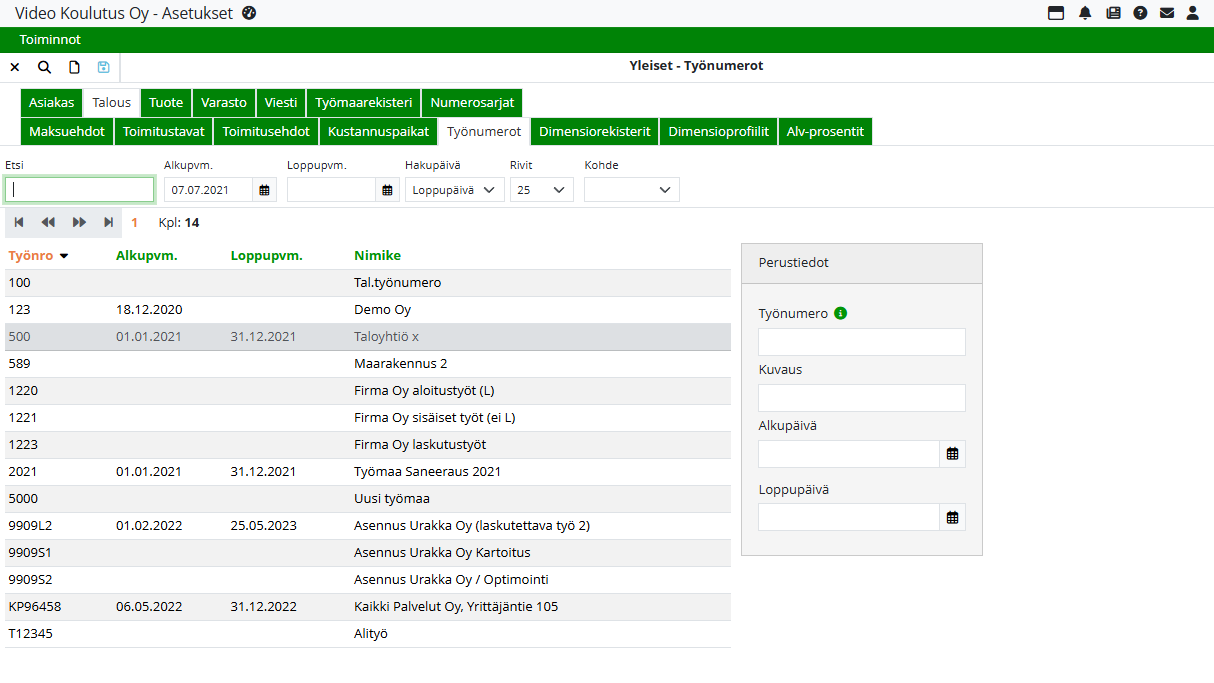
Työnumerot-välilehti
Työnumerot-välilehdellä hallitaan järjestelmässä käytettäviä työnumeroita. Työnumeroita voidaan käyttää useissa sovelluksissa, kuten Lasku-, Tilaus- ja Kello-sovelluksissa, ja ne helpottavat tapahtumien kohdistamista ja seurantaa. Myös Projekti-, Huolto- ja Tuotanto-sovellusten työnumerot näkyvät työnumeropoiminnoissa Talouden työnumeroiden rinnalla.
Työnumeroiden määrittäminen ja hallinnointi
Uuden työnumeron luominen
Luo uusi työnumero klikkaamalla Uusi-painiketta tai valitsemalla Toiminnot → Uusi.
Työnumeron muokkaaminen ja poistaminen
Muokkaa työnumeroa valitsemalla se Työnumerot-listalta ja päivittämällä tiedot viereisiin kenttiin.
Poista työnumero valitsemalla se listalta ja klikkaamalla Poista tai valitsemalla Toiminnot → Poista.
Muutokset tulevat voimaan vasta tallennuksen jälkeen. Tallenna tiedot Tallenna-painikkeella.
Työnumeroiden CSV-tuonti ja -vienti
Työnumeroita voidaan tuoda ja viedä CSV-tiedostona. Avaa Työnumerot-välilehti ja valitse Toiminnot → Tuonti/Vienti.
Työnumeroiden haku
Voit hakea työnumeroita kirjoittamalla Etsi-kenttään työnumeron, kuvauksen tai osan niistä.
Käyttöoikeudet
Käsin luodulle työnumerolle annetaan automaattisesti kirjoitusoikeus sen luoneelle käyttäjälle käyttäjätasosta riippumatta.
Käyttäjä, jolla ei ole oikeuksia Yleisiin asetuksiin, ei voi lisätä uusia työnumeroita myöskään sovellusten Työnumero-poimintaikkunan kautta.
Nimeäminen ja sallitut merkit
Työnumero ei voi olla täysin sama kuin jokin toinen työnumero.
Jos haluat käyttää samaa pohjaa, lisää erottava merkki (esim. TM20567 ja TM20567-2).
Sallittuja merkkejä ovat kirjaimet a–ö ja numerot 0–9. Tarkemmat sisältörajoitukset löytyvät Kenttien selitteet -taulukosta.
Näkyvyys ja tila
Alku- ja loppupäivä-kentillä voidaan rajata työnumeron näkyvyyttä etsinnässä, mutta rajaus ei estä työnumeron käyttöä.
Peruuta-painikkeella työnumero voidaan merkitä peruutetuksi.
Työnumerot-välilehden kenttien selitteet
Kenttä
Selite
Työnumerot
Näyttää listan kaikista määritellyistä talouden työnumeroista. Kaksoisklikkaamalla työnumeroa voidaan siirtyä sen muokkaukseen ja tarkastella siihen liittyviä tietoja Työnumerot-välilehdellä.
Työnumero
Kentässä voidaan luoda uusi työnumero tai muokata valittua. Työnumero voi sisältää sekä kirjaimia että numeroita.
Työnumero tulkitaan kaksiosaisena: ensimmäinen osa voi sisältää kirjaimia, jälkimmäinen osa täytyy olla numeroita (ei päinvastoin).
Esimerkiksi: jos kenttään syötetään 6A, järjestelmä tallentaa sen muodossa A6.
Työnumero tallennetaan Tallenna-painikkeella.
Huom. Työnumero ei saa sisältää pilkku merkkejä(,).
Kuvaus
Tähän kenttään voi syöttää lyhyen tekstikuvauksen työnumerosta.
Alkupäivä
Työnumerolle voidaan määrittää aloituspäivä.
– Kuluvan päivän saa kaksoisklikkaamalla kenttää.
– Päivämäärän voi valita kalenterista poimintapainikkeella tai syöttää käsin.
Loppupäivä
Työnumerolle voidaan määrittää lopetuspäivä.
– Kuluvan päivän saa kaksoisklikkaamalla kenttää.
– Päivämäärän voi valita kalenterista poimintapainikkeella tai syöttää käsin.
Jos haluat tulostaa raportin ilman työnumerotietoja, syötä raportin hakuehtoihin työnumerokenttään merkki - (miinusmerkki).
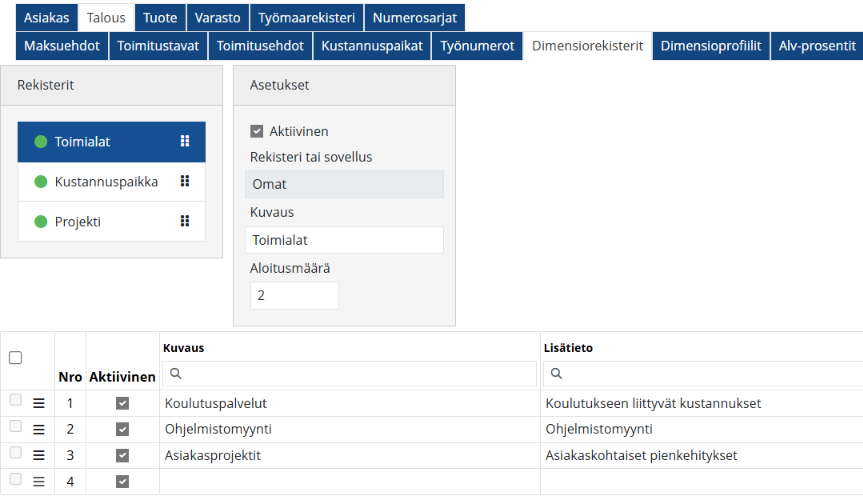
Dimensiorekisterit-välilehti
Dimensiot ovat uusi ominaisuus, joka on toistaiseksi käytössä vain rajatulla asiakasjoukolla. Mikäli olet kiinnostunut ottamaan ominaisuuden käyttöön, olethan yhteydessä asiakastukeemme.
Dimensiorekisterin avulla voidaan luoda rajattomasti laskentakohteita kustannuspaikkojen ja työnumeroiden lisäksi. Dimensioiden mukaisia jakoja voidaan hyödyntää Talous- ja Palkka-sovelluksissa. Dimensiot on tarkoitettu sisäiseen laskentaan, eikä niiden mukaiset jaot siirry kirjanpidon tositteille, toisin kuin kustannuspaikka- ja työnumerorekisterien jaot.
Termistö:
Dimensio = rekisteri, joka sisältää useita nimikkeitä.
Nimike = yksittäinen seurantakohde (esim. ostolaskun riville kohdistettava dimensio).
Kustannuspaikka- ja työnumerorekisterit ovat käytännössä dimensioita ja niiden yksittäiset kustannuspaikat ja työnumerot toimivat nimikkeinä.
Seuraavilla raporteilla voidaan tarkastella dimensioille kohdistettuja summia (raportin numero):
Pääkirja (294)
Päiväkirja (304) (Raportin lopussa on myös yhteenveto)
Uuden rekisterin voi lisätä klikkaamalla Uusi-painiketta.
Muutokset tallennetaan klikkaamalla Tallenna-painiketta.
Rekisterin voi poistaa klikkaamalla Poista-painiketta. Jos dimensiorekisteri on jo käytössä, sen poistaminen ei ole mahdollista ennen kuin kaikki siihen tehdyt kohdistukset on poistettu.
Rekisterien järjestystä voi muuttaa tarttumalla rekisterin nimeen ja vetämällä sitä uuteen paikkaan Rekisterit-ikkunassa. Rekisterit näkyvät sovelluksessa ja raporteissa samassa järjestyksessä kuin tässä näkymässä, joten usein käytetyt rekisterit kannattaa sijoittaa listan alkuun.
Nimikerivillä olevan Muokkaa-painikkeen avulla voidaan muokata nimikkeen sijaintia, lisätä uusi rivin ja kopioida olemassa olevan nimike.
Nimikkeiden järjestystä voi muuttaa vetämällä nimikettä Nro-sarakkeen kohdalta.
Nimikkeen voi poistaa klikkaamalla ensin rivin aktiiviseksi ja sen jälkeen Poista valitut -painiketta. Jos nimike on jo käytössä, sitä ei voi poistaa ennen kuin kaikki siihen tehdyt kohdistukset on poistettu.
Nimikkeitä voi hakea Kuvaus- ja Lisätieto-kenttien avulla.
Dimensiorekisterit-välilehden kenttien selitteet
Kenttä
Selite
Rekisterit
Tässä kohdassa määritellään eri seurantakohteet eli dimensiorekisterit. Rekisterien järjestystä voi muuttaa klikkaamalla rekisterin nimeä ja vetämällä sen haluttuun paikkaan. Määritetty järjestys näkyy samanlaisena myös sovelluksissa seurantakohteita lisättäessä sekä raporteilla, joten usein käytetyt rekisterit kannattaa sijoittaa ylimmäksi.
Aktiivinen
Aktiiviseksi määritellyt seurantakohteet/jakorivit näkyvät sovelluksessa ja raporteilla.
Tyyppi
Valikosta voi valita rekisterin tyypin seuraavista vaihtoehdoista:
Omat: Vapaasti muokattava seurantakohde.
Kustannuspaikka: Viittaa Kustannuspaikat-välilehdellä oleviin kustannuspaikkoihin. Näitä ei voi muokata Dimensiorekisterit-näkymässä.
Sovelluskohtaiset valinnat (esim. Projekti, Myyntitilaus, Ostotilaus, Huolto, Tuotanto, Tuotekortti): Viittaavat kyseisen sovelluksen tapahtumanumeroon (esim. tilausnumero). Näitä ei voi muokata Dimensiorekisterit-näkymässä.
Kuvaus
Kuvaus-kenttään syötetään seurantakohteelle haluttu nimi tai numero. Kuvauksen kannattaa olla lyhyt ja informatiivinen, jotta se mahtuu hyvin näkyviin eri näkymissä.
Vinkki: Laita tärkein tieto heti kuvauksen alkuun. Voit ajatella, että Kuvaus vastaa kustannuspaikan tai työnumeron koodia, kun taas Lisätieto toimii niiden selitteenä.
Aloitusmäärä
Tähän kenttään määritellään, kuinka monta jakoriviä seurantakohteelle luodaan sen perustamisen yhteydessä. Voit lisätä myöhemmin lisää rivejä, mutta aloitusmääräksi laitetaan vähintään 1. Annettu rivimäärä toimii oletuksena myös silloin, kun luodaan dimensioprofiileja.
Dimensioiden käyttövinkkejä
Dimensiojaossa nimikkeitä poimitaan ensisijaisesti Kuvaus-kentän perusteella. Esimerkiksi, jos nimikkeen kuvaus on "10", voit hakea kyseisen nimikkeen kirjoittamalla "10" suoraan poimintakenttään. Tämä nopeuttaa rivien kohdistusta merkittävästi, jos nimikkeiden kuvaukset ovat hyvin muistissa. Lisätieto-kenttä puolestaan tarjoaa tarkemman kuvauksen nimikkeestä. Voit ajatella, että Kuvaus vastaa esimerkiksi kustannuspaikan tai työnumeron koodia ja Lisätieto toimii näiden selitteenä tai nimenä.
Dimensiojako on aina tehtävä koko jaettavan rivin summalle. Esimerkiksi, jos myyntilaskurivin arvo on 100 €, et voi kohdistaa nimikkeille vain 60 €:a. Jos vain osa summasta halutaan kohdistaa nimikkeille, dimensiolle tulee luoda yleinen nimike, kuten "Ei kohdistusta", jolle jäljelle jäävä 40 € kohdistetaan.
Dimensioprofiilit-välilehti
Dimensioprofiileiden avulla voidaan luoda valmiita malleja, joiden perusteella jakoja suoritetaan.
Asiakkaalle tai toimittajalle voidaan määrittää oletusdimensio Oletukset-välilehdellä. Tällöin kyseisen asiakkaan tai toimittajan laskut jakautuvat automaattisesti valitun profiilin mukaisesti.
Dimensioprofiilien määrittäminen ja hallinnointi
Uusi dimensioprofiili lisätään rekisteriin klikkaamalla Uusi-painiketta.
Klikkaa Lisää rekisteri -painiketta ja lisää sen jälkeen halutut nimikkeet määritellyssä jakosuhteessa. Rekisterit perustetaan Dimensiorekisterit-välilehdellä.
Tiedot tallennetaan klikkaamalla Tallenna-painiketta.
Seurantakohteen voi poistaa klikkaamalla Poista-painiketta.
Rivien jakaminen dimensiorekisterin mukaan on kuvattu tarkemmin Dimensio-ohjeessa.
Dimensioprofiilit-välilehden kenttien selitteet
Kenttä
Kuvaus
Profiilit
Tässä näytetään kaikki luodut dimensioprofiilit. Profiilia voi muokata klikkaamalla sen nimeä.
Asetukset - Käytössä
Määrittää, missä sovelluksissa profiilia voidaan käyttää.
Asetukset - Oletus
Määrittää, missä sovelluksessa kustannusten jako tehdään automaattisesti tämän profiilin mukaan. Yhdelle sovellukselle voi olla kerrallaan vain yksi oletusprofiili. Oletus säilyy siinä profiilissa, johon se on viimeksi tallennettu.
Kuvaus
Profiilin nimi. Kirjoita tähän kenttään haluamasi nimi profiilille.
Alv-prosentit-välilehti
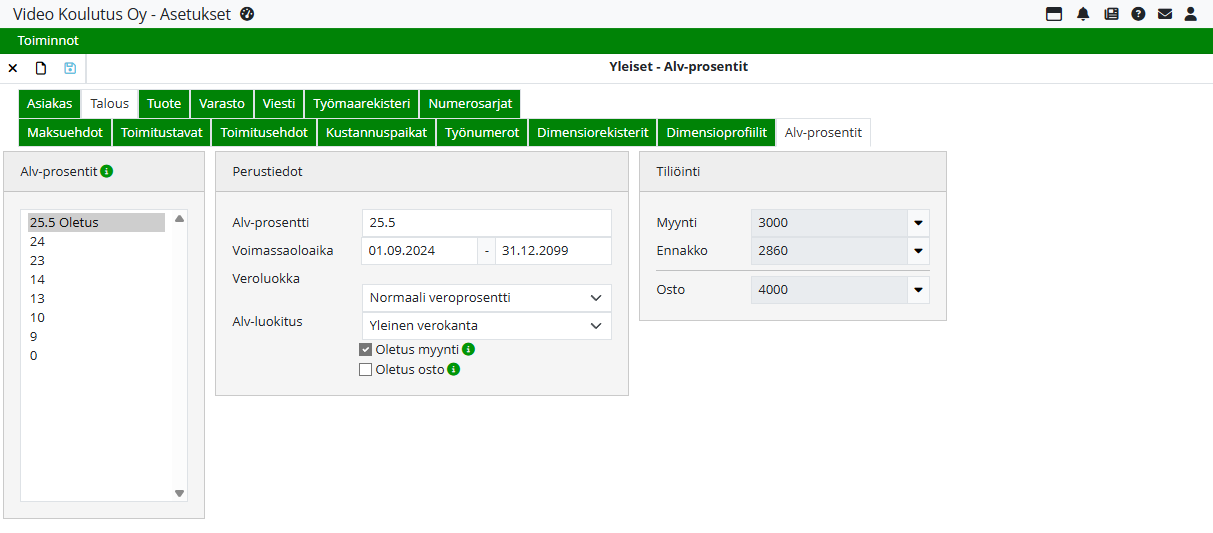
Alv-prosentit-välilehdellä hallitaan järjestelmässä käytettäviä arvonlisäveroprosentteja. Tällä välilehdellä määritetyt alv-prosentit ovat käytettävissä sovelluksissa, esimerkiksi laskurivien Alv-%-pudotusvalikossa.
Alv-prosenttien määrittely ja hallinnointi
Lisää uusi Alv-prosentti klikkaamalla Uusi-painiketta tai valitsemalla Toiminnot-valikko > Uusi.
Olemassa olevaa Alv-prosenttia muokataan valitsemalla se listalta ja muuttamalla tiedot viereisissä kentissä. Muutokset tallennetaan klikkaamalla Tallenna-painiketta.
Alv-prosentit-välilehden kenttien selitteet
Kenttä
Selite
Alv-prosentit
Listaa kaikki määritellyt arvonlisäveroprosentit. Prosentin muokkaus onnistuu kaksoisklikkaamalla haluttua alv-prosenttia, jolloin sen tiedot ja asetukset avautuvat muokattaviksi välilehden muihin kenttiin.
Alv-prosentti
Uuden arvonlisäveroprosentin lisääminen tai olemassa olevan muokkaaminen. Syötä prosenttiluku numeromuodossa.
Oletus myynti / Oletus osto
Valinnalla asetetaan kyseinen alv-prosentti oletukseksi myyntiin tai ostoon. Oletukseksi valittu prosentti valitaan automaattisesti uusille tapahtumille kaikissa sovelluksissa, kuten myynti- ja ostolaskuille, tilauksille, tarjouksille, huoltotöille, tuotantotöille sekä työajan ja kalenterin laskutusriveille.
Voimassaoloaika
Alv-prosenttien voimassaoloajat perustuvat nykyisiin arvonlisäverolainsäädännön päivämääriin, mutta niitä voi tarvittaessa muuttaa. Jos alv-prosentti on valittu voimassaoloajan ulkopuolelta, tallennettaessa tulee virheilmoitus.
Voimassaoloaikaa tarkistetaan reskontrassa laskutuspäivän ja kirjanpidossa kirjauspäivän perusteella. Virheilmoitukset näkyvät laskuilla, eräajoilla, myynti- ja ostolaskuilla sekä kirjanpidon tositteilla ja tiliotteen tuonnissa.
Tiliöinti
Voidaan määrittää oletustilit valitulle alv-prosentille myyntiä, ennakkomyyntiä ja ostoja varten.