

Verkkolasku tai suoramaksu yksityishenkilölle – käyttöönotto ja lähetys
Ennen kuin voit lähettää verkkolaskuja tai suoramaksuja yksityishenkilöille, tee alla kuvatut valmistelut järjestyksessä.
-
Tee sopimus pankin kanssa verkkolaskujen lähettämisestä.
-
Täydennä myyntilaskun asetukset kohdassa Asetukset > Sovellusasetukset > Talous > Myyntilasku > E-laskun laskuttajailmoitus
Syötä:-
laskutusaiheen koodi
-
laskutusaiheen nimi
⚠️ Huom! Laskutusaihe tarvitaan laskuttajailmoitukseen. Lisätietoa Myyntilaskun asetuksista.
-
-
Tee laskuttajailmoitus pankkeihin kohdassa Talous > Pankki > Verkkolaskut > Toiminnot > E-laskun laskuttajailmoitus
Valitse lähetetäänkö:-
E-laskuja
-
vai E-laskuja ja suoramaksuja
Syötä sama Laskutusaiheen koodi kuin myyntilaskun asetuksissa.
-
-
Lähetä laskuttajailmoitus kaikkiin pankkeihin, joiden asiakkaille haluat lähettää E-laskuja: Talous > Pankki > Verkkolaskut > Lähtevät
-
Lisää tehdyt laskuttajailmoitukset Lisää tiedosto -painikkeella ja tallenna. Valitut tiedostot tulevat näkyviin Lähettämättä -välilehdelle.
-
Valitse lähetettävät tiedostot ja klikkaa Lähetä pankkiin -painiketta.
-
-
Odota asiakkaan tilausta verkkopankissa.
Asiakas tilaa E-laskun tai tekee suoramaksusopimuksen pankin kanssa. Vastaanottajailmoitus saapuu verkkolaskujen Käsittelemättä tai Lataamatta-välilehdelle.💡 Jos automaattinen käsittely on käytössä pankkiyhteysasetuksissa, tiedot tallentuvat asiakastietoihin automaattisesti.
-
Tallenna tarvittaessa vastaanottajailmoituksen tiedot asiakastietoihin käsin:
-
Perustiedot 2-välilehti: valitse laskutusaihe ja tallenna verkkolaskutiedot
-
Oletukset-välilehti: valitse laskutusaihe sekä tulostuspohjaksi Finvoice (E-lasku) tai Finvoice-Suoramaksu (suoramaksu)
-
-
Tarkista ennen lähetystä, että Perustiedot 2-välilehdellä on oikea laskutusaihe valittuna E-Laskun vastaanottajailmoitus -kohdassa (valitaan automaattisesti, jos tallennettu asiakastietoihin).
-
Lähetä lasku pankkiin valitsemalla Tulosta > Kohde > Pankki ja Tulosta-valikko > Tulostuspohja > Verkkolasku > Finvoice tai Finvoice-Suoramaksu
ja lopuksi Tulosta💡 Jos nämä asetukset on jo tallennettu asiakastietoihin, lasku voidaan lähettää suoraan klikkaamalla Tulosta.
Huomioitavaa:
-
Huomioi suoramaksussa, että laskuttaja toimittaa laskun tiedot maksajalle erikseen sovitulla tavalla.
-
Kuluttaja-asiakkaille ei voida lähettää hyvityslaskuja tai maksumuistutuslaskuja E-laskuna.
E-laskun käyttöönoton muistilista
-
Valitse ja tallenna laskutusaiheen koodi
-
Valitse, otatko E-laskun vai suoramaksun
-
Valitse pankit, joihin lähetät laskuttajailmoitukset ja lähetä ilmoitukset
-
Käsittele vastaanottoilmoitukset tai laita päälle Käsittele aineisto automaattisesti -valinta pankkiyhteysasetuksissa
-
Lähetä seuraava lasku vastaanottajalle joko suoramaksuna tai E-laskuna.
Verkkolaskun vastaanottoilmoitusten automaattinen käsittely
Kun pankista noudettu vastaanottajailmoitusaineisto käsitellään, järjestelmä tekee käsittelyn automaattisesti, jos pankkiyhteysasetuksissa on käytössä asetus:
Asetukset > Sovellusasetukset > Talous > Pankkiyhteydet > Käsittele aineisto automaattisesti
Lisäksi aineistossa olevan verkkolaskuosoitteen tulee täsmätä toimipaikan tietoihin kohdassa: Rekisterit > Organisaatio > Toimipaikat.
💡 Aineiston voi käsitellä myös manuaalisesti:
-
Siirry verkkolaskujen Etsi-näkymään
-
Avaa Käsittelemättä-välilehti
-
Valitse haluttu aineisto ja klikkaa Suorita-painiketta.
Aineisto käsitellään vain, jos sen sisältämä laskutusaiheen koodi löytyy myyntilaskun asetuksista E-laskun laskuttajailmoitus -välilehdeltä.
Asiakas tunnistetaan aineistossa olevan viitenumeron perusteella myyntilaskuista tai vaihtoehtoisesti asiakasrekisteristä Y-tunnuksen, henkilötunnuksen tai asiakasrekisterin ulkoisen numeron avulla. Yleensä tunnistuksessa käytetään viimeisimmän laskun viitenumeroa.
Kun asiakas on tunnistettu, aineiston perusteella tehdään joko tietojen päivitys tai poisto.
Automaattikäsittelyn jälkeen seuraava lasku voidaan lähettää asiakkaalle joko suoramaksuna tai E-laskuna.
Suoramaksun peruuttaminen
Voit peruuttaa jo lähetetyn suoramaksun suoraan myyntilaskulta. Peruutus tehdään muodostamalla peruutuslasku, joka lähetetään Finvoice-muodossa.
Suoramaksun peruutus -valinta on näkyvillä vain myyntilaskun Etsi- ja Muokkausnäkymissä.
Näin teet peruutuksen
-
Valitse alkuperäinen myyntilasku Etsi-näkymässä tai avaa se Muokkausnäkymässä.
-
Valitse tulostuspohjaksi Verkkolasku → Finvoice – Suoramaksun peruutus.
-
Muodosta lasku.
Peruutuksessa:
-
Laskun tyyppi on PERUUTUSLASKU
-
Vastaanottajalle välittyy tieto: LASKU PERUUTETTU LASKUTTAJAN TOIMESTA
Huomioithan, että:
-
Alkuperäinen lasku peruutetaan kokonaisuudessaan.
-
Peruutus muodostuu automaattisesti negatiivisena summana.
-
Osaperuutuksia ei ole mahdollista tehdä.
Tärkeää aikataulusta
Peruutussanoman tulee olla palveluntarjoajalla ajoissa:
-
Viimeistään eräpäivää edeltävänä pankkipäivänä, jos lähettäjällä ja vastaanottajalla on sama palveluntarjoaja.
-
Viimeistään 4 pankkipäivää ennen eräpäivää, jos palveluntarjoajat ovat eri.
Myöhässä lähetettyä peruutusta ei voida käsitellä.
Jos peruutus ei onnistu
Jos palveluntarjoaja ei pysty kohdistamaan peruutuspyyntöä, saat ACK-sanoman koodilla 6 ja selitteellä "Peruutus ei onnistunut"
Tällöin kannattaa tarkistaa, että kaikki tiedot vastaavat alkuperäistä suoramaksulaskua ja lähettää peruutus uudelleen.
Laskuttajailmoituksen poistaminen pankista
Jos kuluttajalaskutuksen laskuttajailmoitus täytyy poistaa pankista esimerkiksi ohjelmiston vaihtuessa tai laskutuksen päättyessä, voit tehdä poistopyynnön NetBaronissa alkuperäisen laskuttajailmoituksen perusteella.
Laskutusilmoitusten siirtäminen toisesta järjestelmästä NetBaroniin
Laskutusilmoitukset voidaan siirtää NetBaroniin kahdella eri tavalla riippuen siitä, halutaanko asiakkaiden sopimukset säilyttää keskeytyksettä vai aloittaa ne uudelleen.
Vaihtoehto 1: Siirto ilman katkoa (suositeltu)
Tässä mallissa asiakkaiden E-lasku- ja suoramaksusopimukset säilyvät voimassa, eikä asiakkaiden tarvitse tehdä uusia tilauksia.
Siirto tehdään hyödyntämällä vanhasta järjestelmästä pankkiin lähetettyä laskuttajailmoitusta, josta muodostetaan muutosilmoitus NetBaronissa.
-
Lataa vanhasta järjestelmästä yksi pankkiin lähetetty laskuttajailmoitus (tiedostomuoto .txt).
💡 Jos tiedostoa ei ole saatavilla, yrityksen nimenkirjoitusoikeudellinen henkilö voi pyytää sen pankista. -
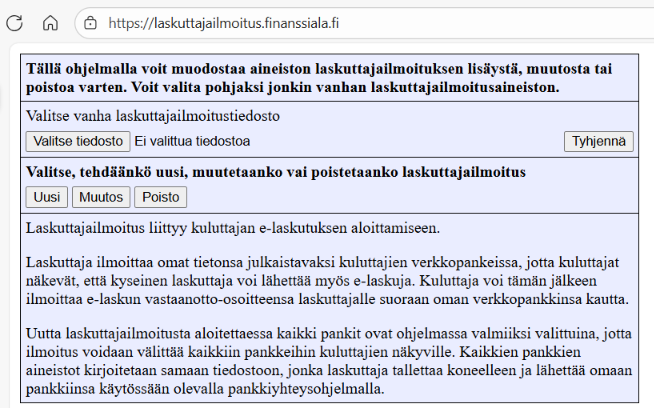
Siirry NetBaronissa näkymään Talous > Pankki > Verkkolaskut > Toiminnot > E-laskun laskuttajailmoitus, jolloin siirryt osoitteeseen laskuttajailmoitus.finanssiala.fi.
-
Lataa äskeinen tiedosto Valitse tiedosto -painikkeella.
-
Klikkaa Muutos, jolloin pääset muokkaamaan ilmoitusta.
-
Täytä lomakkeelle tarvittavat tiedot:
-
ilmoita uusi ja vanha verkkolaskuosoite
-
säilytä laskutusaiheen koodi ja nimi ennallaan
-
-
Tallenna tiedosto omalle koneellesi (Tallenna).
Tiedostoja muodostuu yksi, mutta sen sisällä on tiedot kaikille valituille pankeille. -
Palaa NetBaroniin ja siirry näkymään Talous > Pankki > Verkkolaskut
-
Lisää äsken koneelle tallennettu tiedosto painikkeella Lisää tiedosto.
-
Siirry Lähettämättä-välilehdelle, valitse tiedosto ja klikkaa Lähetä pankkiin

-
Varmista, että myyntilaskun asetuksissa on samat tiedot kuin muutosilmoituksessa: Asetukset > Sovellusasetukset > Talous > Myyntilasku > E-laskun laskuttajailmoitus. Laskutusaiheen koodin ja nimen tulee olla täsmälleen samat kuin muutosilmoituksessa.
Lisätietoa asetusten ohjeesta.