

Tiliotteen avaaminen ja perustietojen tarkistaminen
Valitse käsiteltävä tiliote tiliotelistalta (Talous > Pankki > Tiliotteet):
-
kaksoisklikkaamalla tiliotteen riviä tai
-
klikkaamalla kerran Nro-kentässä olevaa linkkiä
Avoinna olevassa tiliotenäkymässä voit siirtyä tiliotteesta toiseen Edellinen- ja Seuraava-painikkeilla.
Tiliotteen käsittelytoiminto erottaa rivikohtaisesti:
-
ostolaskut
-
myyntilaskut
-
otot
-
panot
Tämän seurauksena ostolaskuja ei voida kirjata uudelleen.
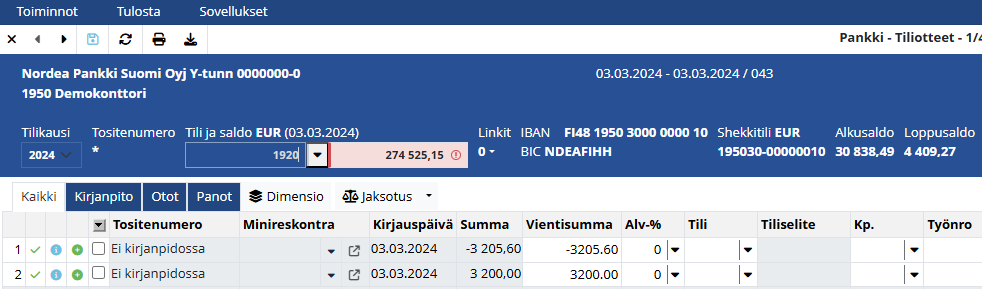
Jos ottoja ja panoja ei ole tunnistettu reskontraan, ne näkyvät myös Kirjanpito-välilehdellä
💡 Tiliotteelta voidaan porautua laskulle tai tositteelle 
Tiliotteen tapahtumien tarkistaminen ja lukitseminen
Voit tarkastella yksittäisen rivin maksutietoja klikkaamalla Näytä tapahtuman tiedot 

💡 Yksittäisestä tapahtumasta voidaan tulostaa tosite Tulosta-painikkeella.
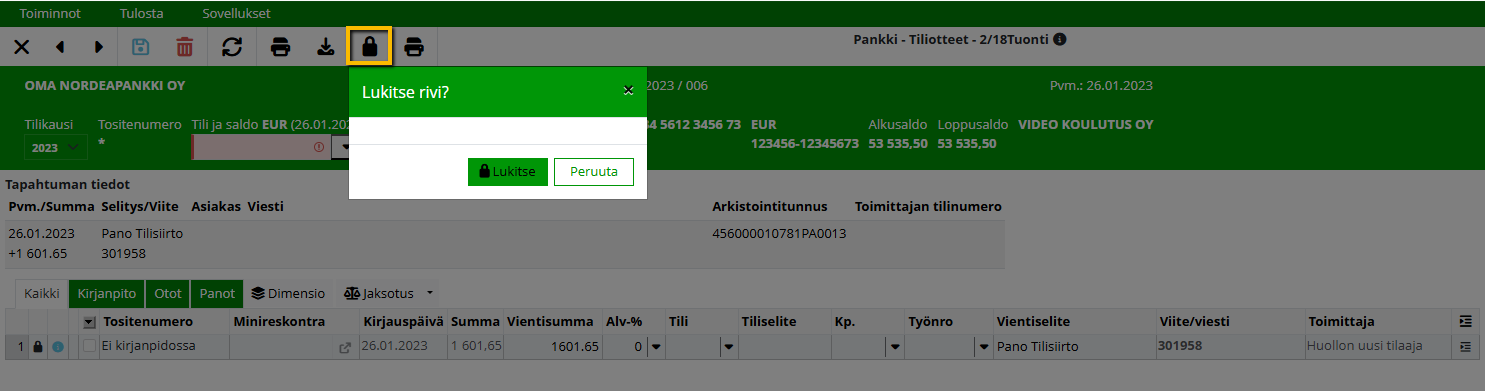
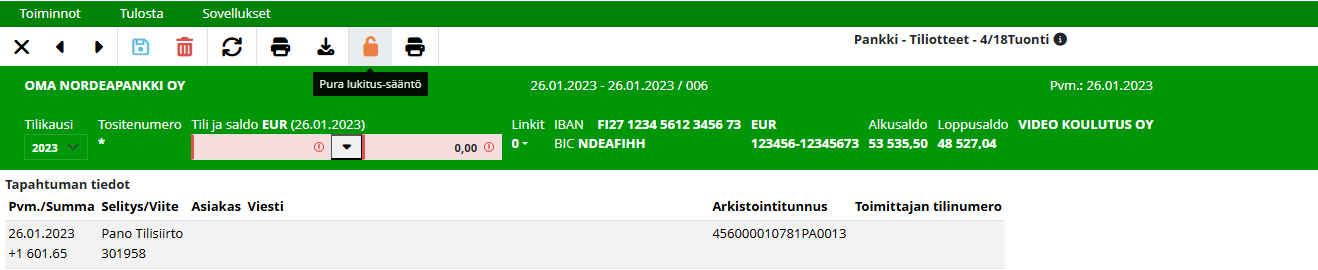
Jos riviä ei viedä kirjanpitoon eikä kohdisteta osto- tai myyntireskontraan (esimerkiksi viiteaineistojen yhteissumma), poista rivin alusta Aktiivinen-valinta. Tällöin rivi lukittuu ja tilalle tulee lukko-kuvake.
Jos rivi on kohdistettu reskontran suoritukseksi, lukko-kuvake näkyy automaattisesti.
Näytä tapahtuman tiedot 
Painikkeella:
-
vastaavat tilitapahtumarivit käsitellään jatkossa automaattisesti
-
samaa tapahtumaa ei tarvitse käsitellä myöhemmillä tiliotteilla
💡 Aktiiviset rivit näkyvät Tiliotteet > Etsi-näkymä > Kohdistamatta-välilehti
Tapahtumasumman jakaminen usealle riville
Jos haluat kohdistaa summan useaan kohteeseen:
-
klikkaa Jaa summa riveille-painiketta
-
muokkaa Suoritus-sarakkeen summia
Ohjelma luo automaattisesti lisärivin loppusummalle.
Pankkitilille kirjattava vastasumma lasketaan kaikista jaetuista riveistä, eikä samaa summaa kirjata sellaisenaan kuin tiliotteen alkuperäisellä rivillä.
Rivin voi poistaa Poista rivi -painikkeella.
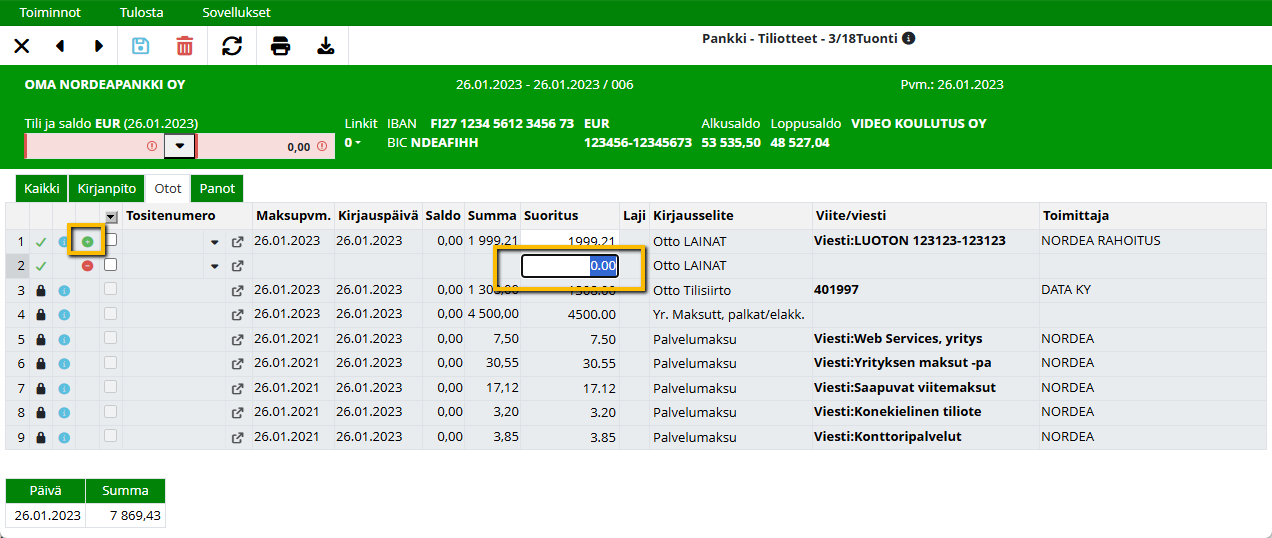
Jos summa ei täsmää, Summa-sarake muuttuu punaiseksi.
Ensimmäiselle samalla tasolla olevalle aliriville kopioidaan automaattisesti summa ja sisäinen tunnistenumero, jos ne puuttuvat.
Pankkitilille kirjattava vastasumma lasketaan kaikista jaetuista riveistä, eikä samaa summaa kirjata sellaisenaan kuin tiliotteella.
OP ja Nordea palauttavat SEPA-aineistona maksetuista laskuista kolmitasoisen tiedon.
Alinta tasoa käytetään erittelytietona tiliotteen tuonnissa suoritusten muodostamiseen ja kirjanpidon viennin tekemiseen.
Tapahtumien vieminen tiliotteelta kirjanpitoon
Tapahtumat, joita ei ole käsitelty Panot- tai Otot-välilehdellä, näkyvät kirjanpitoon vietävinä riveinä.
Tapahtuman tiliöiminen kirjanpitoon
-
Avaa käsiteltävä tiliote.
-
Siirry Kirjanpito-välilehdelle.
-
Valitse Tili-valikosta kirjanpidon tili, jolle summa viedään. Kun tili on valittu, riville tulee automaattisesti vientivalinta (tositenumerokentän vasemmalla puolella). Ilman tiliöintiä riviä ei voi viedä kirjanpitoon.
-
Valitse tarvittaessa ALV-prosentti klikkaamalla ALV-%-kenttää, valitse haluttu prosentti avautuvasta poimintalistasta.
⚠️ Jos syötetty arvo ei vastaa rekisterissä olevaa ALV-prosenttia, kenttään palautuu aiemmin ollut arvo. -
Määritä tarvittaessa kustannuspaikka ja työnumero. Tiedot voidaan syöttää käsin tai poimia rekisteristä.
-
Kun tarvittavat tiedot on annettu, klikkaa Vie kirjanpitoon

💡 Vinkki: Tilin voi valita usealla tavalla:
-
kirjoittamalla yhden merkin, jolloin avautuu lista kyseisellä merkillä alkavista tileistä
-
avaamalla tilinpoimintaikkuna poimintapainikkeesta
-
kirjoittamalla esimerkiksi 30+ ja painamalla Enter, jolloin hakuikkuna hakee kaikki 30-alkuiset tilit
-
Jos kirjanpitoon vienti on tehty jo kerran, myöhemmät muutokset viedään tositteelle klikkaamalla Tallenna
-
Kaikki rivit voidaan valita vietäväksi kerralla klikkaamalla Valitse kaikki.
Liitteiden lisääminen kirjanpidon tositteelle
Kun tiliotteelle on muodostunut tositenumero, siihen voidaan liittää liitteitä, jotka näkyvät kirjanpidon ja tiliotteen tositteella.
Liitteet lisätään Liitetiedostot-painikkeella.
Tiliöinnin muuttaminen tai poistaminen tiliotteella
Tiliöinti voidaan tyhjentää kahdella tavalla:
-
tuplaklikkaamalla Tili-kenttää
-
avaamalla Tilit-poimintaikkuna > Poimi tyhjä tilitieto-painike
Tiliöintiehdotusten hyödyntäminen ja virheiden tarkistaminen
Tiliotteella käytetään värikoodeja tiliöinnin tilan näyttämiseen.
Värien merkitykset tiliotteella
Keltainen väri

Näyttää aiemmin opitun tiliöintiehdotuksen.
Sovellus oppii tiliöintejä:
-
pankkitilin kirjanpitotilistä
-
kirjausselitteestä
-
toimittajan nimestä
Ehdotus hyväksytään aktivoimalla valinta, jolloin Tili-kenttä muuttuu vihreäksi.
Keltaisen ehdotuksen voi muuttaa vietäväksi kirjanpitoon myös kaksoisklikkaamalla tiliöintikenttää.
Vihreä väri

Näyttää tiliöinnit, jotka on valittu vietäväksi kirjanpitoon.
Punainen väri

Näyttää puutteelliset tai virheelliset tiedot, jotka vaativat toimenpiteitä.
Jos tilin takana on pakollinen kustannuspaikka tai työnumero, kentät näkyvät punaisina, kunnes tiedot täytetään.