Asetukset
|
Kenttä |
Selite |
|---|---|
|
Oletustoimittaja |
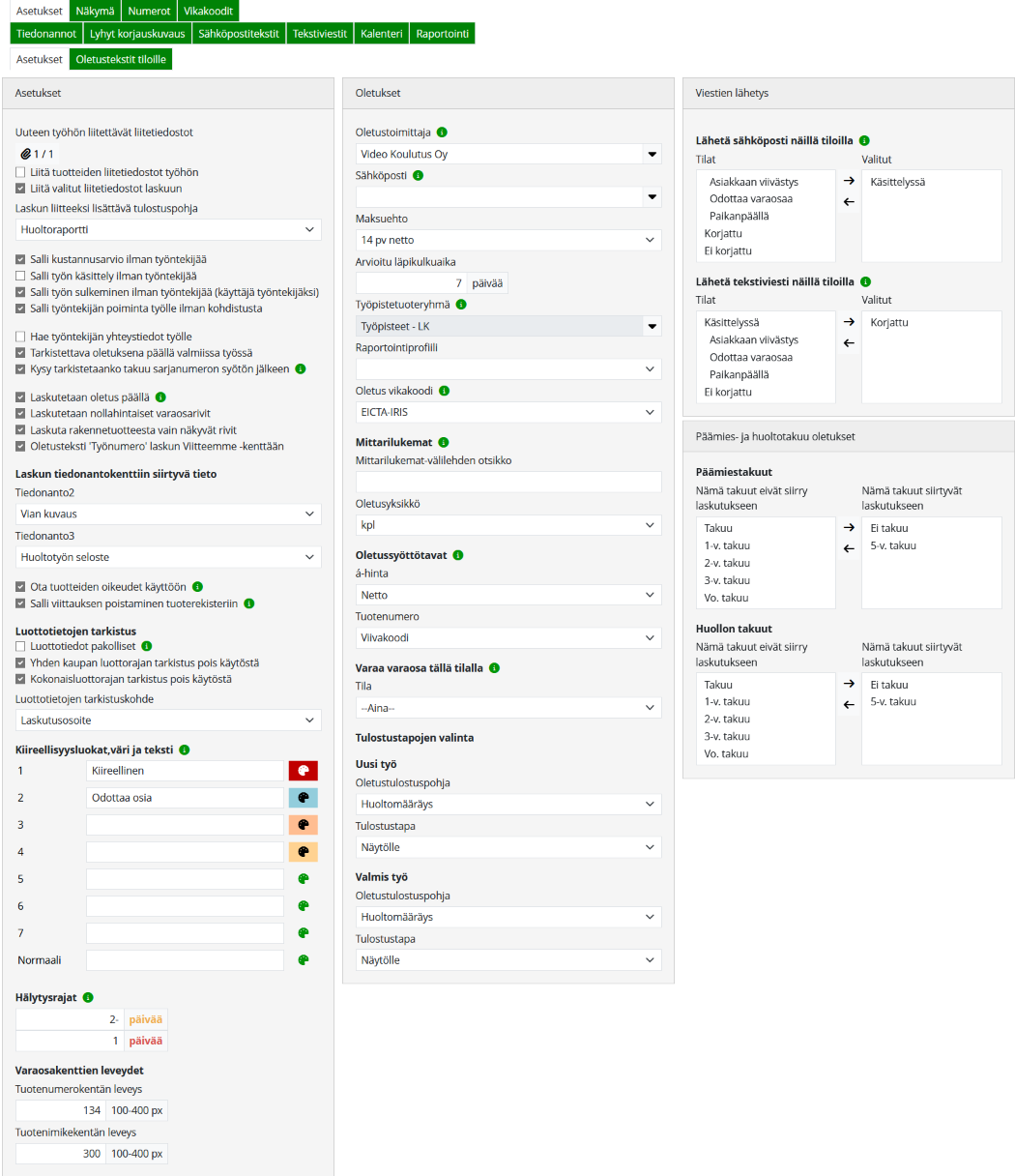
Huoltotyön oletustoimittaja eli huoltoyritys poimitaan toimipaikkarekisteristä. Toimittaja valitaan klikkaamalla poimintapainiketta. |
|
Sähköpostiosoite |
Tähän kenttään voidaan syöttää oletustoimittajan sähköpostiosoite. Osoite näkyy huoltotyön Yhteystiedot-välilehdellä. Jos osoite on tässä määritelty, se korvaa automaattisesti toimittajan tai korjaajan sähköpostiosoitteen, kun tiedot poimitaan Yhteystiedot-välilehdelle. Osoite voidaan kirjoittaa käsin tai poimia henkilöstörekisteristä poimintapainikkeella. |
|
Oletustulostuspohja Uusi |
Määrittää uuden huoltotyön oletustulostuspohjan. Pohja valitaan pudotusvalikosta. Tulostusvaihtoehdot pudotusvalikkoon määritellään kohdassa Asetukset > Tulostuspohjat, Kohde: Huolto > Toiminnot-valikko > Tulostuspohjat. |
|
Lähetystapa |
Määrittää, mihin uuden huoltotyön oletustulostuspohja tulostetaan. Lähetystapa valitaan pudotusvalikosta. |
|
Oletustulostuspohja Valmis |
Määrittää valmiin huoltotyön oletustulostuspohjan. Valinta tehdään pudotusvalikosta. Tulostusvaihtoehdot pudotusvalikkoon määritellään kohdassa Asetukset > Tulostuspohjat, Kohde: Huolto > Toiminnot-valikko > Tulostuspohjat. |
|
Lähetystapa |
Kertoo, mihin valmis huoltotyö tulostetaan. Valitaan pudotusvalikosta. |
|
Maksuehto |
Uuden huoltotyön oletusmaksuehto. Valitaan pudotusvalikosta. |
|
Oletus vikakoodi |
Tähän voidaan valita huoltotyölle automaattisesti lisättävä oletusvikakoodi. Valinta tehdään pudotusvalikosta. Vikakoodit määritellään asetusten Vikakoodit-välilehdellä. Huom! Huolto ja Tuotanto käyttävät samaa vikakoodistoa ja työkoodistoa. Siksi huollolle määritellyt vikakoodit näkyvät myös tuotannon työkoodeissa ja toisin päin. |
|
Arvioitu läpikulkuaika |
Määrittää arvioidun ajan huoltotyön vastaanotosta sen luovutukseen. Arvo syötetään numeroilla, yksikkönä on päivä. Läpikulkuajan voi määrittää myös huoltotuoteryhmäkohtaisesti yleisissä asetuksissa. Tätä arviota käytetään mm. Etsi-näkymässä hälytysten määrittelyssä. Katso lisätiedot alempaa taulukosta kohdasta Hälytysrajat. |
|
Työpistetuoteryhmä |
Huoltotyölle voidaan määrittää työpiste, kuten kone, jolla työ tehdään. Työpisteet tallennetaan tuoterekisteriin tuotteina. Käyttäjä luo ensin tuoteryhmän, johon työpisteet lisätään samalla tavoin kuin muut tuotteet. Jotta Työpiste-kenttä näkyy huoltotyöllä, tulee asetuksista valita käyttöön Huollon kentät -välilehdellä kohta Työpiste (Asetukset > Sovellukset > Huolto > Näkymä > Huollon kentät). Työpistetuoteryhmä valitaan pudotusvalikosta ja se voidaan myös poimia klikkaamalla poimintapainiketta. Lisätietoja työpisteiden käytöstä löytyy ohjeesta Huoltotyön käsittely. |
|
Raportointiprofiili |
Tässä voidaan määrittää huollon oletusraportointiprofiili. Tämä on lisäominaisuus, josta saat lisätietoa asiakaspalvelustamme. Lue lisätietoa raportointiprofiilista. |
Mittarilukemat
Mittarilukemakentät ovat näkyvissä vain, jos organisaatiolla on käyttöoikeus mittarilukemiin. |
|
|
Mittarilukemat otsikko |
Mittarilukemat-välilehdelle voidaan antaa haluttu otsikko. Jos kenttä jätetään tyhjäksi, oletusnimi pysyy ennallaan. |
|
Oletusyksikkö |
Tässä määritetään oletusyksikkö, jota käytetään työn mittarilukemissa. Jos kenttä jätetään tyhjäksi, yksikkönä käytetään oletuksena kappaletta (kpl). Yksiköt määritellään yleisissä asetuksissa kohdassa Asetukset > Yleiset > Tuote > Yksiköt. |
Oletussyöttötavat
|
|
|
á-hinta |
Määrittää, käytetäänkö varaosariveillä Netto- vai Brutto-hintoja. Valinta tehdään pudotusvalikosta. |
|
Tuotenumero |
Syöttötapa vaikuttaa siihen, miten tuotteet lisätään varaosariveille:
|
|
Kenttä |
Selite |
|---|---|
|
Uuteen työhön liitettävät liitetiedostot |
Määrittää liitetiedostot, jotka liitetään aina automaattisesti uuteen huoltotyöhön. |
|
Liitä tuotteiden liitetiedostot työhön |
Jos valinta on aktiivinen ja huoltotyön Tuotetiedot-välilehdelle poimitaan tuote, jolla on liitteitä, nämä liitetään myös huoltotyölle. Sama koskee myös varaosarivejä. |
|
Liitä valitut liitetiedostot laskuun |
Kun asetus on valittuna ja huoltotyö siirretään laskulle, käyttäjältä kysytään halutaanko liitteet liittää mukaan laskulle. |
|
Laskun liitteeksi lisättävä tulostuspohja |
Valikosta valitaan huoltotyön tulostuspohja, joka liitetään mukaan laskulle. |
|
Salli kustannusarvio ilman työntekijää |
Mahdollistaa kustannusarvion tekemisen ilman työntekijän valintaa. |
|
Salli työn käsittely ilman työntekijää |
Työ voidaan siirtää tilasta Kesken tilaan Käsittelyssä ilman, että työntekijä on valittu.
|
|
Salli työn sulkeminen ilman työntekijää (käyttäjä työntekijäksi) |
Sallii huoltotyön sulkemisen ilman työntekijän valintaa. |
|
Salli työntekijän poiminta työlle ilman kohdistusta |
Mahdollistaa työntekijän valinnan Kesken-tilaiselle työlle ilman kohdistusta. |
|
Hae työntekijän yhteystiedot työlle |
Kun valinta on päällä, työntekijän yhteystiedot (mm. puhelinnumero ja sähköposti) siirtyvät automaattisesti huoltotyön yhteystietoihin työntekijää poimittaessa. |
|
Tarkistettava oletuksena päällä valmiissa työssä |
Valinta siirtää työn automaattisesti Tarkistettava-tilaan, kun työ kuitataan valmiiksi. |
|
Kysy tarkistetaanko takuu sarjanumeron syötön jälkeen |
Kun asetus on aktiivinen, sarjanumeron syöttämisen jälkeen käyttäjältä kysytään halutaanko tarkistaa tuotekohtainen takuu. Jos ei ole aktiivinen, kysymystä ei esitetä.
|
|
Laskutetaan oletus päällä |
Määrittää oletuksena tuoterivien laskutuksen huoltotyön Varaosat-välilehdeltä. Samalla varmistetaan asiakkaan luottotietojen hyväksyntä. |
|
Laskutetaan nollahintaiset varaosarivit |
Kun valinta on päällä, myös nollahintaiset varaosa- ja materiaalirivit näkyvät laskuttamattomissa laskuissa ja siirtyvät laskulle. Ei oletuksena aktiivinen. |
|
Laskuta rakennetuotteesta vain näkyvät rivit |
Jos valinta on päällä, huoltotyöltä laskulle siirtyvät vain ne rakennetuotteen alirivit, jotka ovat näkyvissä Varaosat-välilehdellä. Jos ei ole päällä, kaikki alirivit siirtyvät näkyvyydestä riippumatta. |
|
Oletusteksti 'Työnumero' laskun Viitteemme -kenttään |
Jos asetus on aktiivinen, laskun Viitteemme-kenttään siirtyy automaattisesti teksti Työnumero ja kyseisen työn numero. |
|
Ota tuotteiden oikeudet käyttöön |
Aktivoimalla tämän asetuksen käyttäjän oikeudet tuotteisiin määräytyvät yleisten asetusten mukaan (Asetukset > Yleiset > Tuote > Tuoterekisteri). Asetus koskee tavallisia käyttäjiä; tehokäyttäjillä ja ylläpitäjillä on aina täydet oikeudet. |
|
Salli viittauksen poistaminen tuoterekisteriin |
Sallii tuoterekisteriviittauksen poistamisen huoltotyön tuoteriveiltä (näkyvissä Varaosat-välilehdellä).
|
Luottotietojen tarkistus
|
|
|
Luottotiedot pakolliset |
Kun tämä valinta on aktiivinen, asiakasrekisterin Sertifiointi-välilehdeltä tarkistetaan, onko asiakas hyväksytty ja ovatko luottotiedot kunnossa. Jos Hyväksytty-kentän arvo on Ei, huoltotyötä ei voi kuitata valmiiksi. Käyttäjälle näytetään ilmoitus puutteellisista luottotiedoista.
|
|
Yhden kaupan luottorajan tarkistus pois käytöstä |
Tällä valinnalla voidaan kytkeä yhden kaupan luottorajan tarkistus pois päältä. Jos valinta ei ole aktiivinen (eli tarkistus on käytössä), järjestelmä tarkistaa Sertifiointi-välilehdeltä:
Jos luottoraja ylittyy eikä ylitys ole sallittua, huoltotyötä ei voi kuitata valmiiksi ja käyttäjälle näytetään ilmoitus.
|
|
Kokonaisluottorajan tarkistus pois käytöstä |
Tällä valinnalla voidaan kytkeä asiakkaan kokonaisluottorajan tarkistus pois päältä. Jos valinta ei ole aktiivinen (eli tarkistus on käytössä), järjestelmä tarkistaa Sertifiointi-välilehdeltä:
Jos raja ylittyy eikä ylitys ole sallittu, huoltotyön valmiiksi kuittaaminen estetään ja käyttäjälle annetaan ilmoitus.
|
|
Luottotietojen tarkistuskohde |
Määrittää, minkä asiakastietueen osoitetiedon perusteella luottotiedot tarkistetaan: Vastaanottajan osoite, Laskutusosoite vai Toimitusosoite. Lisätietoa asiakkaan sertifioinnista. |
Kiireellisyysluokat
|
|
|
Kiireellisyysluokat, väri ja teksti (1-Normaali) |
Huoltotyölle voidaan määrittää kiireellisyysluokka, esimerkiksi 1 - Normaali.
|
|
Hälytysrajat |
Hälytysrajat vaikuttavat siihen, milloin huoltotyö näkyy Etsi-näkymässä värikoodattuna.
Laskentakaava: Hälytys = (Vastaanottopäivämäärä huoltotyöltä + arvioitu läpikulkuaika*) - huollon lopetuspäivä Jos lopetuspäivää ei ole annettu, käytetään kuluvan päivän päivämäärää.
Vertailuarvona käytetään Hälytys-päivien määrää ja värikoodit määräytyvät sen mukaisesti. Esimerkki:
Huom! Hälytykset näytetään vain huoltotöille, joita ei ole vielä kuitattu valmiiksi (esim. Korjattu, Ei vikaa, Ei korjattu). |
Päämiestakuut
|
|
|
Nämä takuut eivät siirry laskutukseen |
Tässä laatikossa näkyvät kaikki perustetut takuutyypit. Listalta valitaan ne takuut, joita ei haluta siirtää laskutukseen, ja siirretään ne oikeanpuoleiseen Nämä takuut siirtyvät laskutukseen -laatikkoon ->.
Takuita voi määrittää yleisissä asetuksissa (Asetukset > Yleiset > Tuote-välilehti > Takuut-välilehti). |
|
Nämä takuut siirtyvät laskutukseen |
Tässä näkyvät takuut, jotka on valittu vasemmanpuoleisesta listasta siirrettäväksi laskutukseen. Oletuksena listalla on Ei takuu. Valitun takuun voi poistaa käyttämällä painiketta <-. |
Huollon takuut
|
|
|
Nämä takuut eivät siirry laskutukseen |
Laatikossa näytetään kaikki perustetut takuutyypit. Valitaan ne takuut, joita ei haluta laskuttaa, ja siirretään ne oikeanpuoleiseen Nämä takuut siirtyvät laskutukseen -laatikkoon ->. Oletuksena laskutettaviin takuisiin on valittuna Ei takuu. Takuut määritellään kohdassa Asetukset > Yleiset > Tuote-välilehti > Takuut-välilehti. |
|
Nämä takuut siirtyvät laskutukseen |
Tässä näkyvät takuut, jotka on valittu vasemmanpuoleisesta listasta siirrettäväksi laskutukseen. Oletuksena listalla on Ei takuu. Valitun takuun voi poistaa käyttämällä painiketta <-. |
Laskun tiedonantokenttiin siirtyvä tieto
|
|
|
Tiedonanto2-3 |
Tiedonanto2- ja Tiedonanto3-kentät ovat huoltolaskulle lisättäviä tietokenttiä. Ne näkyvät laskulla, jos ne on aktivoitu kohdassa Asetukset > Sovellukset > Talous > Myyntilasku-välilehti > Asetukset. Kentät eivät ole oletuksena näkyvissä laskulla, mutta ne voidaan aktivoida käyttöön ja valita huollon asetuksissa näkyviin pudotusvalikoihin. Pudotusvalikosta valitaan, mitkä selostekentät siirtyvät laskun tiedonantokenttiin (esim. korjausseloste). Jos valintaa ei tehdä, kenttiin ei siirry tietoja. |
Lähetä sähköposti/tekstiviesti näillä tiloilla
|
|
|
Tilat |
Valitaan, missä työn tilassa sähköposti- tai tekstiviesti lähetetään automaattisesti asiakkaalle. Kun työn tila muuttuu valittuun tilaan, avautuu viestin lähetysikkuna, josta viesti voidaan lähettää. Lähetettävä vakioviesti määritellään kohdassa Asetukset > Huolto > Sähköpostitekstit / Tekstiviestit. |
|
Valitut |
Kun huoltotyö saavuttaa valitun tilan, avautuu lähetysikkuna viestin lähettämistä varten. Jos tila halutaan poistaa listalta, käytetään <- -painiketta. |
Varaa varaosa tällä tilalla
|
|
|
Tila |
Määritetään, missä tilassa Varaosat-välilehdelle lisätyt tuotteet varataan varastosta:
|
Muokkaa-näkymä
|
|
|
Tuotenumero- ja Tuotenimike-kentän leveys |
Määritetään tuotenumero- ja tuotenimike-kenttien leveys (100–400 px) huoltotyön muokkausnäkymän Varaosat-välilehdellä. |
Oletustekstit tiloille
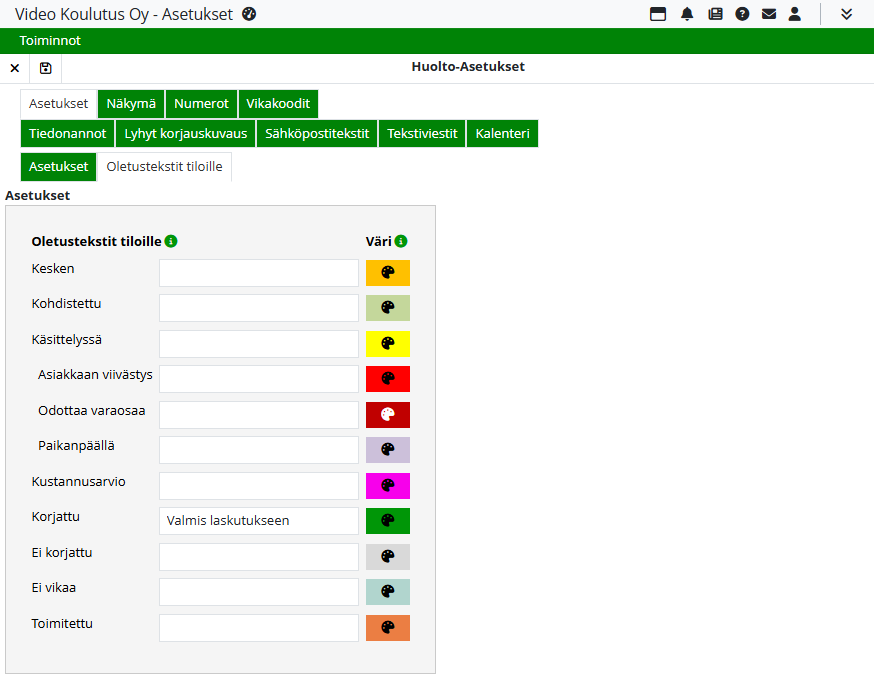
Oletustekstit tiloille -välilehdellä näytetään huoltotyön tilojen oletusnimet. Tarvittaessa tilojen nimiä voi muuttaa kirjoittamalla riville uuden nimen, jolla tila halutaan näyttää sovelluksessa.
Jokaiselle tilalle voidaan määrittää myös väri, jolla varaus esitetään huollon työnohjauslistan Aikataulutuskalenterissa. Väri valitaan rivillä olevan väripainikkeen kautta. Mikäli väriä ei aseteta, käytetään järjestelmän oletusväriä.