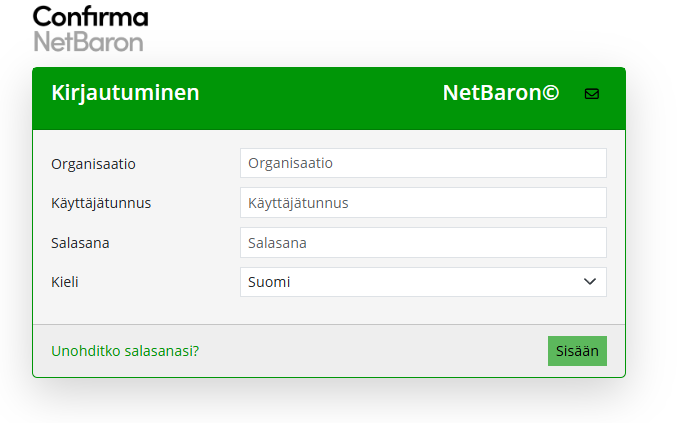
Kirjaudu NetBaroniin avaamalla organisaatiosi kirjautumisosoite xxx.netbaron.fi, jossa xxx tarkoittaa palvelinta (esim. https://ssl5.netbaron.fi/ ).
Näin kirjaudut sisään
-
Avaa organisaatiosi kirjautumissivu
-
Syötä kirjautumistiedot:
-
Organisaatio
-
Käyttäjätunnus
-
Salasana
-
-
Klikkaa Sisään
Kun tiedot ovat oikein, järjestelmä avaa NetBaronin etusivun.
Ensimmäisellä kirjautumiskerralla järjestelmä pyytää vaihtamaan salasanan. Uuden salasanan täytyy olla eri kuin aiempi ja se tulee syöttää kahteen kertaan. Tämän jälkeen painetaan Enter siirtyäkseen sovellukseen.
Hyödyllisiä ohjeita:
-
En pääse kirjautumaan – yleisimmät ratkaisut → FAQ – Yleiset
Kirjautumisen lisäasetukset ja tilanteet
Useimmissa tapauksissa riittää, että syötät tunnukset ja kirjaudut sisään.
Alta löydät lisäasetukset ja erityistilanteet.
Kaksivaiheinen ja vahva tunnistautuminen
Jos kaksivaiheinen tunnistautuminen on käytössä, Sisään-painikkeen jälkeen avautuu kenttä, johon syötetään kertakäyttöinen salasana tai tekstiviestillä saatu vahvistuskoodi.
Tekstiviestit ovat maksullisia, joten suosittelemme kertakäyttöistä salasanaa. Lue lisää aikapohjaisesta kerakäyttösalasanasta.
Vahva tunnistautuminen rahasovelluksissa
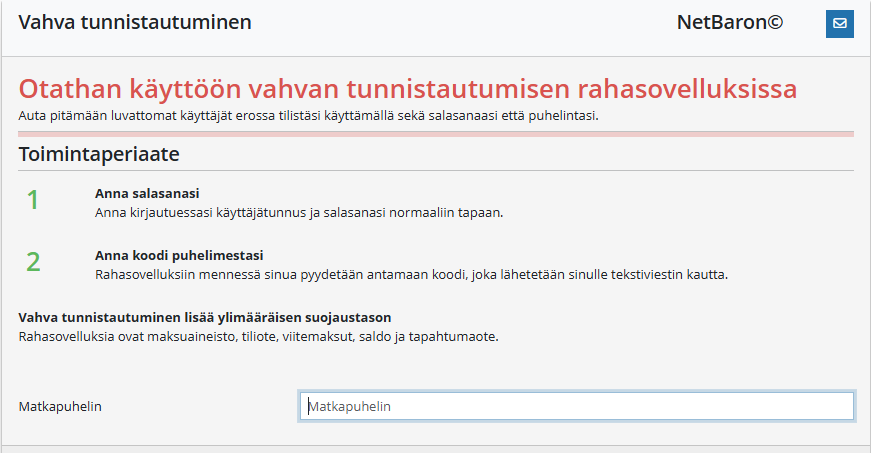
Jos käyttäjällä on oikeudet rahasovelluksiin, mutta matkapuhelinnumero puuttuu tai kertakäyttösalasanaa ei ole aktivoitu, näytetään kirjautumisen yhteydessä Vahva tunnistautuminen -ikkuna.
Tunnistautuminen:
-
Syötä puhelinnumero
-
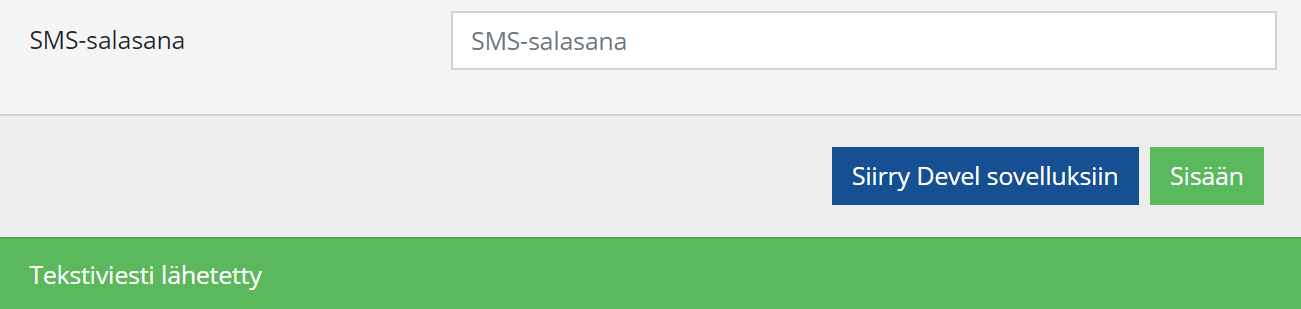
Klikkaa Tekstiviestin lähetys
-
Syötä saatu vahvistuskoodi
Halutessasi voit jatkaa ilman tunnistautumista valitsemalla:
➡️ Siirry xxx-sovelluksiin (xxx = palvelin)
Jos käytät rahasovelluksia, suosittelemme ottamaan käyttöön aikapohjaisen kertakäyttösalasanan (PIN-koodi): Käyttäjäkuvake → Omat tiedot
Kun salasana on syötetty ja klikataan Sisään:
-
käyttäjä kirjataan sovelluksiin
-
vahva tunnistautuminen aktivoituu
-
Omat tiedot -painike näkyy vihreänä
-
matkapuhelinnumero tallentuu automaattisesti
Viimeisin kirjautuminen
Kirjautumisen yhteydessä näytetään tieto viimeisimmästä kirjautumisesta.
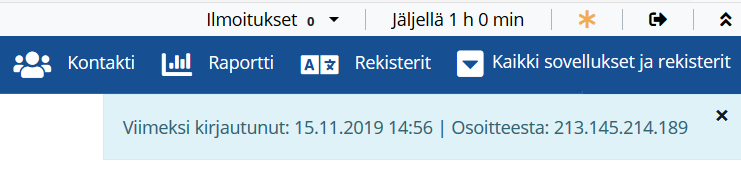
Sama tieto löytyy yläkulman Käyttäjäkuvake → Omat tiedot → Kirjautuminen
Salasanan tallennuksen poistaminen/muuttaminen selaimessa
Tietoturvan vuoksi salasanojen tallentamista selaimeen ei suositella.
Jos salasana on tallennettu selaimeen ja sitä muutetaan, muista päivittää myös tallennettu salasana selaimessa.
Google Chrome
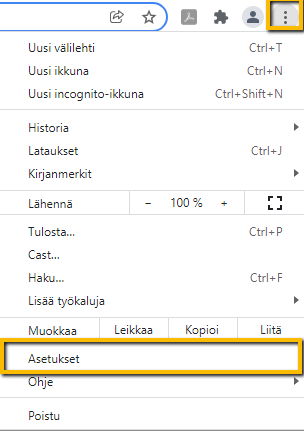
Klikkaa selaimen oikeassa yläkulmassa kolmea pystypistettä ja valitse Asetukset.
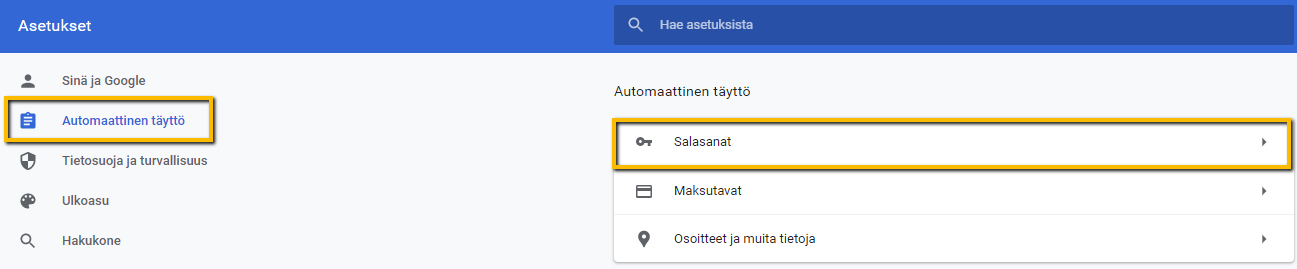
Siirry kohtaan Automaattinen täyttö > Salasanat.
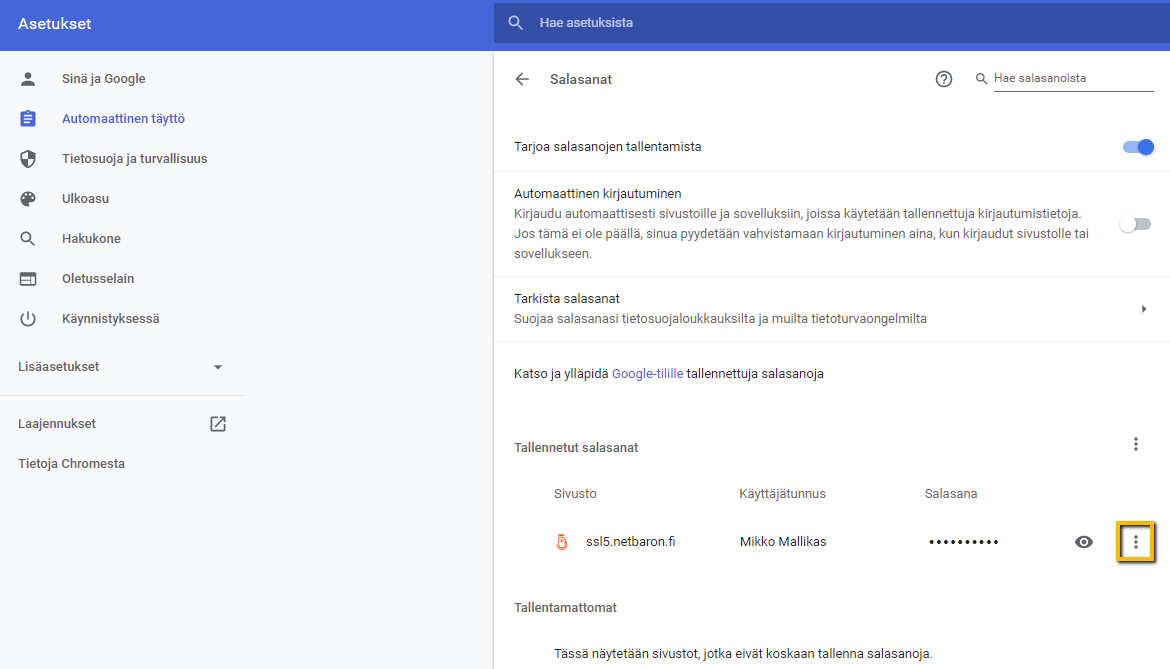
Klikkaa halutun tallennetun tunnuksen kohdalla kolmea pistettä ja valitse Poista, jos haluat poistaa tiedot kokonaan.
Seuraavalla kirjautumiskerralla Chrome ehdottaa salasanan tallentamista uudelleen.
Vaihtoehtoisesti voit klikata kolmea pistettä ja valita Muokkaa salasanaa, jos haluat muokata tallennettua salasanaa poistamisen sijaan.
Mozilla Firefox
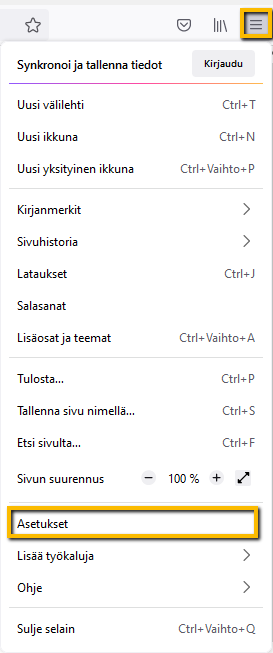
Klikkaa selaimen oikeassa yläkulmassa kolmea viivaa ja valitse Asetukset.
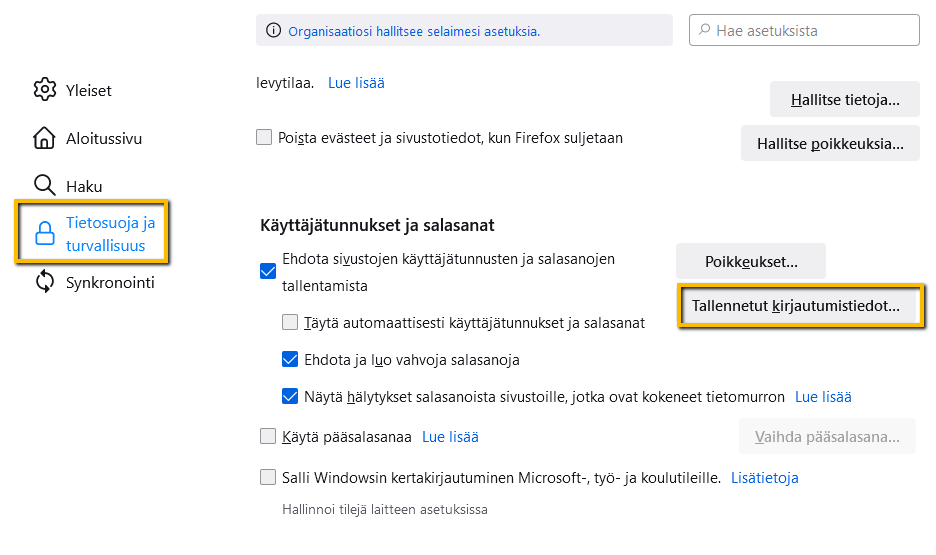
Siirry kohtaan Tietosuoja ja turvallisuus > Tallennetut kirjautumistiedot.
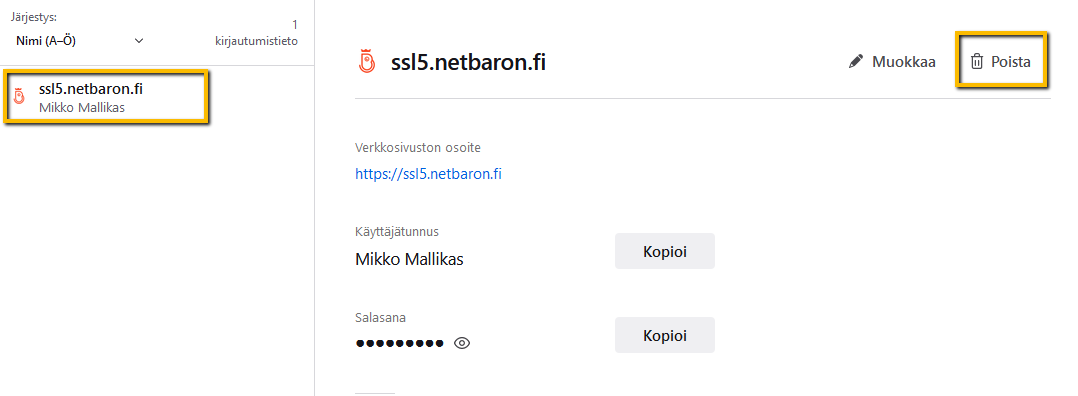
Valitse listasta haluamasi tunnus ja klikkaa Poista, jos haluat poistaa tiedot kokonaan.
Seuraavalla kirjautumiskerralla Firefox ehdottaa salasanan tallentamista uudelleen.
Voit myös valita Muokkaa, jos haluat päivittää tallennetun salasanan poistamisen sijaan.
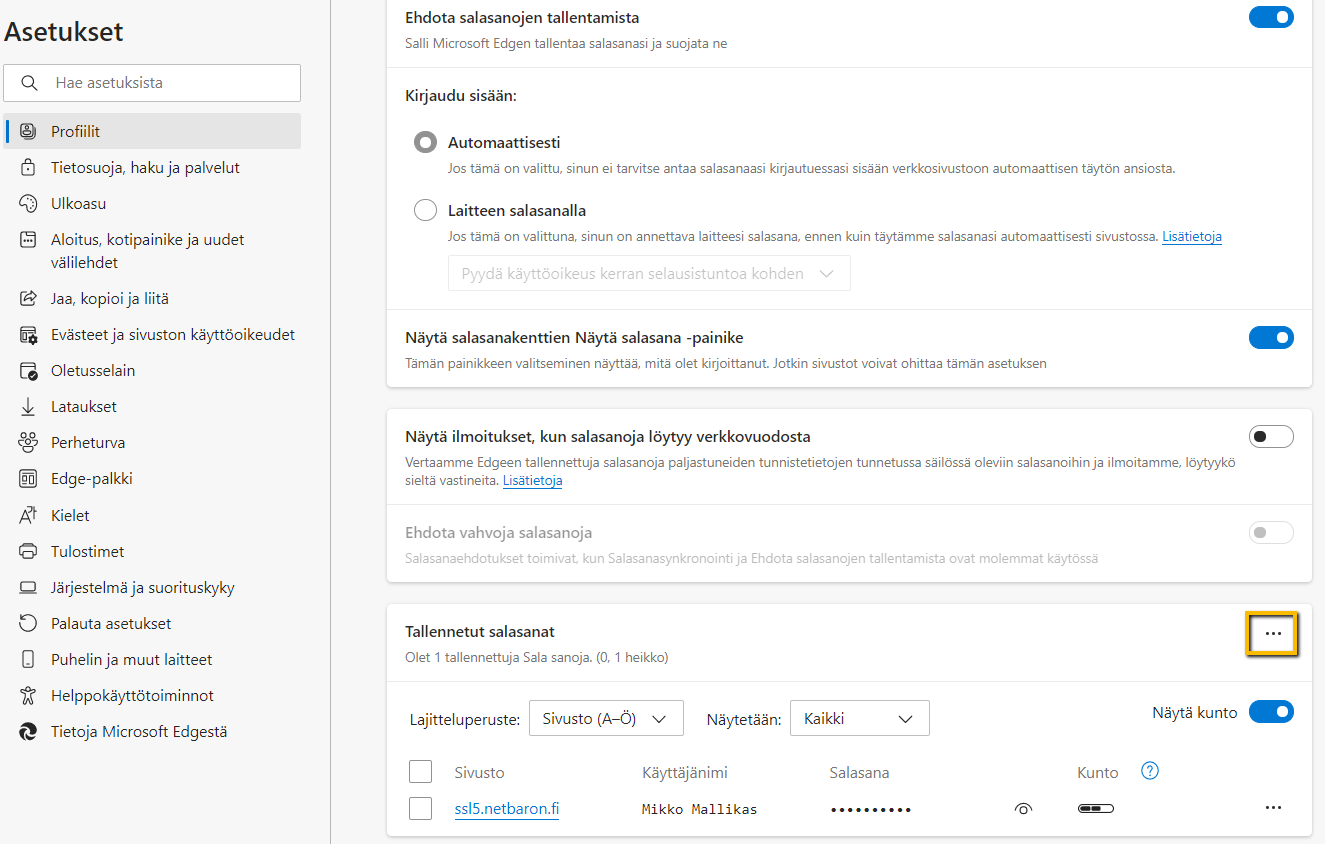
Microsoft Edge
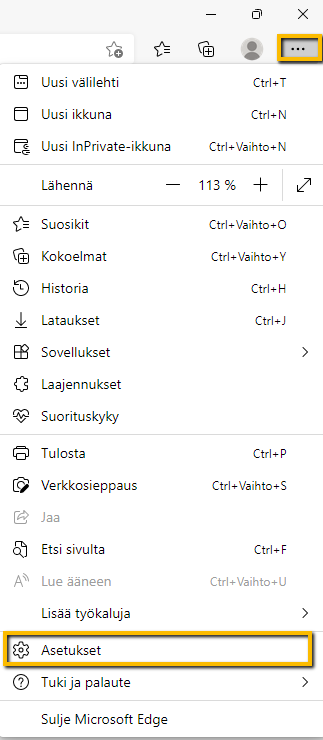
Klikkaa selaimen oikeassa yläkulmassa kolmea pistettä ja valitse Asetukset.
Siirry kohtaan Profiilit > Salasanat.

Valitse haluamasi tunnus listasta, klikkaa kolmea pistettä ja valitse Poista, jos haluat poistaa salasanan kokonaan.
Seuraavalla kirjautumiskerralla Edge ehdottaa salasanan tallentamista uudelleen.
Voit myös valita Muokkaa, jos haluat päivittää olemassa olevan salasanan poistamisen sijaan.