

Voit valita sovellusvalikon sijainnin omien mieltymystesi mukaan kohdassa Omat tiedot > Asetukset. Sovellusvalikko voidaan näyttää joko näytön yläreunassa tai sivupalkissa.
Valittu sijainti sekä muut asetukset ovat henkilökohtaisia, eli ne vaikuttavat vain omaan näkymääsi.
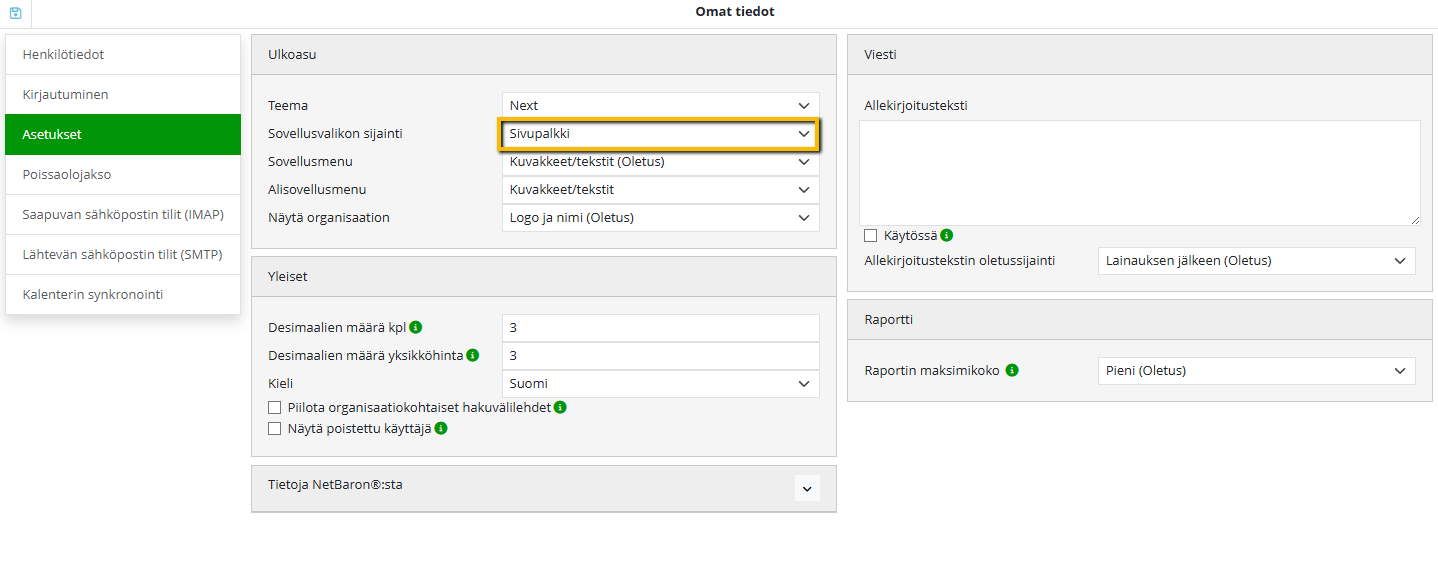
Sovellusvalikon sijainti ylhäällä
Sovelluspalkin sijainti valitaan kohdassa Omat tiedot > Asetukset.
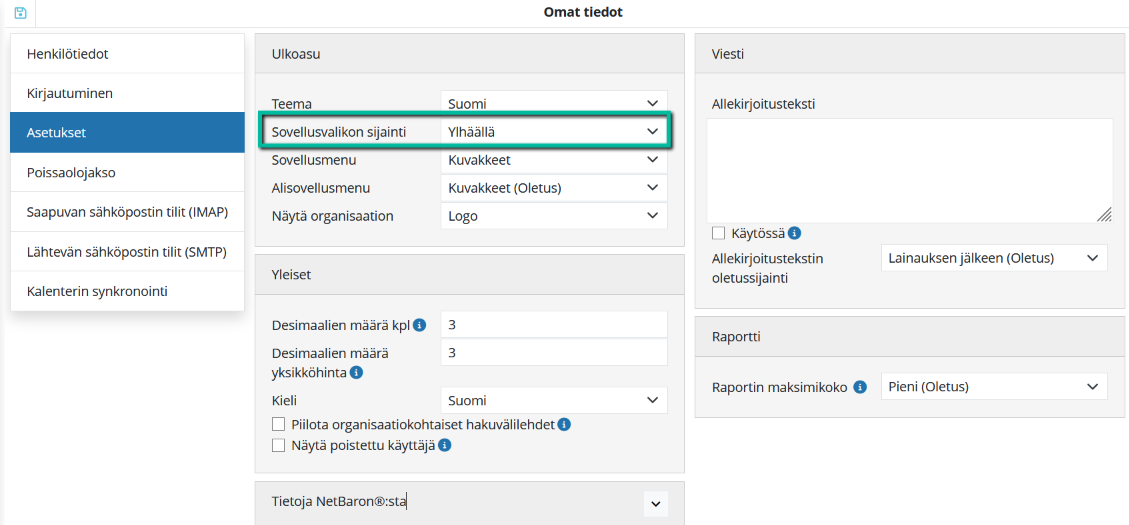
Kun sovelluspalkin sijainniksi on valittu yläpalkki, kaikkien käytössä olevien sovellusten pikakuvakkeet näkyvät näytön yläreunassa.
Sovellus- ja alisovellusvalikon näyttötapa
Kohdista Sovellusmenu ja Alisovellusmenu voit valita, näytetäänkö valikoissa vain sovellusten kuvakkeet vai kuvakkeet ja tekstit
Kun tekstit ovat käytössä, jokaisen sovelluksen nimi näkyy kuvakkeen yhteydessä. Myös alisovellusvalikossa näkyvät alisovellusten ja toimintojen, kuten Etsi ja Uusi, nimet kuvakkeiden lisäksi.
Mikäli organisaatiolla on käytössä paljon sovelluksia, kaikkia sovelluskuvakkeita ei välttämättä voida näyttää samanaikaisesti. Näytön resoluutio vaikuttaa siihen, kuinka monta kuvaketta mahtuu näkyviin.
Sovelluskuvakkeet, jotka eivät ole suoraan näkyvillä, löytyvät kohdasta Kaikki sovellukset ja rekisterit.
Voit valita, mitkä sovellukset näkyvät suoraan sovelluspalkissa, aktivoimalla valinnan haluamiesi sovellusten kohdalla. Harvemmin käytetyt sovellukset voidaan jättää käytettäviksi Kaikki sovellukset ja rekisterit -valikon kautta.
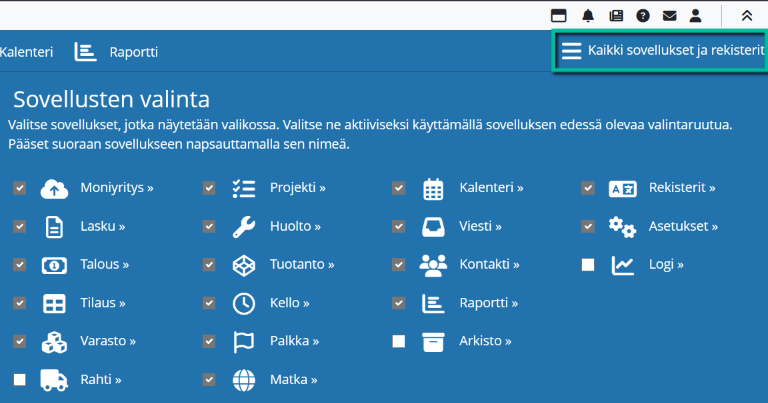
Sovellusten järjestystä voidaan muuttaa vetämällä niitä hiirellä haluttuun järjestykseen.
Jos haluat piilottaa sovellusvalikon väliaikaisesti, klikkaa Näytä tai piilota sovellusvalikko -nuolipainiketta. Samalla painikkeella saat valikon myös takaisin näkyviin.
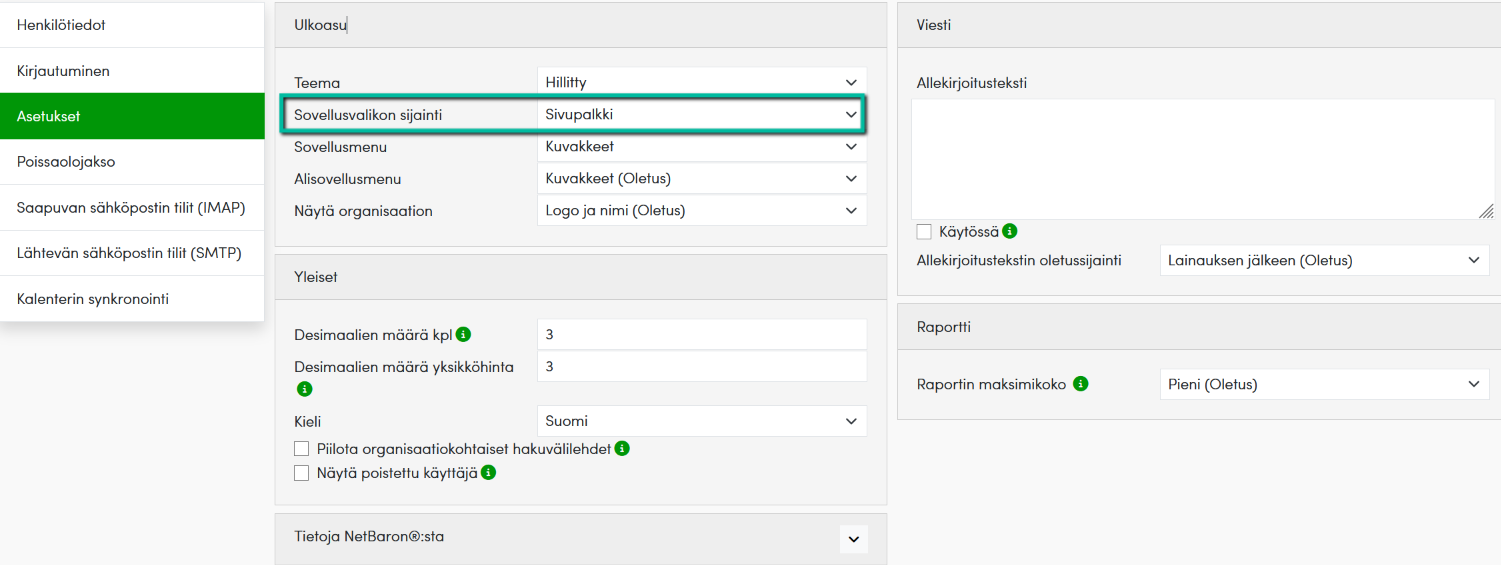
Sovellusvalikon sijainti sivupalkissa
Sovellusvalikko voidaan ottaa käyttöön sivupalkissa. Sivupalkkiin sijoitettu sovellusvalikko vapauttaa enemmän pystysuuntaista tilaa varsinaiselle työskentelyalueelle ja parantaa käytettävyyttä erityisesti pienemmillä näytöillä, kuten tableteilla ja puhelimilla.
Sovelluspalkin sijainti voidaan valita kohdassa Omat tiedot > Asetukset.
Kun tallennat muutoksen, sovelluspalkki siirtyy näytön vasempaan reunaan.
Näkymä eri laitteilla
-
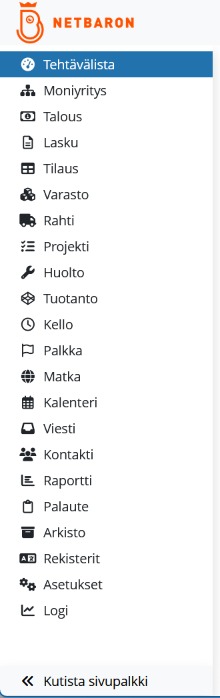
Tietokoneen selain (HTML-selain) = Sivupalkki näytetään oletuksena laajennettuna. Sovelluksista näkyvät sekä kuvakkeet että nimet.
-
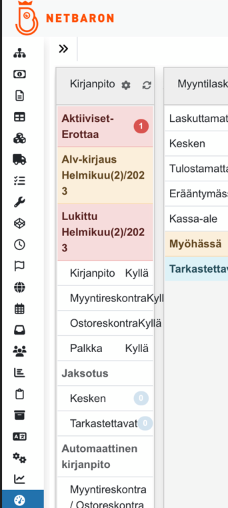
Tablet = Sivupalkki näytetään oletuksena kutistettuna, jolloin näkyvissä ovat vain sovelluskuvakkeet.
-
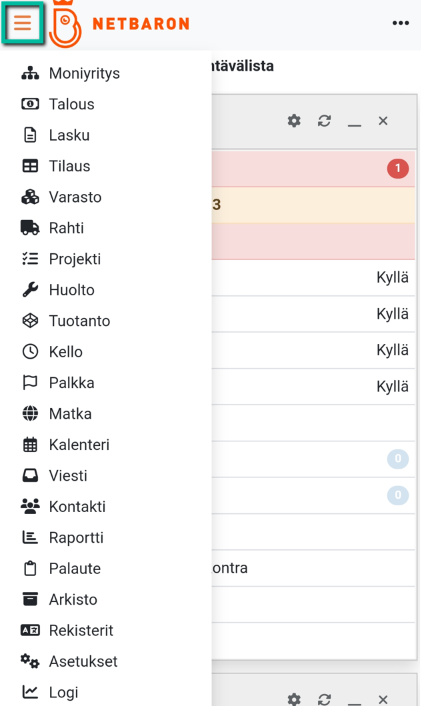
Puhelin = Sivupalkkia ei näytetä suoraan näkymässä, vaan se löytyy hampurilaisvalikon takaa. Valikko avautuu näytölle pudotusvalikon tavoin.
1. Html-selain
|
2. Tablet
|
3. Puhelin
|
|---|
Siirtyminen sovellusten välillä
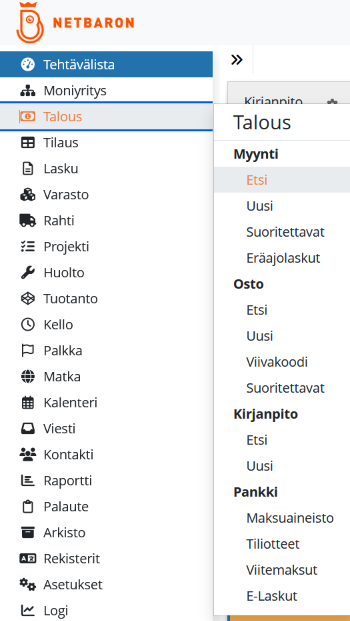
Kun klikkaat sovelluspalkissa halutun sovelluksen nimeä, sen viereen avautuu alisovellusten valikko. Voit siirtyä haluamaasi alisovellukseen klikkaamalla sen nimeä.
Kun sovelluspalkki on aktiivinen ja viet hiiren jonkin muun sovelluksen päälle, kyseisen sovelluksen alisovellusvalikko avautuu automaattisesti.
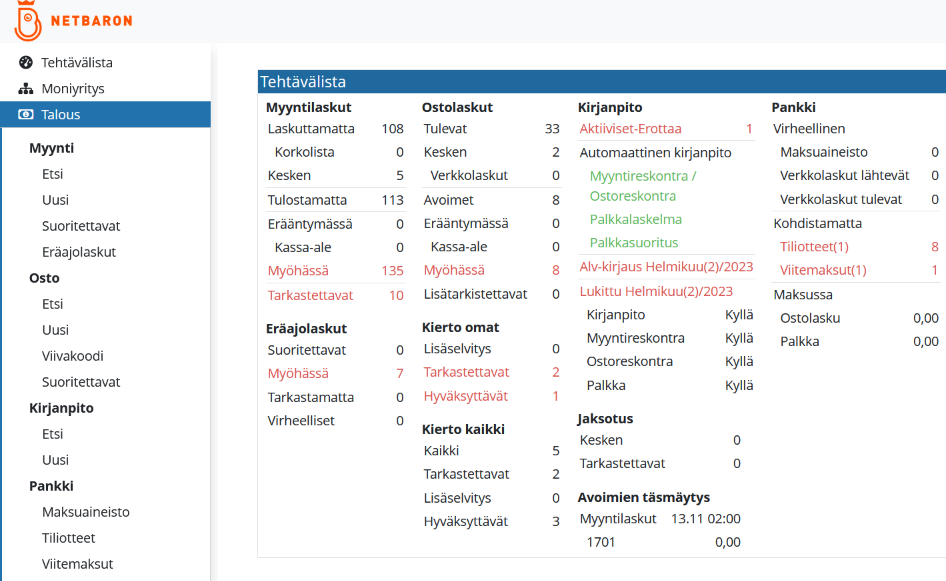
Kun klikkaat alisovellusvalikosta pääsovelluksen nimeä, sovelluksen tehtävälista avautuu viereen ja sen alisovellukset tulevat näkyviin sekä valittaviksi suoraan sivupalkissa.
1. Alisovellusten valikkosivulla
|
2. Valitun sovelluksen tehtävälista ja valikko alapuolella
|
|---|
Sivupalkin kutistaminen ja laajentaminen
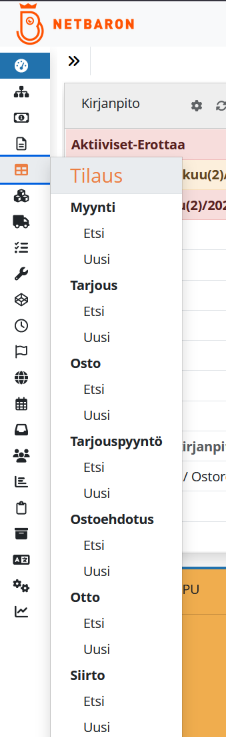
Voit piilottaa sovellusten nimet klikkaamalla Kutista sivupalkki -painiketta. Tällöin näkyviin jäävät vain sovelluskuvakkeet.
Kun viet hiiren kuvakkeen päälle, avautuu valikko, jonka kautta voit siirtyä haluamaasi alisovellukseen ja käyttää toimintoja, kuten Uusi ja Etsi.
Jos haluat nimet takaisin näkyviin, klikkaa sivupalkin alareunassa olevaa Vaihda sivupalkki -painiketta (»).
Tabletilla sivupalkki on oletuksena kutistettu. Sovellusten nimet saa näkyviin klikkaamalla alareunassa olevaa Laajenna-painiketta (»).
Sovellusten järjestyksen muuttaminen
Sovelluspalkissa sovellusten järjestystä voi muokata vetämällä niitä hiirellä haluttuun järjestykseen. Myös alisovelluksia voi siirtää oman pääsovelluksensa sisällä. Sen sijaan alisovellusten alla olevia toimintoja, kuten Etsi ja Uusi, ei voi siirtää toiseen kohtaan.
Suosittelemme tekemään järjestyksen muutokset tietokoneella selaimen kautta. Puhelimella ja tabletilla järjestyksen muuttaminen ei onnistu yhtä sujuvasti kosketusnäytön vuoksi.
Sovelluspalkin käyttö muokkaustilassa
Jos jossakin sovelluksessa on avoinna tapahtuma, esimerkiksi Myyntilaskun muokkaus -näkymä, sovelluspalkkia ei voi käyttää.
Muokkausnäkymissä sovelluspalkin toiminnot ovat passiivisia, eikä niiden kautta voi siirtyä muihin sovelluksiin.
💡 Muokkaustilassa sovellusta vaihdetaan Sovellukset-valikosta.