

Pikapainikkeet toiminnoille löytyvät yläpalkin oikeasta reunasta, alla kuvakkeet ja niiden toiminnallisuus:
|
|
|
|
|
|
|
|
Klikkaa kuvaketta, kun haluat avata uuden istunnon. Pidä Ctrl-näppäin painettuna klikkauksen aikana, jos haluat avata istunnon uudelle välilehdelle. |
Klikkaa painiketta, niin näet lukemattomat uutiset, kalenterihälytykset ja muut ilmoitukset. |
Klikkaa kuvaketta, niin sovellusuutiset avautuvat. |
Klikkaa kuvaketta, niin pääset NetBaron-sovellusohjeisiin. |
Klikkaa kuvaketta, niin avautuu yhteydenottolomake NetBaron-asiakaspalveluun. |
Klikkaa kuvaketta, niin näet jäljellä olevan istunnon keston, voit kirjautua ulos, siirtyä omiin tietoihisi ja tehdä yläpalkin värimuutoksia. |


💡 Mobiili-näkymässä toiminnot siirtyvät kolmen pisteen valikon taakse. 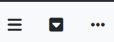
-
Hampurilaiskuvakkeen takaa löytyvät sovellukset
-
Nuolipainikkeen alta alisovellukset
-
Kolmen pisteen-valikosta edellä mainitut toiminnot.
Omat tiedot-kuvakkeen toiminnot
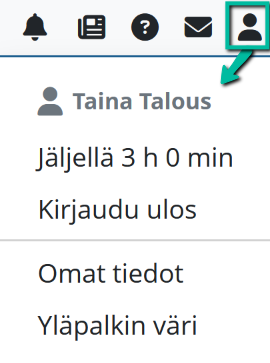
Omat tiedot-kuvakkeen takaa löytyvät seuraavat toiminnot:
-
Jäljellä tieto näyttää kuinka kauan aktiivista istuntoa on jäljellä. 💡 Vinkki: klikkaamalla jäljellä olevaa aikaa, istunnon kesto nollataan.
-
Kirjaudu ulos - kirjaudutaan avoimesta istunnosta ulos (uloskirjautuminen ei ole mahdollista mikäli jonkin sovelluksen tapahtuma on avoinna, esim. myyntilasku. Tapahtuma tulee sulkea ennen uloskirjautumista).
-
Omat tiedot - päästään määrittelemään omat, henkilökohtaiset asetukset. Lisätietoa ohjeessa Omien tietojen muuttaminen.
-
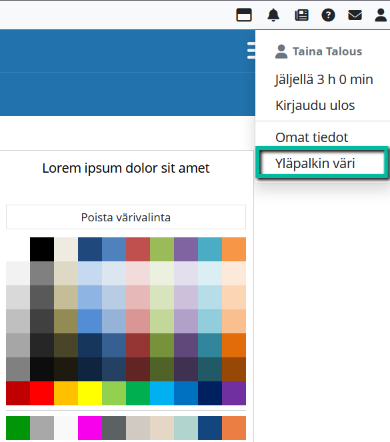
Yläpalkin väri - voidaan muuttaa sovelluspalkin yläpuolella olevan palkin taustaväri.
Yläpalkin värin muuttaminen
Yläpalkin väri määräytyy valitun teeman mukaan, jonka voit tarkistaa ja muuttaa omissa tiedoissa: Omat tiedot → Asetukset-välilehti → Ulkoasu → Teema.
Halutessasi voit vaihtaa yläpalkin taustavärin erikseen väripaletista. Sovellus käyttää muuten valitun teeman värejä, mutta yläpalkin väri (jossa on pikapainikkeet ja organisaation nimi) voidaan määrittää erikseen.
Jos haluat palauttaa teeman mukaisen yläpalkin värin, valitse Poista värivalinta – tällöin taustaväri palautuu valitusta teemasta.
Teeman ja yläpalkin väriasetukset ovat henkilökohtaisia.
Yläpalkin väri Moniyritys-kytkennässä
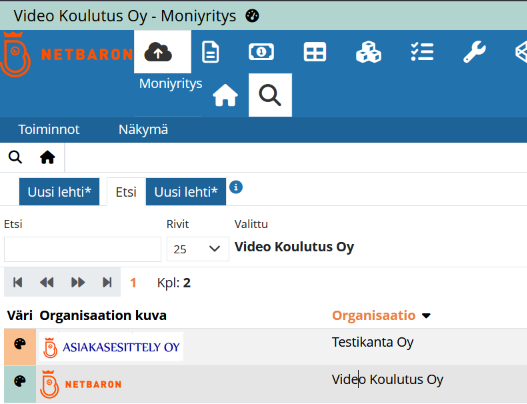
Jos käytössä on Moniyritys-kytkentä, voit määrittää jokaiselle organisaatiolle oman yläpalkin värin. Tämä helpottaa tunnistamaan, missä organisaatiossa työskentelet.
-
Etsi-näkymässä voit vaihtaa organisaation yläpalkin väriä klikkaamalla väripaletti-painiketta.
-
Vaihtoehtoisesti voit vaihtaa väriä myös siirtymällä toiseen organisaatioon ja määrittämällä värin Omat tiedot -kuvakkeen takaa, kuten normaalisti yläpalkin väriä vaihdettaessa.
Organisaation logo ja nimi yläpalkissa
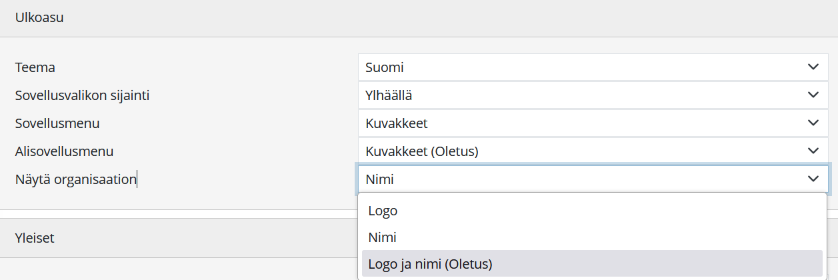
Omissa tiedoissa voit määrittää, mitä organisaatiotietoja näytetään yläpalkissa:
-
Logo – näyttää vain organisaation logon.
-
Nimi – poistaa logon näkyvistä ja näyttää vain organisaation nimen.
-
Logo ja nimi – näyttää sekä logon että nimen.
Valinnan voit tehdä Omat tiedot > Asetukset -välilehdellä.
Alla olevassa esimerkissä on valittu näytettäväksi sekä logo että nimi:

Klikkaamalla organisaation nimeä tai logoa siirryt Dashboardille (Tehtävälistaan) samalla tavalla kuin tehtävälistan painikkeesta.
Nimen ja logon näyttötavat ovat henkilökohtaisia, joten jokainen voi määrittää oman näkymänsä. Jokin edellä mainituista tiedoista on kuitenkin pakollinen, eli et voi poistaa näkyvistä sekä logoa että nimeä. Oletuksena näkyvillä ovat aina molemmat.