

Skip table of contents

Laitteistovaatimukset

Sovelluksia voi käyttää useilla eri käyttöjärjestelmillä, kuten Microsoft Windows, Linux ja macOS. Ne toimivat myös useimmilla tablettilaitteilla.

Tuetut selaimet:

  • Microsoft Edge

  • Mozilla Firefox

  • Google Chrome

  • Safari

Suositus tablettikäyttöön:
Tabletilla suosittelemme käyttämään Firefox-selainta. Muiden selainten kanssa voi esiintyä yhteensopivuusongelmia, erityisesti PDF-tulostuksessa.

Selaimen versio ja asetukset:

  • Käytä aina selaimen uusinta virallista versiota (ei kuitenkaan beta-versiota) parhaan toimivuuden varmistamiseksi.

  • Selaimen asetuksissa tulee olla JavaScript ja evästeet (cookies) sallittuina.

Näytön tarkkuus:
Suositeltu näytön resoluutio on vähintään 1024 × 768. Pienemmillä näytöillä lomakkeet eivät mahdu kokonaan ruudulle, ja käyttö vaatii vierittämistä.

PDF-dokumenttien katselu:
Työasemalla tulee olla asennettuna ohjelma, jolla voi tarkastella PDF-tiedostoja, esimerkiksi Adobe Acrobat Reader.

Selaimen selaushistorian ja välimuistin tyhjentäminen

Selaimen sivuhistoria ja välimuisti on hyvä tyhjentää säännöllisesti. Tämä parantaa yksityisyydensuojaa erityisesti silloin, kun käytät yhteistä tai julkista tietokonetta.

Jos sovelluspäivityksen jälkeen jokin uusi toiminto ei näytä toimivan odotetusti, ongelma voi johtua välimuistiin tallentuneista vanhoista tiedoista. Tällöin välimuistin tyhjentäminen voi auttaa.

Yleisesti ottaen välimuistin tyhjentämisellä ei kuitenkaan ole vaikutusta sovellusten normaaliin toimintaan, joten sitä ei yleensä tarvitse tehdä ilman erityistä syytä.

Sivuhistorian ja välimuistin tyhjentäminen eri selaimissa

Mozilla Firefox - sivuhistorian tyhjentäminen

  • Ohje on Mozilla Firefox selaimen versiosta 139.0.1, ohjeet voivat vaihdella hieman selaimen versionumerosta riippuen.

  • Nopein keino selaushistorian tyhjennykseen on näppäinyhdistelmä Ctrl + Vaihto + Del.

    • Avautuvasta ponnahdusikkunasta voidaan valita ajanjakso, jolta tiedot poistetaan (viimeinen tunti / viimeiset 2 tuntia / viimeiset 4 tuntia / tämä päivä / kaikki)

    • Lisäksi voidaan valita mitä osia sivuhistoriasta halutaan poistaa.

    • Lopuksi valitaan Poista.

image-20250612-101225.png

  • Saman toiminnon voi suorittaa asetusten kautta valitsemalla Firefox-valikosta Asetukset > Tietosuoja ja turvallisuus.

  • Asetusten kautta voidaan myös tarkemmin määrittää mitä historiatietoja Firefoxin halutaan säilyttävän.

  • Valitsemalla kohdan Poista historiatiedot kun Firefox suljetaan, selaimen sivuhistoria tyhjentyy aina, kun selain suljetaan.

image-20250612-101304.png
  • Valintaruudun vierestä löytyvästä Asetukset-painikkeesta voit valita poistettavat historiatiedot.

image-20250612-101330.png
  • Valitaan tarvittavat tiedot ja napsautetaan OK.


Mozilla Firefox - välimuistin tyhjentäminen

  • Ohje on Mozilla Firefox selaimen versiosta 139.0.1, ohjeet voivat vaihdella hieman selaimen versionumerosta riippuen.

  • Valitaan Firefox-valikosta Asetukset > Tietosuoja ja turvallisuus > Evästeet ja sivustotiedot

image-20250612-101414.png
  • Selaimen välimuistista saa vapautettua levytilaa napsauttamalla Tyhjennä tiedot.

  • Selaimen välimuistin automaattisen tyhjentymisen voi asettaa pysyväksi valitsemalla Poista evästeet ja sivustotiedot, kun Firefox suljetaan.


Google Chrome - selaushistorian ja välimuistin tyhjentäminen

  • Ohje on Google Chrome selaimen versiosta 78.0, ohjeet voivat vaihdella hieman selaimen versionumerosta riippuen.

  • Näppäinyhdistelmä Ctrl + Vaihto (Shift) + Delete avaa "Poista selaustiedot" -ikkunan.

image-20250612-101452.png
  • Avautuvasta ponnahdusikkunasta voidaan valita ajanjakso jolta tiedot poistetaan (Viime tunti / Viimeset 24 tuntia / Viimeiset 7 päivää / viimeiset neljä viikkoa / kaikki)

  • Lisäksi voidaan valita mitä osia sivuhistoriasta halutaan poistaa.

  • Kun valitaan poistettavaksi myös Välimuistissa olevat kuvat ja tiedot, tyhjentyy selaimen välimuisti samalla.

  • Lopuksi valitaan Poista tiedot.

  • Saman toiminnon voi suorittaa selaimen valikon kautta   valitsemalla Historia > Historia Poista selaustiedot.


Microsoft Edge selaushistorian ja välimuistin tyhjentäminen

  • Näppäinyhdistelmällä Ctrl + Vaihto + Delete avautuu Tyhjennä selaustiedot ikkuna.

  • Valitaan poistettavat tiedot ja napsautetaan Tyhjennä.

image-20250612-101554.png

Selaushistorian tyhjentäminen - muut selaimet

  • Opera-selain, näppäinyhdistelmällä Ctrl + Vaihto + Delete avautuu vastaavanlainen ikkuna kuin Google Chromella (kts. kuva yllä). Valitsemalla "Tyhjennä välimuisti" tyhjentyvät myös selaimen välimuistiin tallennetut tiedot.

Linkit sovellusuutisissa eivät avaudu (Firefox)

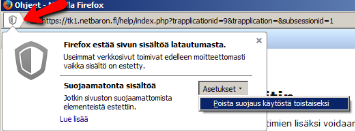
Jos sovellusuutisessa oleva linkki — esimerkiksi ohjesivustolle johtava — ei avaudu vaan ruudulle ilmestyy musta ikkuna, syynä on todennäköisesti se, että selain estää sivuston lataamisen.

Tämän voi korjata poistamalla eston käytöstä. Klikkaa osoiterivin vasemmassa yläkulmassa näkyvää kuvaketta ja avaa sen takaa Asetukset-painike. Tämän jälkeen sivusto pitäisi aueta normaalisti.
lataus.png

JavaScript errors detected

Please note, these errors can depend on your browser setup.

If this problem persists, please contact our support.