

Rekisterit > Tuote > Tuotteet > Etsi
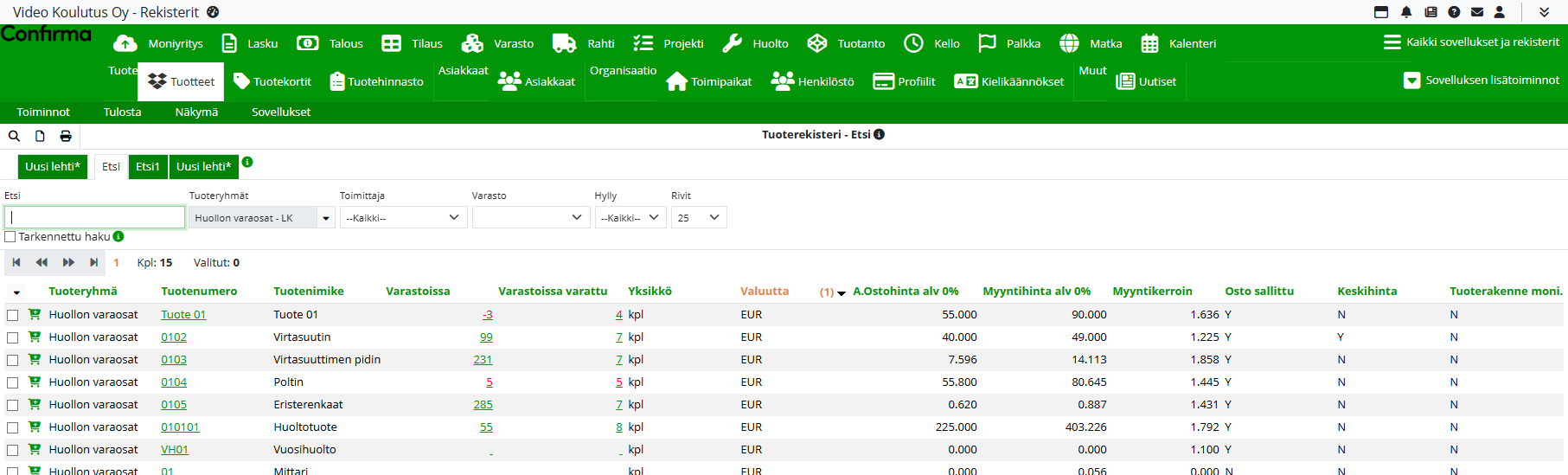
Tuotteita voi hakea Etsi-näkymässä vapaalla hakusanalla, tuoteryhmän, varaston tai näiden yhdistelmien perusteella.
Valitse tuoteryhmä klikkaamalla Tuoteryhmät-poimintapainiketta.
Kirjoita haluamasi hakusana Etsi-kenttään ja paina Enter, klikkaa Etsi-painiketta tai valitse Toiminnot > Etsi.
Tuoterekisterin Etsi-näkymässä hakutoiminnot on toteutettu siten, että tyhjät varastopaikat rajataan automaattisesti haun ulkopuolelle.
Esimerkiksi jos tuotteella on aiemmin ollut saldoa paikassa varasto1 – hylly1, mutta hylly on poistettu saldokorjauksessa, tuote ei enää näy, kun tuotteita haetaan kyseisen varaston mukaan.
Katso myös Etsiminen ja hakuehtojen määrittäminen -ohje.
Hakukenttien valinta
Voit muokata hakukenttiä valitsemalla Näkymä > Hakukentät.
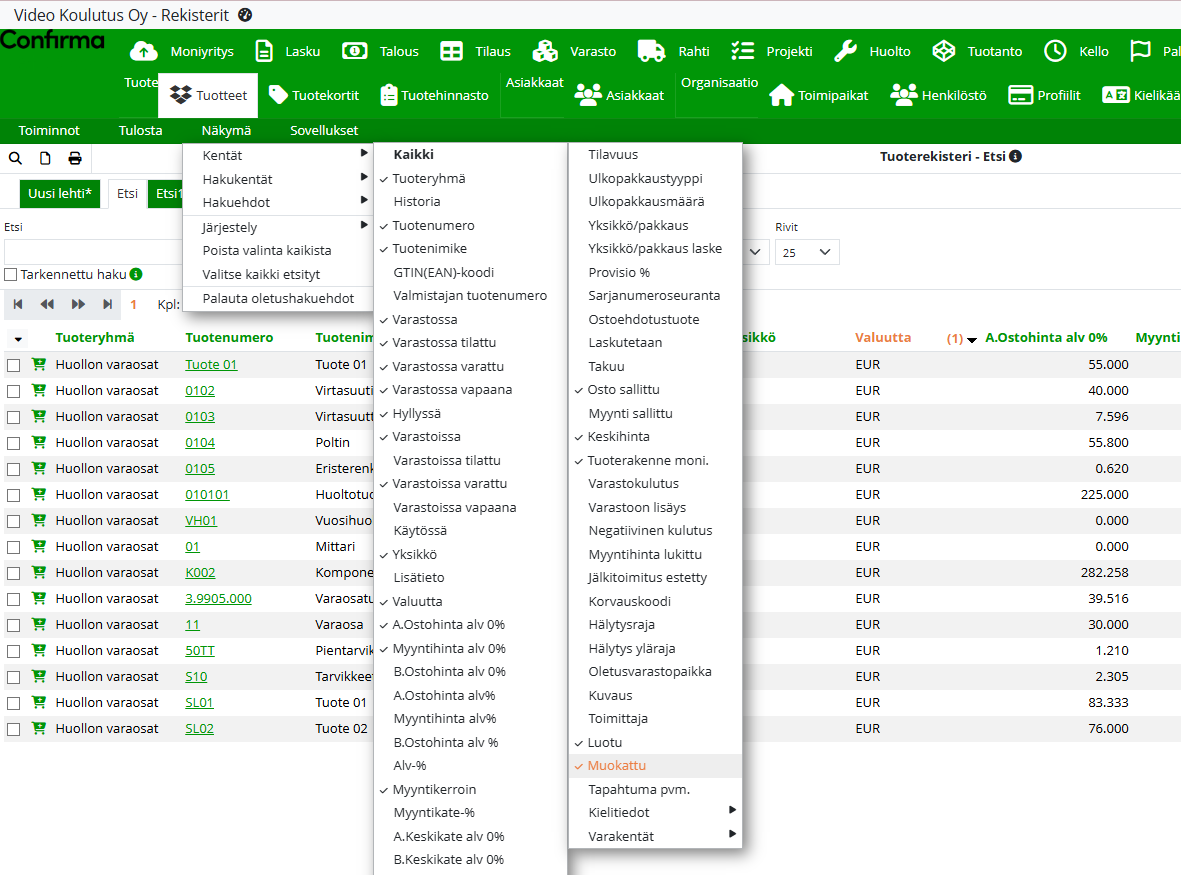
Hakutuloksessa näytettävät kentät määritellään kohdasta Näkymä > Kentät.
Jos lajittelukenttä poistetaan näkymästä, tuotteet lajitellaan oletuksena tuotenumeron mukaan.
Historiatietojen näyttäminen
Valitse Näkymä > Kentät > Historia, jolloin historiatiedot tulevat näkyviin.
Klikkaamalla Historia-linkkiä avautuu Historia-ikkuna, jossa voi porautua yksittäiseen tapahtumaan.
Sama toiminto löytyy myös tuotteen Historia-välilehdeltä.
Lisää tietoa löytyy ohjeesta Historia-välilehti.
Hakuehtojen tarkentaminen
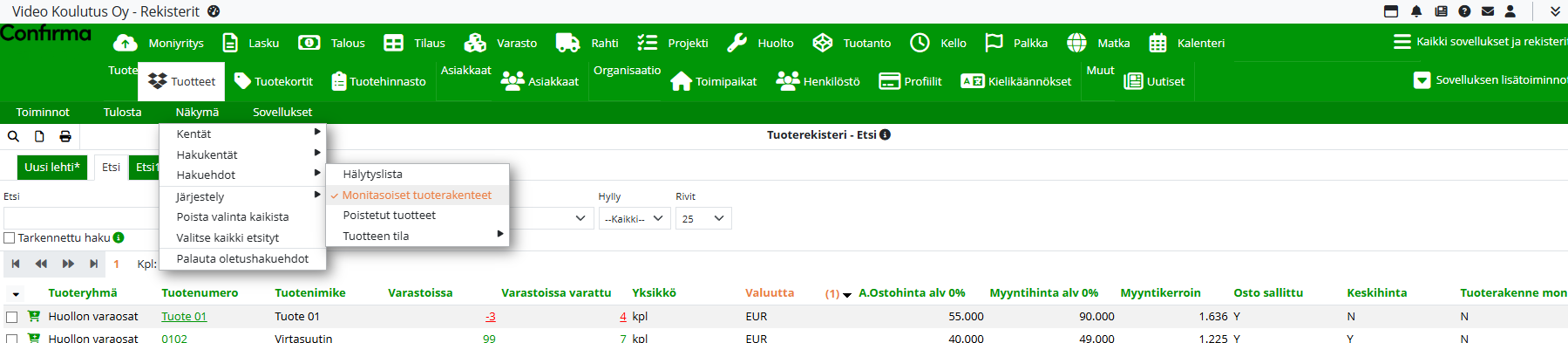
Hakua voi rajata tuotteen tilan mukaan valitsemalla Näkymä > Hakuehdot > Tuotteen tila. Voit etsiä esimerkiksi vain aktiivisia tai ei-aktiivisia tuotteita, tai tuotteita joilla osto tai myynti on sallittu / estetty.
Voit myös yhdistää hakuehtoja, kuten hakea vain monitasoisia tuotteita tietyllä tilalla. Tällöin valitse Monitasoiset tuoterakenteet ja määritä haluamasi tila. Käytä Tarkennettu haku -valintaa, jos haluat hakea tarkasti annettua merkkijonoa. Monitasoiset tuotteet näkyvät listassa lihavoituina.
Kun tarvitset tiedon milloin tuote on luotu tai milloin sitä on muokattu, voit tuoda näkyviin kentät Luotu ja Muokattu valitsemalla Näkymä > Kentät.
💡 Näitä kenttiä voi käyttää myös lajitteluun klikkaamalla sarakeotsikkoa.
Tuotteiden varastotiedot Etsi-näkymässä
Varastotietojen tarkastelu edellyttää Varasto-sovellusoikeutta.
Näytettävät kentät määritellään Näkymä > Kentät.
Keskeiset varastokentät ja saldojen näkyminen
-
Varastossa: tuotteen kokonaismäärä varastossa
-
Varastossa varattu: varattu määrä varastokohtaisesti
-
Varastossa tilattu: ostotilauksessa oleva määrä varastokohtaisesti
-
Varastossa vapaana: käytettävissä oleva määrä varastokohtaisesti
-
Varastoissa: tuotekohtaiset määrät
-
Hyllyssä: näytetään, kun sekä Varasto että Hylly on valittu hakuehdoista
Varastoissa vapaana -kentässä näytetään tieto muodossa:
Esim. 22 + 33
-
22 = varastossa - varatut (eli vapaana)
-
33 = ostotilauksessa olevat
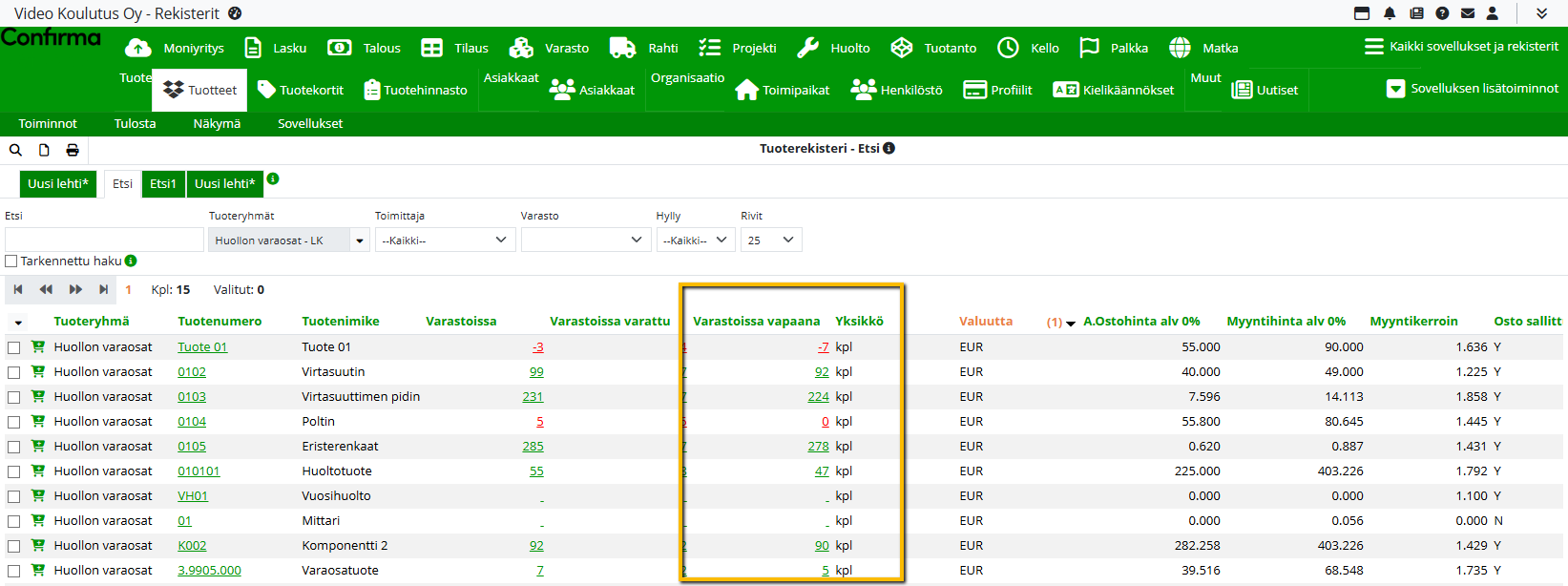
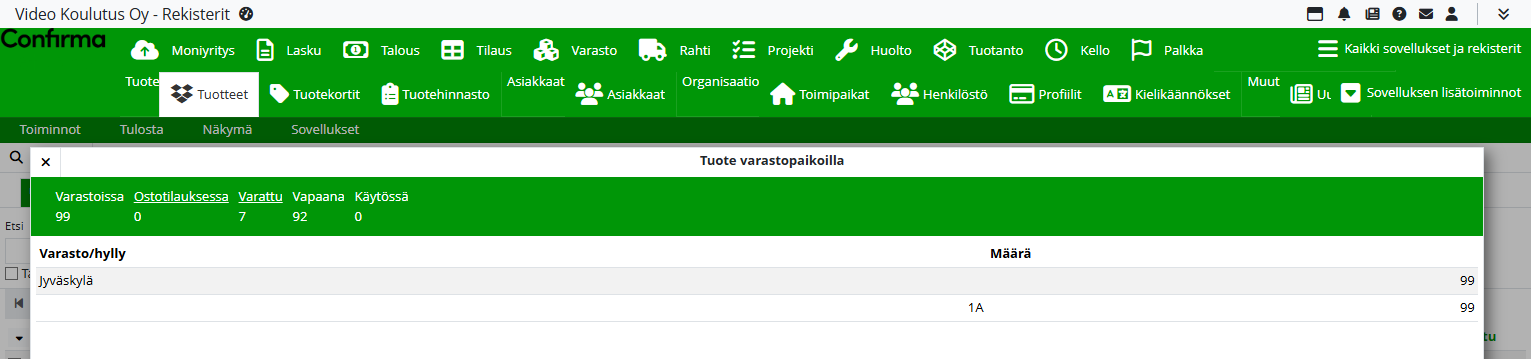
💡 Klikattavat linkit kentissä avaavat Tuote varastopaikoilla -ikkunan, jossa näkyy tuotteen sijainnit eri varastoissa.
Jos tuotteen saldot ylittävät määritetyt hälytysrajat, ne näkyvät Etsi-näkymässä punaisella.
Tuotteen/tuotteiden poistaminen ja palauttaminen
Tuotteita poistetaan valitsemalla halutut rivit Etsi-näkymästä klikkaamalla rivin alussa olevaa valintaruutua. Kaikki näkyvillä olevat rivit voi valita yhdellä kertaa klikkaamalla valintapainiketta rivin yläosassa. Koko haun tuloksen voi valita komennolla Näkymä > Valitse kaikki etsityt. Valinnan voi poistaa valitsemalla Näkymä > Poista valinta kaikista.
Poisto tehdään valitsemalla Toiminnot > Poista valitut. Tuotteen voi poistaa myös sen omalta Tuotetiedot-välilehdeltä.
Huomioithan, että poisto edellyttää usein Ylläpitäjä-tunnusta.
Poisto ei ole mahdollista, jos tuotteen kokonaisvarastosaldo on suurempi kuin 0.
Poistetut tuotteet voi hakea valitsemalla Näkymä > Hakuehdot > Poistetut tuotteet. Tämä valinta on näkyvissä vain, jos käyttäjällä on Ylläpitäjä-oikeudet.
Poistetut tuotteet voi palauttaa käyttöön valitsemalla Toiminnot > Palauta valitut käyttöön. Palautus onnistuu myös yksittäisen tuotteen omasta Toiminnot-valikosta.
Hälytyslista
Hälytyslistalla ehdotettu määrä perustuu tuotteen viimeisimpään hyllytettyyn ostotilaukseen.
Hälytyslistan tuotteet saa näkyviin valitsemalla Näkymä > Hakuehdot > Hälytyslista.
Ostoehdotuksen tekeminen
Tuoterekisterin Etsi-näkymässä ostoehdotus tehdään klikkaamalla rivin alussa olevaa Ostoehdotus-kuvaketta.
Ehdotettu määrä perustuu tuotteen kappalemäärään viimeisimmällä ostotilauksella, jolta tuotetta on hyllytetty.