

Tuotetiedot-välilehti
Organisaatiokohtaisesti voidaan määrittää, mitkä kentät näkyvät huoltosovelluksessa ja miten niitä käytetään. Siirry kohtaan Asetukset > Huolto > Näkymä.
-
Vaadittavat kentät: kentät, joiden täyttäminen on pakollista ennen huoltotyön tallentamista.
-
Varoitettavat kentät: kentät, joiden täyttämättä jättäminen aiheuttaa varoituksen, mutta ei estä tallennusta.
Näiden avulla voidaan varmistaa, että tärkeät tiedot tulevat kirjatuiksi, mutta turhat kentät eivät kuormita käyttäjää.
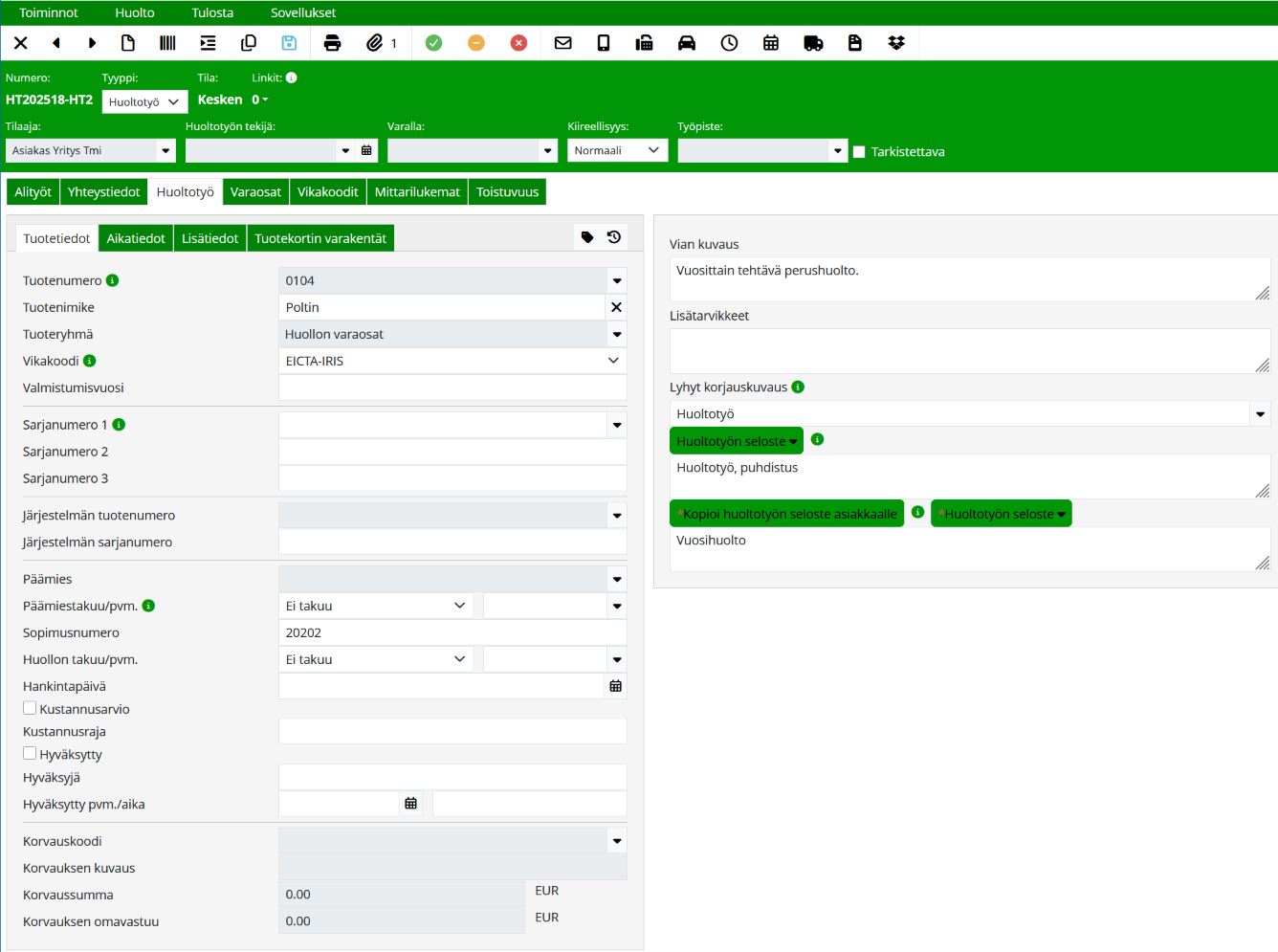
Tuotetietojen syöttäminen käsin
Tuotteen tiedot voidaan kirjoittaa suoraan kenttiin. Näin syötetyt tiedot eivät tallennu tuoterekisteriin, vaan ne näkyvät vain kyseisessä huoltotyötilauksessa.
Tietojen poimiminen tuoterekisteristä
Tuotetiedot voi hakea suoraan tuoterekisteristä tai tuotekortilta klikkaamalla Tuotenumero-kentän vieressä olevaa poimintapainiketta.
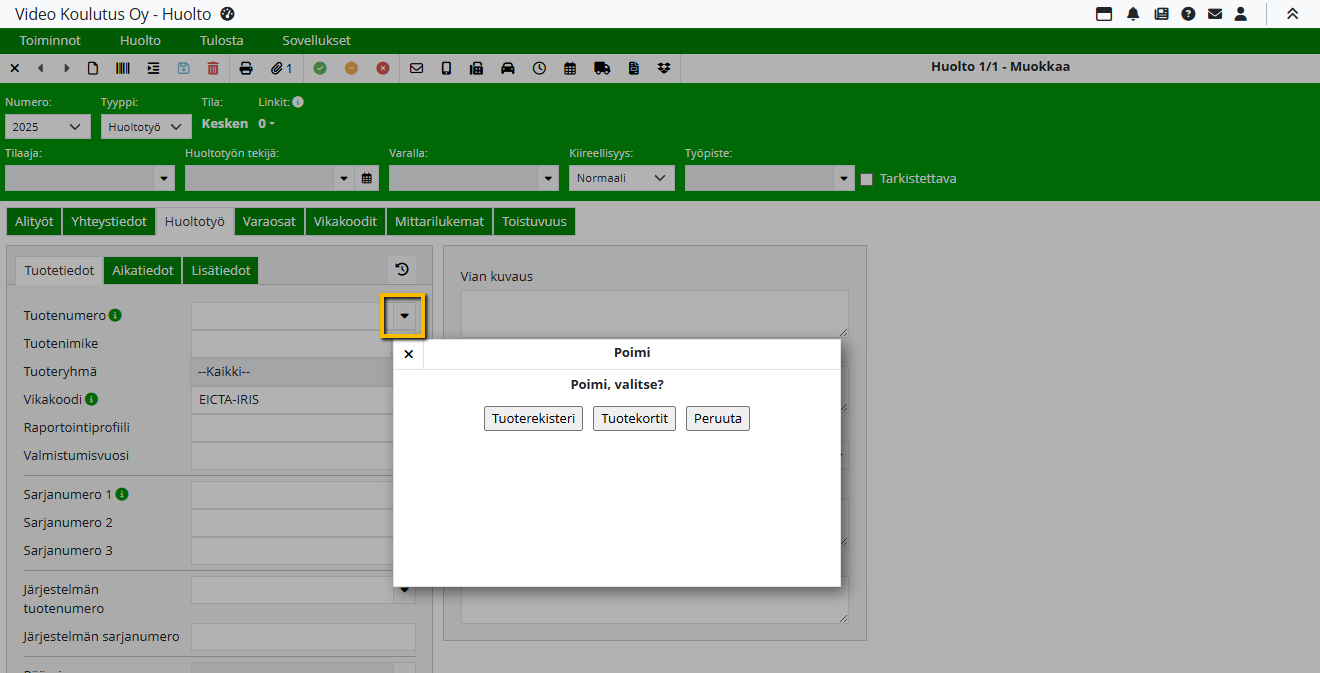
Kun avaat tuoterekisterin painikkeella, voit etsiä halutun tuotteen ja valita sen huoltotyölle klikkaamalla hiirellä tuoteriviä. Valinnan jälkeen ikkuna sulkeutuu ja näkymä palaa automaattisesti takaisin Huoltotyö-näkymään.
Huoltotyö on mahdollista perustaa myös valmiin tuotekortin pohjalta. Tämä käsitellään tarkemmin ohjeessa Huoltotyön perustaminen tuotekortista.
Jos haluat poistaa tuotetiedot huoltotyöstä, voit tehdä sen klikkaamalla Tyhjennä tuotetiedot -painiketta.
Tuotekortin käsittely huoltotyöltä
Tuotekorttia voi hakea myös tilaajan perusteella. Kun huoltotyölle poimitaan tuote ja valitaan tuotekortti, avautuvassa ikkunassa on rivien ensimmäisessä sarakkeessa Muokkaa-painike, jolla voi muokata kyseistä tuotekorttia. Tuotekorttia voi muokata myös klikkaamalla Tuotekortti-painiketta huoltotyön Tuotetiedot-välilehden ylälaidassa (painike näkyy, kun tuotekortti on poimittu Tuotenumero-kenttään).
Huom! Jos käyttäjällä on vain lukuoikeus tai ei oikeutta tuoterekisteriin, tietoja voi katsella mutta ei muokata.
Tuotetiedot-välilehden kentät
|
Kenttä |
Selite |
|---|---|
|
Raportointiprofiili |
Huollon erikoisraportointiprofiili. Tämä on lisäominaisuus, josta saat lisätietoa asiakaspalvelustamme. |
|
Valmistumisvuosi |
Tuotteen vuosimalli tai valmistumisvuosi. |
|
Sarjanumerot 1, 2 ja 3 |
Kun sarjanumero syötetään, järjestelmä tarkistaa, onko sama sarjanumero ollut aiemmin käytössä. Jos on, ohjelma kysyy haluatko avata historiatiedot. Lisätietoa sarjanumeroiden käytöstä löytyy ohjeesta Huoltotyö, Tuotetiedot-välilehti. |
|
Järjestelmän tuotenumero/ Järjestelmän sarjanumero |
Pääjärjestelmän tuote tai sarjanumero. Esimerkiksi, jos järjestelmä koostuu useasta palvelimesta, joilla on omat sarjanumeronsa, tähän kenttään syötetään koko pääjärjestelmän sarjanumero. |
|
Päämiestakuu |
Valitse Takuu, jos laite on normaalin takuuajan piirissä. |
|
Huollon takuu |
Valitse Takuu, jos kyseessä on edellisen korjauskerran takuu. |
|
Hankintapäivä |
Päivämäärä, jolloin tuote on ostettu. Jos yrität syöttää tulevaisuuteen sijoittuvan päivämäärän, järjestelmä antaa virheilmoituksen. |
|
Hankintapaikka |
Mistä tuote on hankittu. |
|
Kustannusarvio |
Merkitään, jos huollosta on lähetettävä kustannusarvio tilaajalle. |
|
Kustannusraja |
Huoltotyölle asetettava maksimikustannus. |
|
Hyväksymismerkinnät |
Hyväksyjä aktivoi Hyväksytty-valinnan, syöttää nimensä ja valitsee hyväksymispäivän. |
|
Korvauskoodi |
Valittavat korvauskoodit määritellään kohdassa Asetukset > Yleiset > Tuote > Korvaukset -välilehti. Korvaus voidaan lisätä tuotteen taakse tuoterekisteristä, jolloin tiedot täydentyvät automaattisesti. Korvaus näkyy myös Varaosat-välilehden Lisätiedot-välilehdellä. |
|
Vian kuvaus |
Jos huoltotyö perustetaan tuotekortista ja tuotekortin Ohjeet-kenttään on tallennettu tietoa, se tuodaan automaattisesti tähän kenttään. Tekstiä voi muokata vapaasti huoltotyöllä. |
|
Lisätarvikkeet |
Kenttään merkityt tiedot näkyvät sekä huoltomääräyksellä että huoltoraportilla. |
|
Lyhyt korjauskuvaus |
Jos tuotekortille on tallennettu Lyhyt ohje -kenttään tietoa, se tuodaan tähän kenttään huoltotyölle. Lisäksi huollon asetuksissa (Asetukset > Huolto > Lyhyt korjauskuvaus -välilehti) voidaan perustaa valmiita kuvauksia, jotka voi poimia kenttään poimintapainikkeella. |
|
Huoltotyön seloste |
Klikkaamalla Huoltotyön seloste -painiketta voidaan poimia asetuksissa perustettuja valmiita lyhyitä korjauskuvauksia. Poimittu teksti on muokattavissa ja kenttään voi aina myös kirjoittaa vapaasti. |
|
Huoltotyön seloste asiakkaalle |
Tähän kenttään voi kopioida tekstin Huoltotyön seloste -kentästä painikkeella tai kirjoittaa oman tekstin. Tämä seloste näkyy huoltoraportilla asiakkaalle. |
Tarkempaa tietoa takuutarkistuksesta
Huoltotyöllä voidaan tarkistaa tuotteen takuu myyntilaskujen ja myyntitilausten perusteella.
Klikkaamalla Sarjanumero 1, Päämiestakuu/pvm- tai Huollon takuu/pvm -kenttien vieressä olevaa Tarkista takuu -painiketta avautuu Valitse takuu-ikkuna. Se näyttää takuutietokannasta löytyvän myynnin joko tuotenumerolla, sarjanumerolla tai niiden yhdistelmällä.
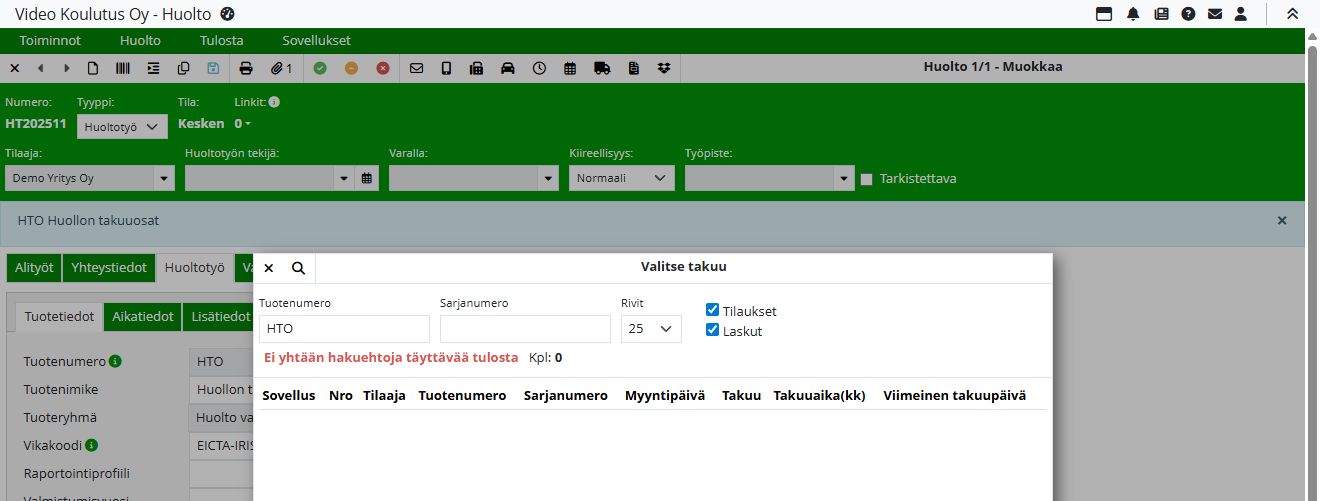
Kun takuu poimitaan valikosta, ohjelma voi näyttää ilmoituksen: "Poimittavan takuun tiedot poikkeavat huoltotyön tiedoista. Valitse, mitkä tiedot poimitaan takuutiedoista huoltotyölle."
Ilmoituksessa on seuraavat valinnat:
-
Toimittajan tiedot (näkyy aina)
-
Huollettava tuote (näkyy, jos poimittu tuote on eri kuin huollettava tuote)
-
Sarjanumero (näkyy, jos poimittu sarjanumero on eri kuin huoltotyöllä oleva sarjanumero)
Valitsemalla Jatka ohjelma tuo tiedot huoltotyölle. Peruuta sulkee ikkunan ja palauttaa takaisin huoltotyöhön.
Jos valitaan Huollettava tuote, avautuu tuotteen poiminta, josta takuuta vastaava tuote voidaan liittää huoltotyölle.
Takuutietokannan toiminta
Takuutietokantaan tallentuvat ne tuotteet, jotka on poimittu tuoterekisteristä ja joille on annettu sarjanumero.
-
Myyntitilauksilla tiedot siirtyvät takuutietokantaan toimitusvaiheessa.
-
Myyntilaskuilla siirto tapahtuu laskutusvaiheessa.
Kaksoisklikkaamalla takuutietokannan riviä voidaan kopioida huollolle tuotteen takuu, myyntipäivä ja haluttaessa myös tilaajatiedot.
Valitse takuu-ikkunassa on mahdollista hakea tuotteita myös suoraan tilausten ja laskujen tietokannoista. Tämä onnistuu aktivoimalla Tilaukset- ja/tai Laskut-valinta ja klikkaamalla Etsi-painiketta.
Takuut huollon myyntitilauksilla
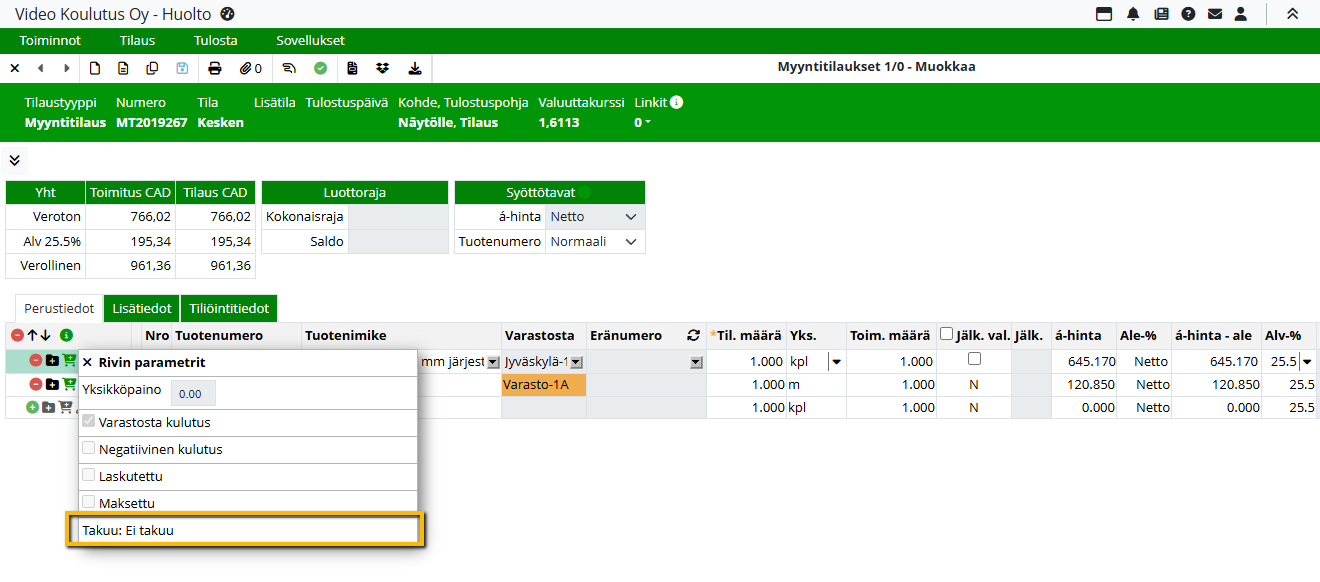
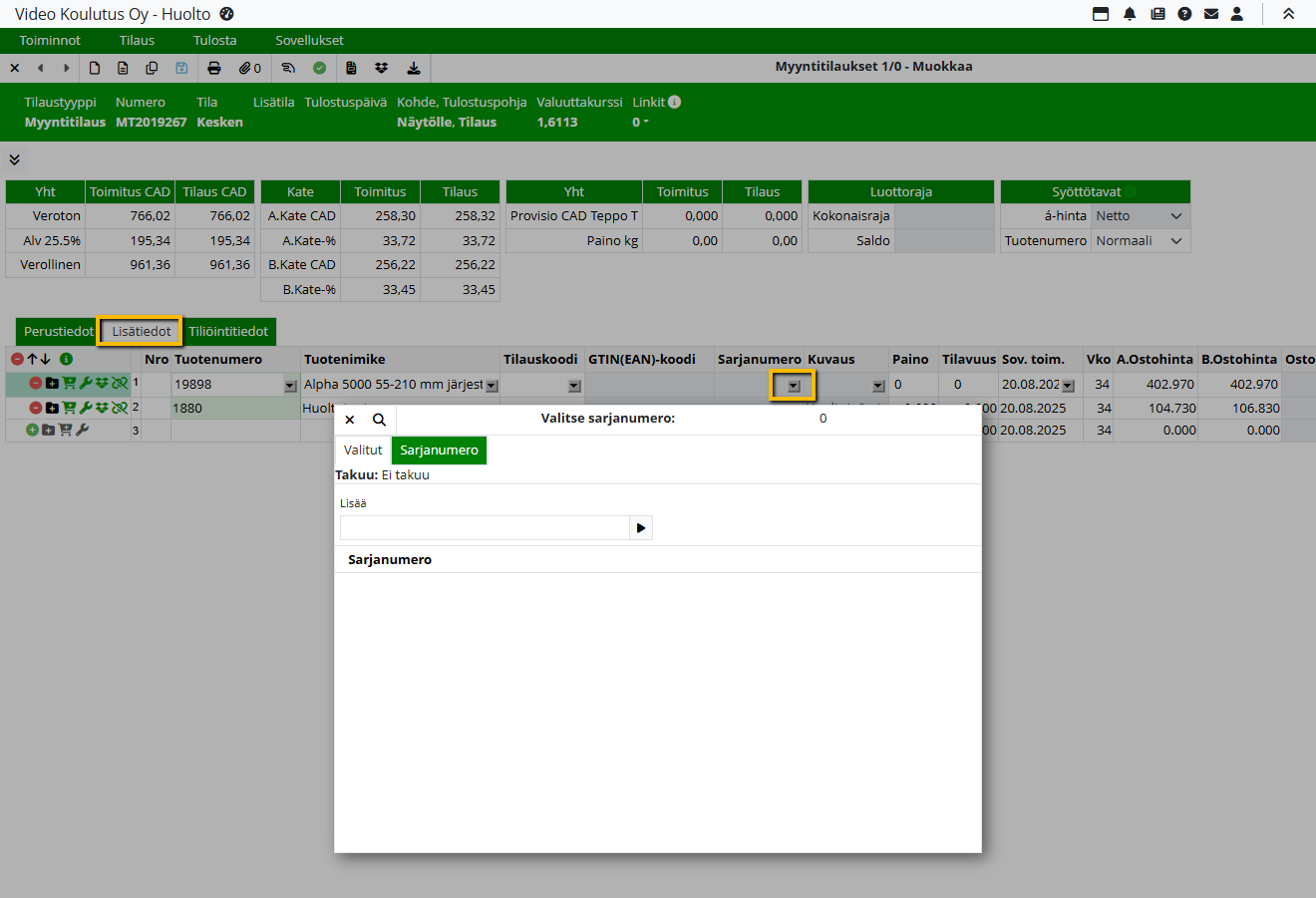
Myyntitilauksilla käytetään takuita. Rivin parametreistä ja sarjanumeron poiminnasta näkyy takuutyyppi ja takuuaika.
Parametrit saa esille klikkaamalla Rivin parametrit -painiketta.
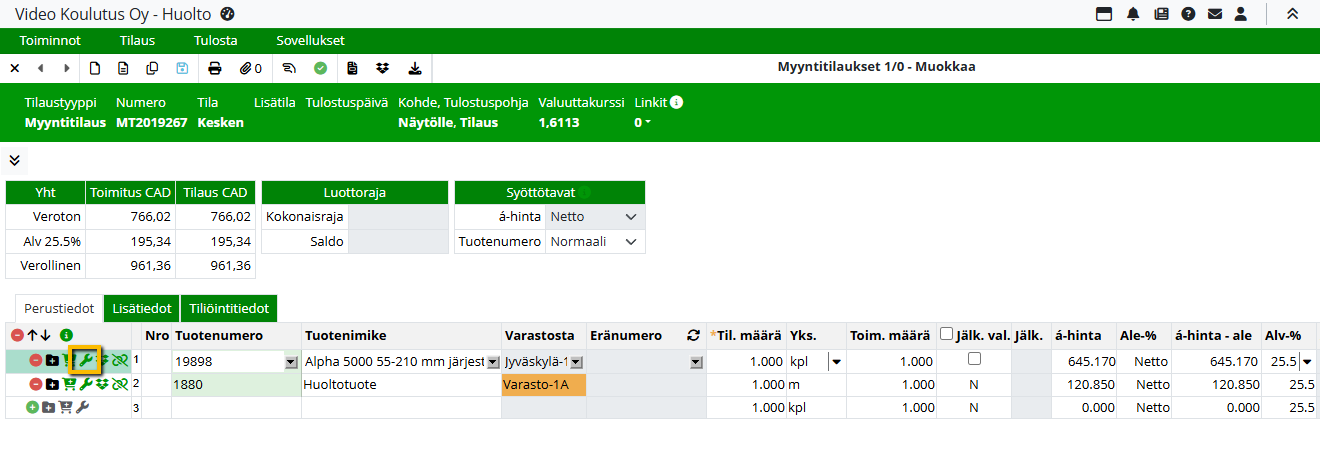
Sarjanumeroita voi poimia tilausrivin Lisätiedot-välilehdellä klikkaamalla Sarjanumero-painiketta.
Asetukset ja takuun automaattinen kysely
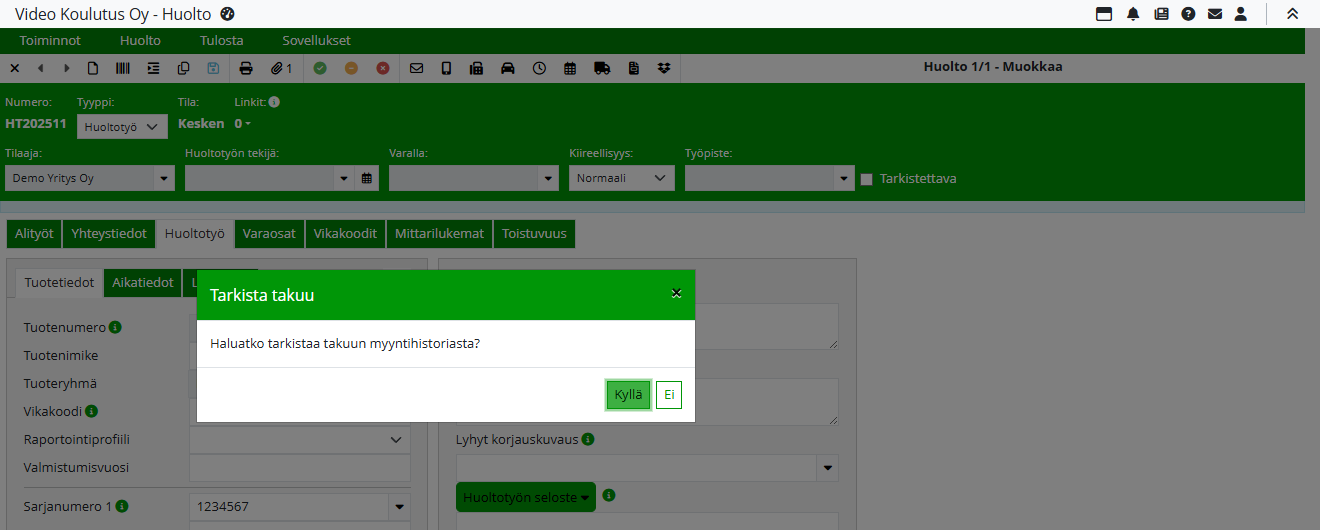
Huollon asetuksissa (Asetukset > Sovellukset > Huolto > Asetukset-välilehti) voidaan aktivoida valinta Kysy tarkistetaanko takuu sarjanumeron syötön jälkeen.
Jos tämä valinta on käytössä, ohjelma kysyy Sarjanumero 1 -kenttään syötön jälkeen: "Haluatko tarkistaa takuun myyntihistoriasta?"
Kysymys esitetään, jos tuotetta ei löydy huollon historiasta.
Tuotteen yleisissä asetuksissa (Asetukset > Yleiset > Tuote-välilehti > Takuut-välilehti) voidaan määrittää omia takuuotsikoita, takuuaika kuukausina ja takuun näkyvyys valintalistoilla
Lisäksi voidaan käyttää vapaita takuita, joihin voi luoda omia takuuehtoja normaalien lisäksi.
Tuotteen yleisissä asetuksissa (Asetukset > Yleiset > Tuote > Tuotteen asetukset > Asetukset-välilehti) on myös Oletustakuu-valikko, jolla organisaatiokohtainen oletustakuu voidaan asettaa.
Tuoterekisterin (Rekisterit > Tuotteet > Tuotetiedot-välilehti) Takuu-valikosta voidaan valita tuotekohtainen takuu. Jos oletus on valittuna, käytetään tuotteiden yleisissä asetuksissa määritettyä takuuta, muussa tapauksessa tuotekohtaista takuuta. Takuu-valinta näkyy myös tuoterekisterin CSV-viennissä ja -tuonnissa.
Sarjanumeroiden historiahaku
Kun sarjanumero syötetään, järjestelmä tarkistaa, onko sama sarjanumero ollut aiemmin käytössä. Jos on, ohjelma kysyy haluatko avata historiatiedot.
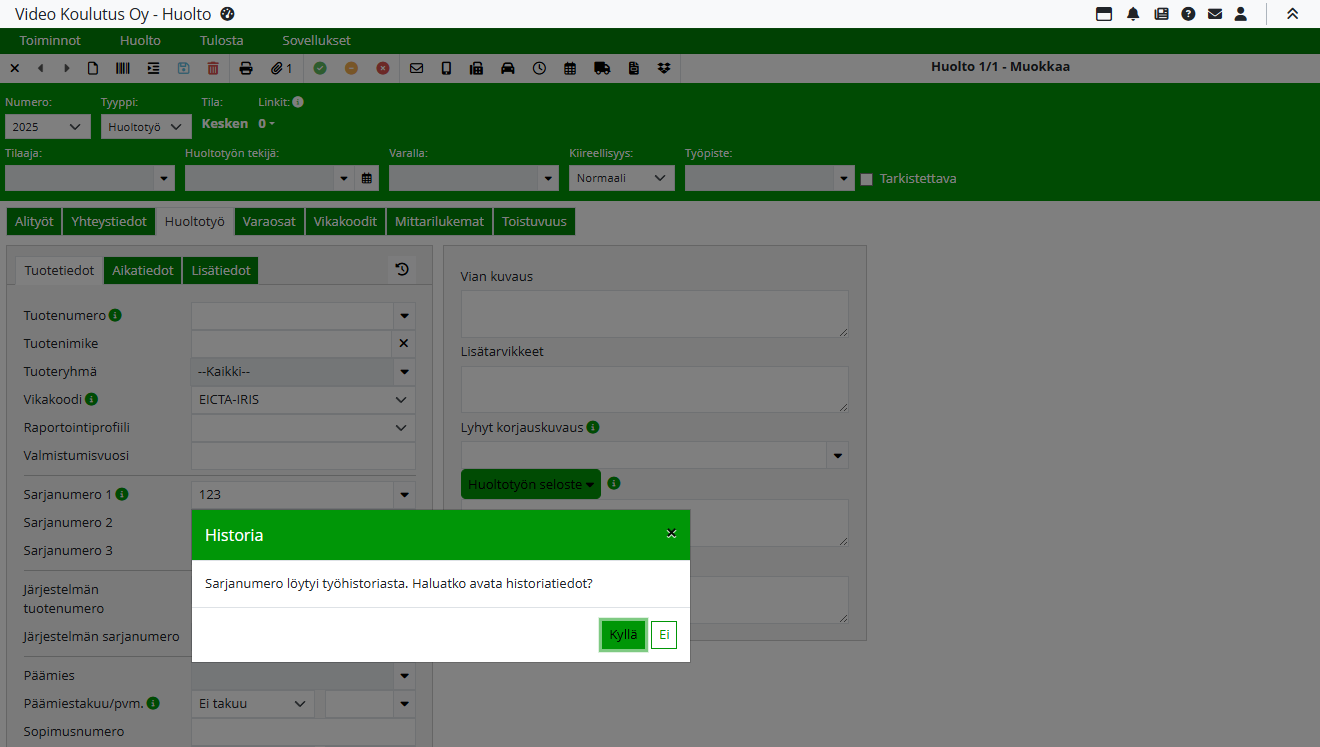
Huoltohistorian näkymä voidaan tulostaa (HTML tai PDF, oletuksena PDF).
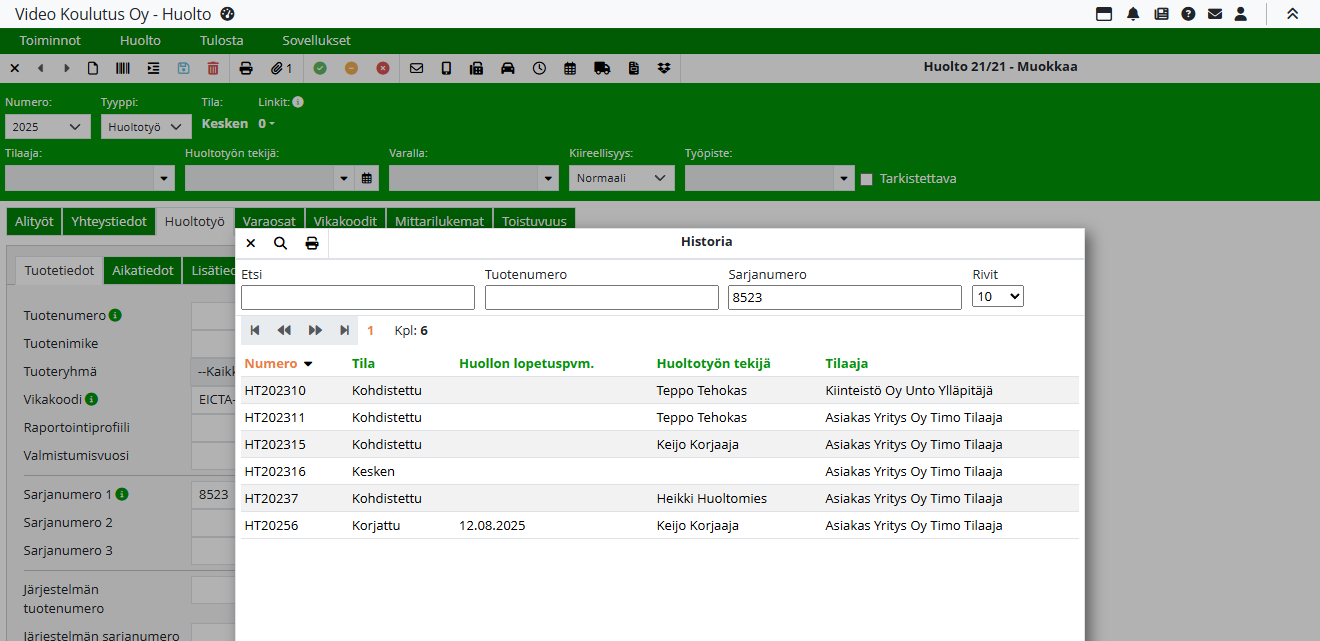
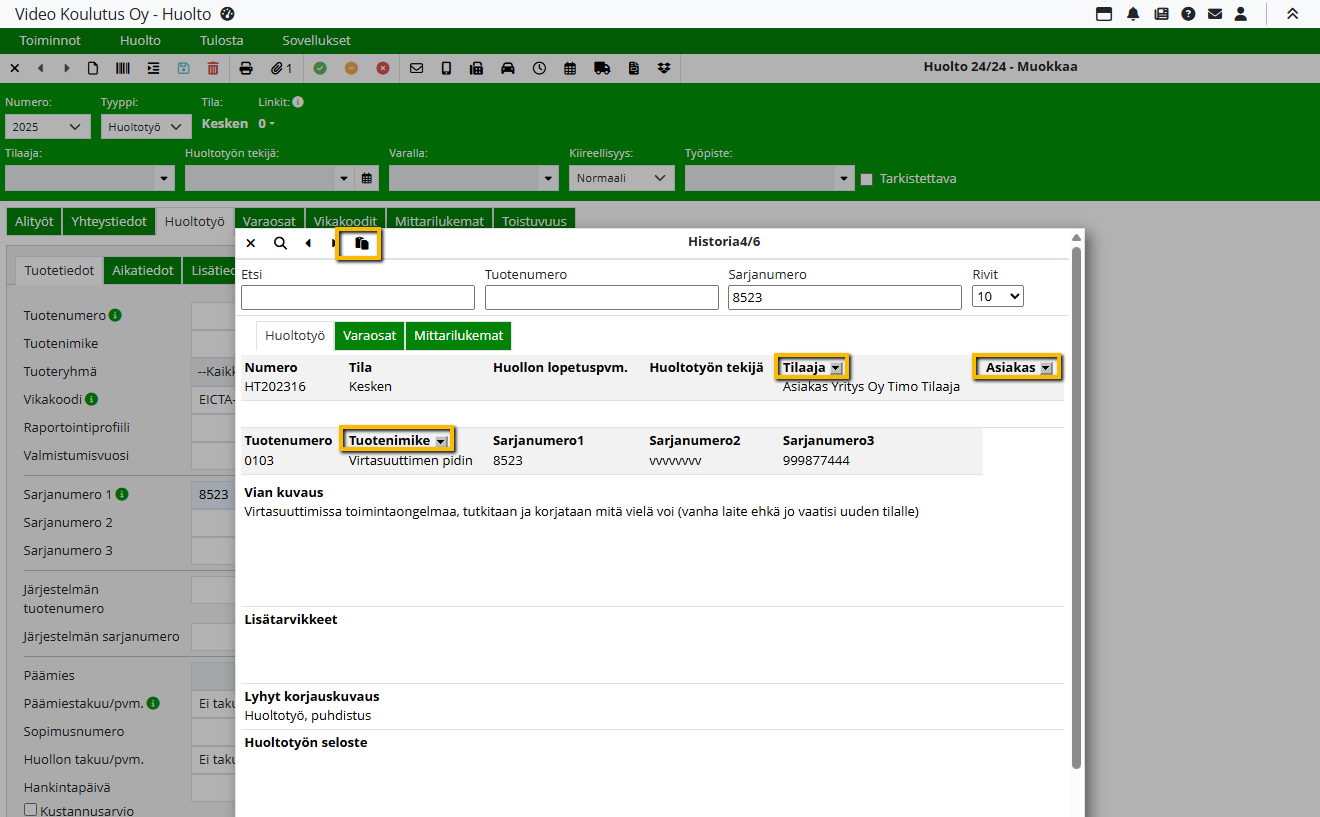
Historia-näkymässä valitse ensin haluamasi rivi. Tämän jälkeen avautuu poimintaikkuna, josta voit poimia joko yksitellen Tuotteen, Tilaajan tai Asiakkaan käyttäen kunkin kentän omaa poimintapainiketta tai kaikki kerralla ylempänä olevalla Poimi kaikki -painikkeella.
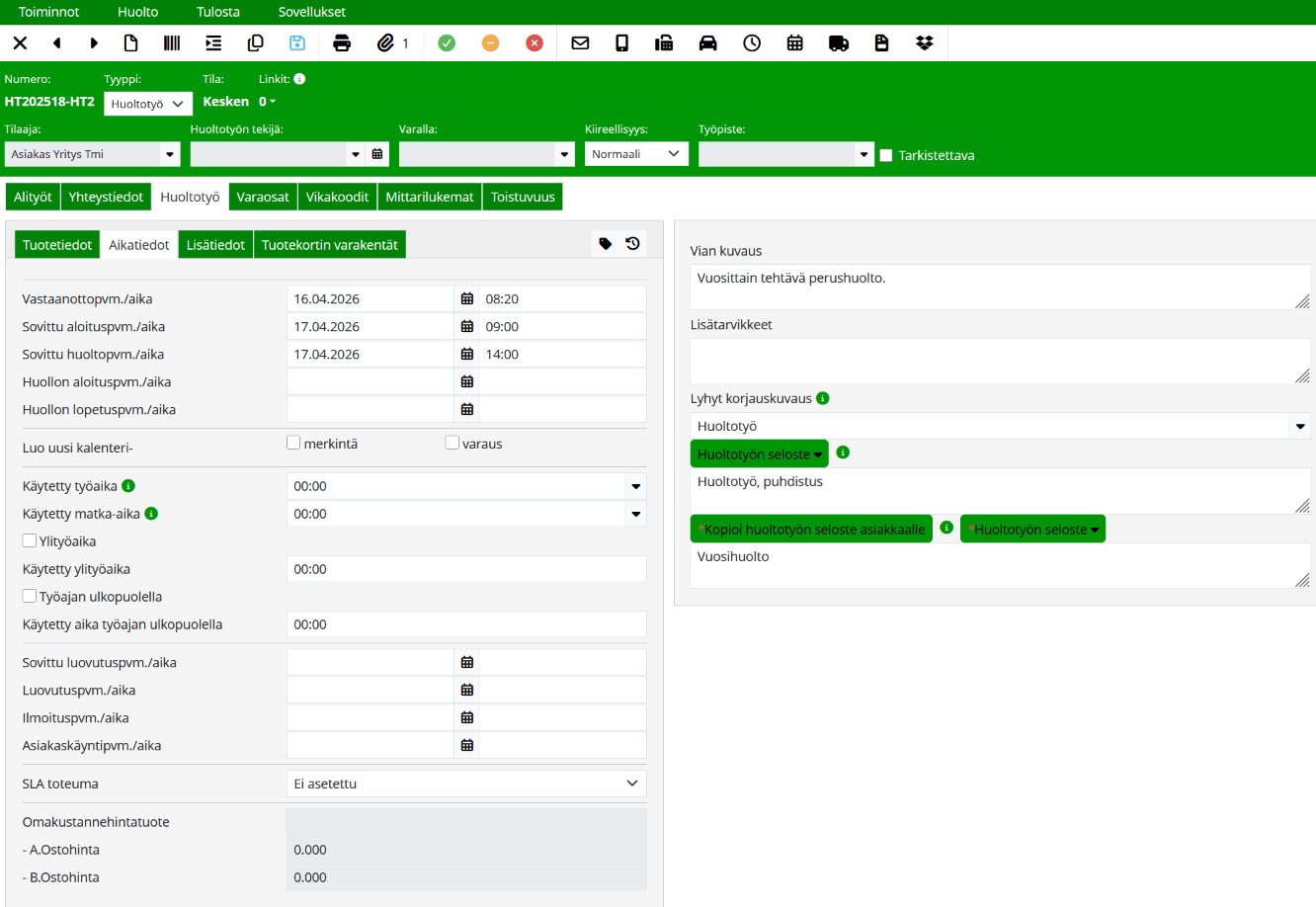
Aikatiedot-välilehti
|
Kenttä |
Selite |
|---|---|
|
Vastaanottopvm./aika |
Ajankohta, jolloin huoltotyö on vastaanotettu. Oletuksena käytetään sitä päivämäärää, jolloin huoltotyötilaus on avattu järjestelmään. |
|
Sovittu huoltopvm./aika |
Ajankohta, johon mennessä huoltotyön tulisi olla valmis. Päivämäärän voi valita kalenteripoiminnasta tai syöttää käsin.
Huom! Aikakenttiin ei voi syöttää arvoa 00:00. Jos kohdassa Asetukset > Sovellusasetukset > Huolto > Kalenteri-välilehdellä on määritetty Vastaanotetun työn vasteaika (tuntia) -kenttään arvo ja Kalenterimerkinnän aloitusaika on asetettu Vastaanottopvm + vasteaika (h), täytetään tämä arvo automaattisesti Sovittu aloituspvm/aika -kenttiin. |
|
Huollon aloituspvm./aika |
Huoltotyön aloitusajankohta. |
|
Huollon lopetuspvm./aika |
Huoltotyön lopetusajankohta. Jos kohdassa Asetukset > Sovellusasetukset > Huolto > Kalenteri on määritetty Oletuskorjausaika (tuntia) -kenttään arvo ja Kalenterimerkinnän lopetusaika on esimerkiksi Huollon lopetuspvm, täytetään Huollon lopetuspvm/aika -kenttiin automaattisesti valmistumisaika, joka lasketaan Sovittu aloituspvm/aika + oletuskorjausaika. |
|
Luo uusi kalenteri merkintä tai varaus |
Näytetään, jos Kalenteri-sovellus on käytössä. Kalenterille siirtyvät tiedot ja tehtävien aikamerkintöjen asetukset määritetään Huollon asetuksissa Kalenteri-välilehdellä. |
|
Käytetty työaika |
Voidaan laskea automaattisesti Huollon aloituspvm./aika ja Huollon lopetuspvm./aika -kenttien perusteella klikkaamalla Laske työaika -poimintapainiketta. Käytettyyn työaikaan voidaan tuoda myös tietoja Kello-sovelluksesta, jos organisaatiolla on se käytössä. Tieto tuodaan joko työaikaleimauksilta, joille on valittu kyseinen työnumero, tai työajan laskutustapahtumilta, joille on poimittu sama huoltotyö. Työaika voidaan tuoda myös Varaosat-välilehdelle lisäämällä rivi, jonka yksikkönä on tunti (h). |
|
Käytetty matka-aika |
Matka-aika voidaan kirjata huoltotyölle siirtymällä ajopäiväkirjalle Ajopäiväkirja-painikkeesta.
|
|
Käytetty ylityöaika |
Kenttään voidaan kirjata tarvittaessa ylityöhön käytetty aika. |
|
Käytetty aika työajan ulkopuolella |
Kenttään voidaan kirjata tarvittaessa työajan ulkopuolella käytetty aika. |
|
Sovittu luovutuspvm./aika |
Ajankohta, jolloin huoltotyön on sovittu olevan asiakkaalle luovutettavissa. |
|
Luovutuspvm./aika |
Ajankohta, jolloin huoltotyö on luovutettu asiakkaalle. |
|
Ilmoituspvm./aika |
Ajankohta, jolloin huoltotyöstä on ilmoitettu asiakkaalle. |
|
Asiakaskäyntipvm./aika |
Ajankohta, jolloin asiakkaan luona on käyty suorittamassa huoltotoimenpiteitä. |
|
SLA toteuma |
SLA-toteuman avulla voidaan seurata, onko asiakkaiden kanssa sovituissa palvelutasosopimuksissa pysytty. Toteumaa voi seurata Huoltotöiden hakunäkymästä. Huomioi, että toiminto on manuaalinen: SLA-toteumaa ei lasketa automaattisesti huoltokeikan aikatiedoista. |
Lisätiedot-välilehti
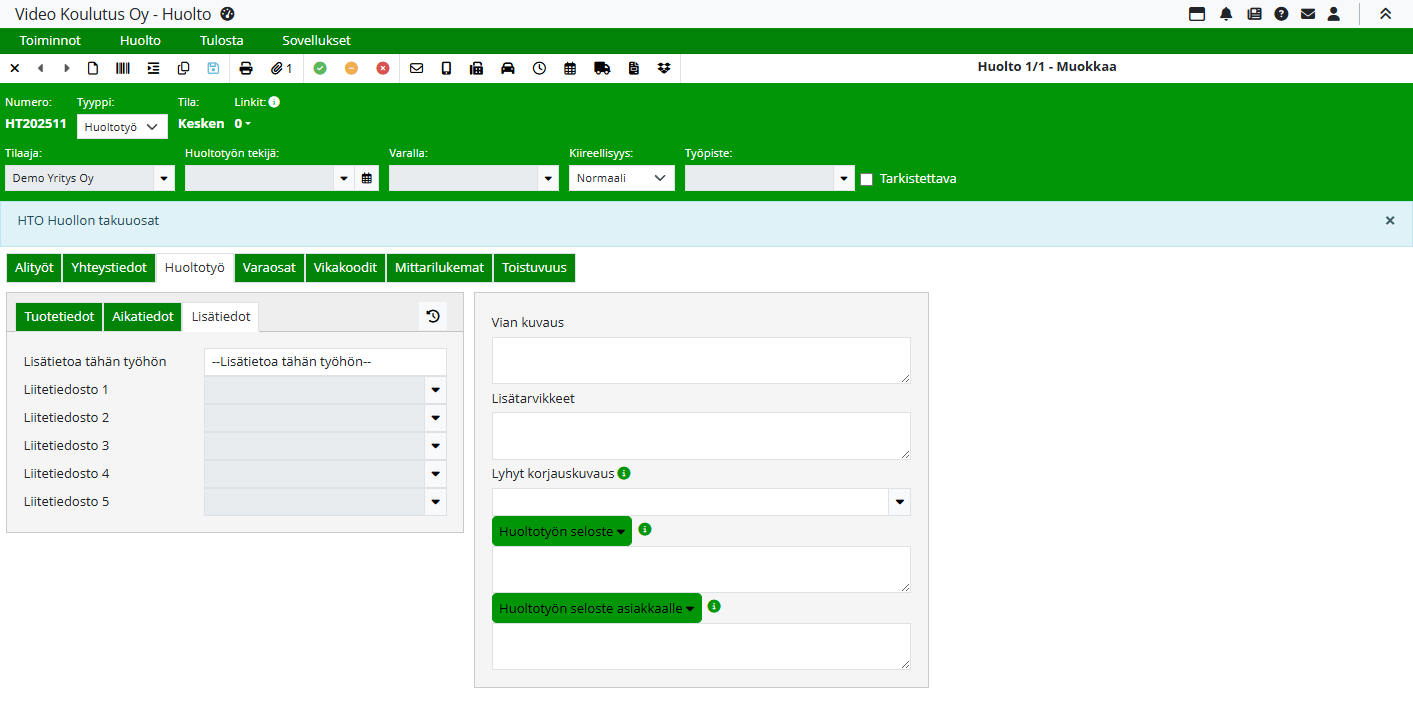
Lisätiedot-välilehdellä voidaan liittää huoltotyölle erilaisia tiedostoja.
Haluttaessa Huollon asetuksissa (Asetukset > Huolto > Asetukset) voidaan määrittää, että tietyt liitetiedostot lisätään automaattisesti jokaiselle uudelle huoltotyölle kohdassa Uuteen työhön liitettävät liitetiedostot.
Lisäksi huollon asetuksissa on mahdollista ottaa käyttöön varakenttiä valitsemalla Asetukset > Huolto > Näkymä > Varakenttien otsikot. Kaikille varakentille, joille on määritetty otsikko ja tyyppi, näkyy oma kenttänsä Lisätiedot-välilehdellä.
Varakentän tyyppi voi olla:
-
Tekstikenttä – vapaamuotoisen tekstin syöttämiseen
-
Päivämääräkenttä – päivämäärän tallentamiseen
-
Lista – vaihtoehdot määritellään asetuksissa ja ne voidaan valita valmiista listauksesta