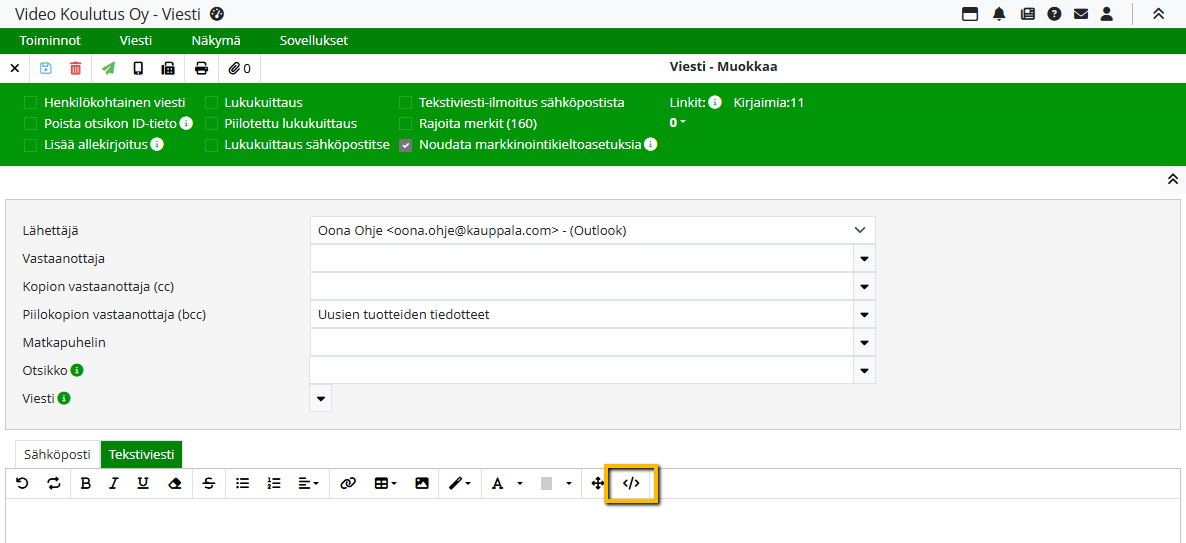
Uusi viesti
Uuden viestin voi luoda kolmella tavalla:
-
Valitse alisovellusvalikosta Uusi viesti
-
Klikkaa Uusi-painiketta Etsi-näkymässä
-
Avaa Toiminnot-valikko ja valitse Uusi
Viesti voi sisältää kaksi erillistä sisältötyyppiä, jotka näkyvät välilehtinä:
-
Sähköposti
-
Tekstiviesti
Tekstiviesti-välilehti ja siihen liittyvät painikkeet näkyvät vain, jos organisaatiossa on otettu käyttöön SMS-viestien lähetys. Jos ominaisuus ei ole käytössä, näkyvissä on vain Sähköposti-välilehti ja siihen liittyvät toiminnot.
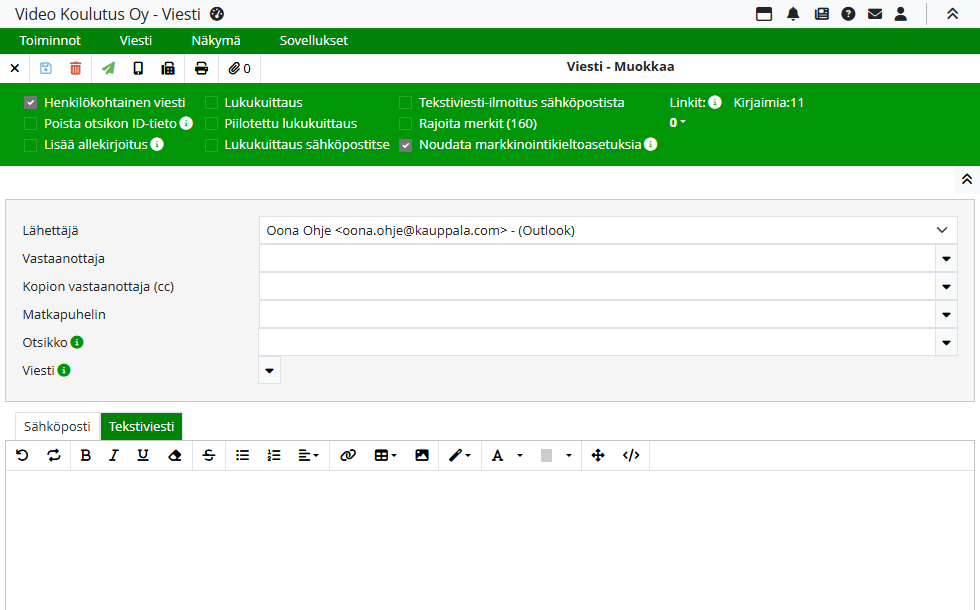
Näytä tai piilota lohko: Tiedot
Näytä tai piilota lohko: Tiedot-painikkeella voit piilottaa lohkon, jossa ovat mm. Lähettäjä-, Vastaanottaja-, Matkapuhelin- ja Otsikko-kentät sekä Viesti-painike ja mahdolliset liitteet. Tämä vapauttaa lisää tilaa viestin kirjoittamiseen. Klikkaamalla painiketta uudelleen lohko tulee taas näkyviin.
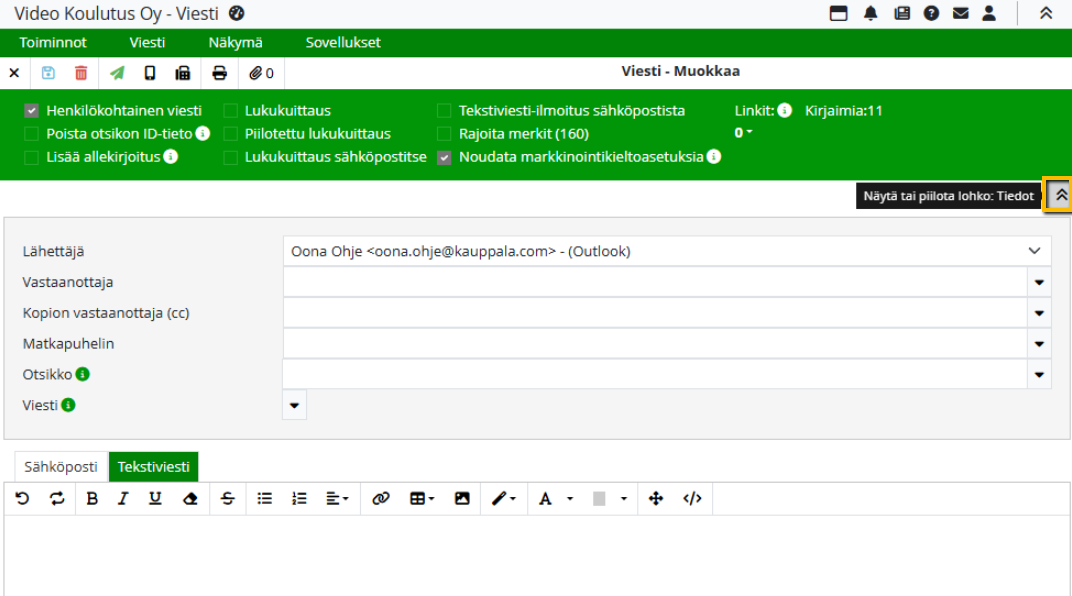
Viestin vastaanottajan lisääminen
Kun viestin lähetysnäkymä avataan toisesta sovelluksesta, vastaanottajan sähköpostiosoite voidaan täyttää automaattisesti. Esimerkiksi Myyntitilaukselta avattaessa tilaajan sähköpostiosoite näkyy valmiina Vastaanottaja-kentässä, jos osoite on lisätty tilaukselle.
💡 Lähettäjäksi asetetaan oletuksena kirjautunut käyttäjä. Jos käyttäjän asetuksiin on määritetty ulkoisia sähköpostiosoitteita, Lähettäjä-kentästä voidaan valita viestissä käytettävä osoite.
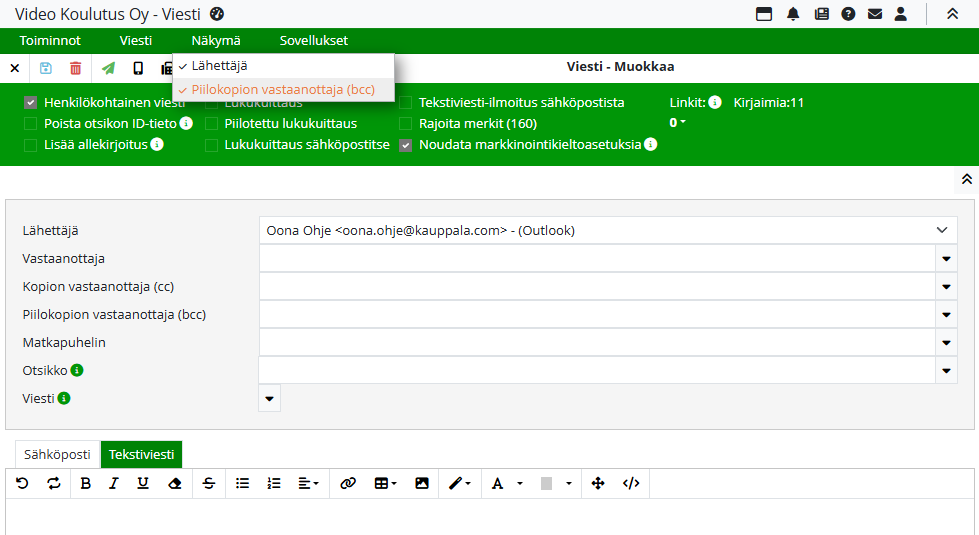
Piilokopio-kenttä (bcc) otetaan käyttöön valitsemalla Näkymä-valikosta Piilokopion vastaanottaja (bcc). Piilokopio-kentän vastaanottajat eivät näy muille vastaanottajille.
Vastaanottajat ja osoitteiden lisääminen
Vastaanottajien sähköpostiosoitteet voidaan lisätä:
-
kirjoittamalla ne käsin kenttään
-
valitsemalla osoite poimintapainikkeen kautta Vastaanottaja-kentän vierestä
Useampi osoite samaan kenttään:
Osoitteet erotellaan toisistaan puolipisteellä tai pilkulla, tai painamalla Enter- tai Tab-näppäintä jokaisen osoitteen jälkeen. Yhden osoitteen lisääminen ei vaadi erottimia – osoite tunnistetaan automaattisesti, kun kentästä poistutaan.
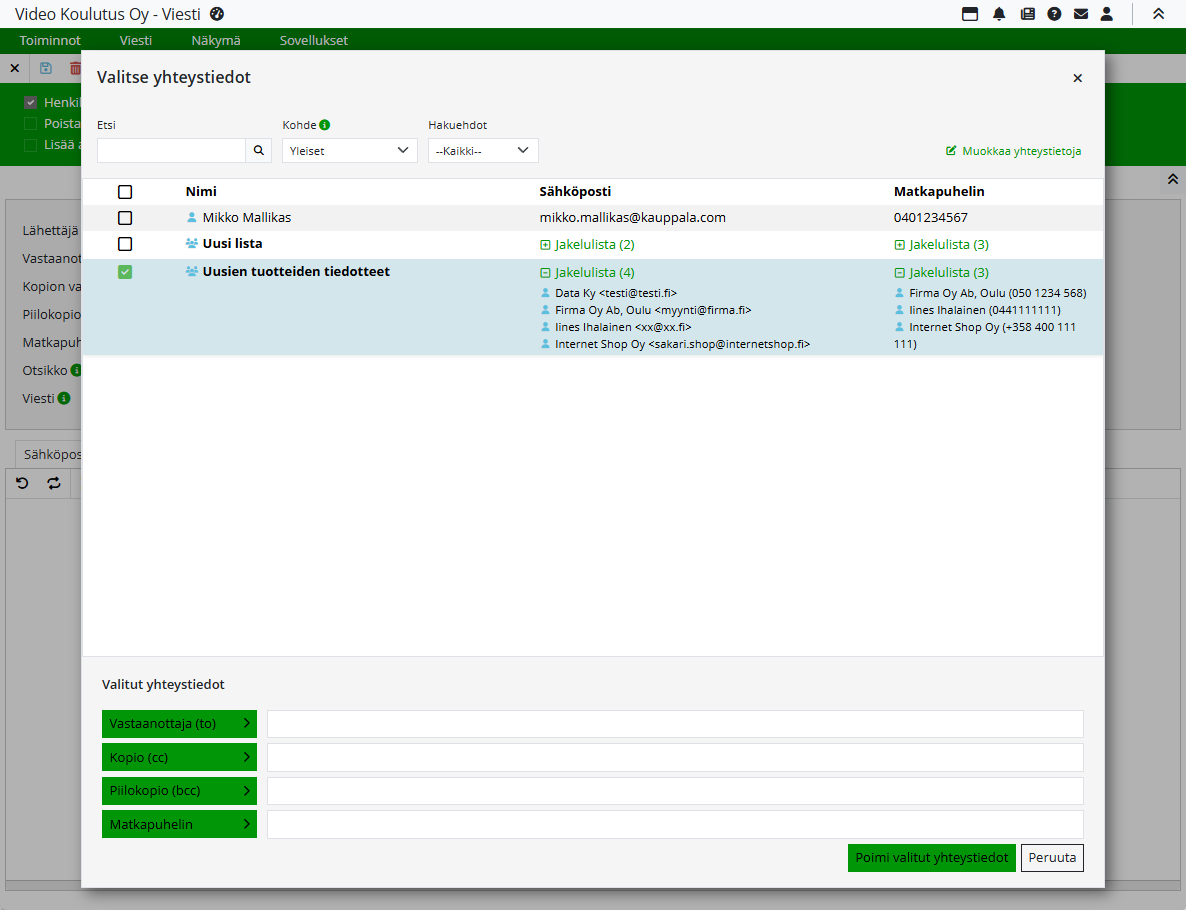
Osoitteen haku onnistuu kirjoittamalla Etsi-kenttään nimi, sähköpostiosoite tai puhelinnumero (tai osa niistä) ja painamalla Etsi-painiketta tai Enteriä.
-
Kohde-valikosta valitaan, mistä osoitteistosta tietoa haetaan
-
Hakuehdot-valikossa voidaan valita, haetaanko tietoa kaikista kentistä vai rajatusti esimerkiksi vain sähköpostiosoitteista tai puhelinnumeroista
Yksittäiset sähköpostiosoitteet näytetään hakutuloksissa normaalitekstillä, ja niiden edessä on yksittäistä henkilöä kuvaava kuvake.
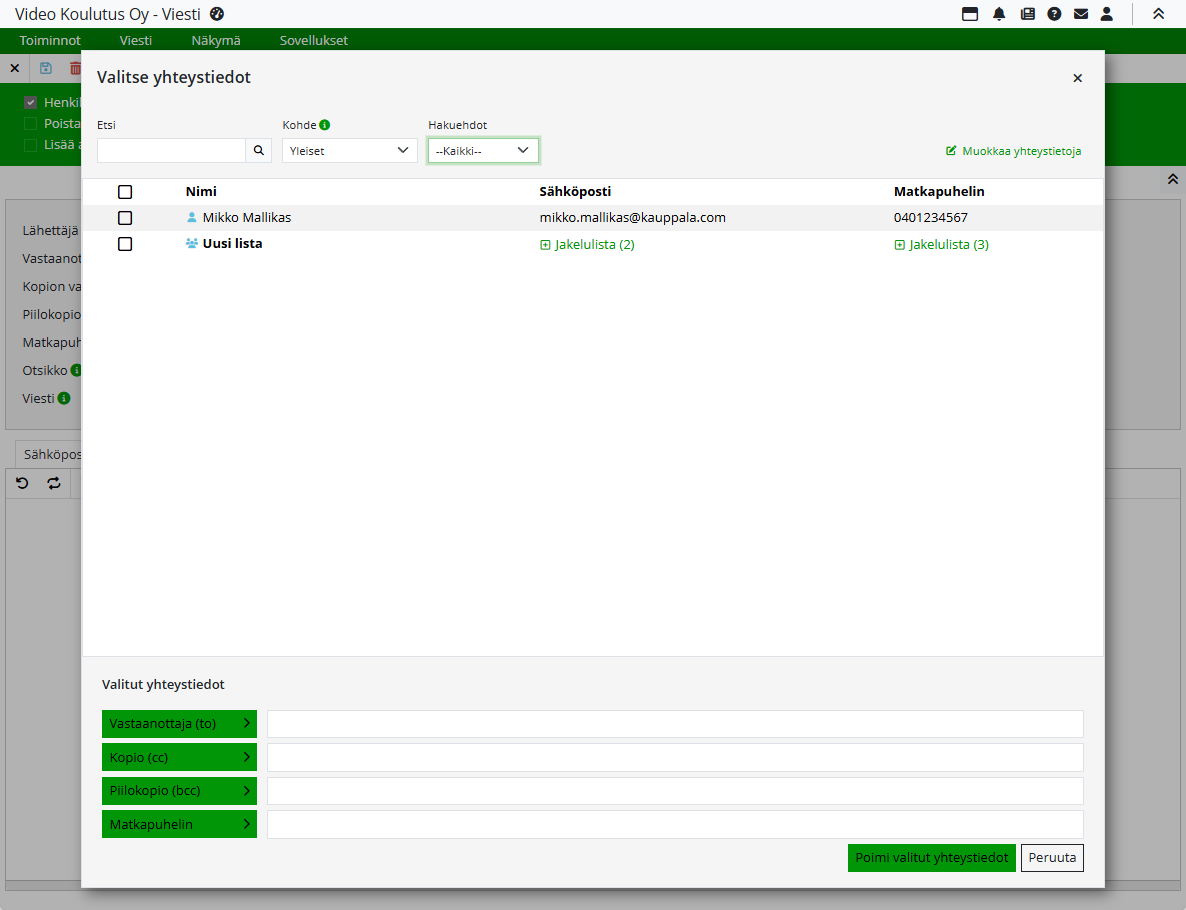
Vastaanottajien valitseminen poimintaikkunasta
Vastaanottajat valitaan yhteystietolistasta valintaruudulla. Valitut osoitteet siirretään viestin kenttiin (Vastaanottaja, Kopio tai Piilokopio) osoitekentän siirtopainikkeella. Jos SMS-viestien lähetys ei ole organisaation käytössä, matkapuhelinnumeroihin ei voi lähettää tekstiviestejä.
Useamman vastaanottajan valintaan on kolme vaihtoehtoa:
-
Pidä Ctrl pohjassa ja valitse yksittäisiä osoitteita hiirellä.
-
Pidä Shift pohjassa ja valitse ensimmäinen ja viimeinen osoite – kaikki niiden välissä tulevat mukaan.
-
Vedä hiiren vasen painike alhaalla alue, jonka haluat valita.
Kaikki osoitteet saa valittua kerralla yläreunan valintaruudulla. Uudella painalluksella valinnat poistuvat.
Sama sähköpostiosoite poimitaan vain kerran, vaikka se esiintyisi listalla useasti.
Kun halutut vastaanottajat on valittu:
-
Valitse Poimi valitut yhteystiedot.
-
Osoitteet siirtyvät oikeille kentille viestissä.
Jos osoitetta ei löydy listalta:
-
Avaa Muokkaa yhteystietoja.
-
Valitse avautuvasta ikkunasta Uusi ja lisää osoite.
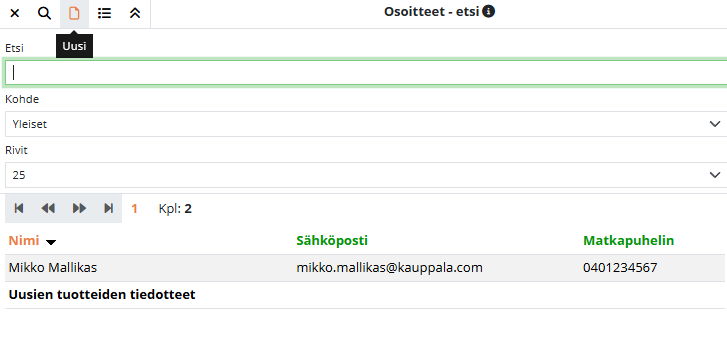
Vastaanottajan poistaminen viestiltä
Viestillä vastaanottajan voi poistaa viestistä viemällä kohdistimen osoitteen perään ja painamalla Backspace.
Useamman voi poistaa valitsemalla ne Ctrl-näppäimen avulla ja painamalla Delete tai Backspace.
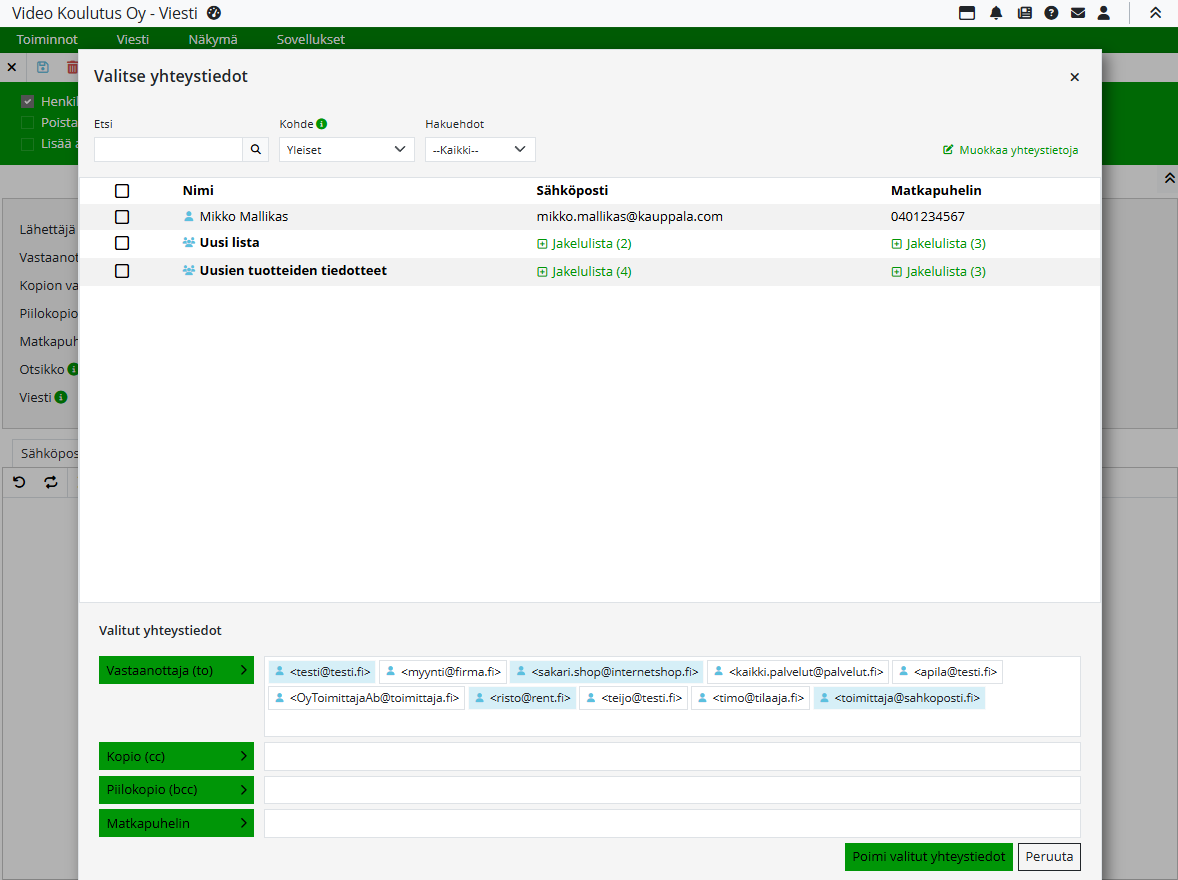
Jakelulistat
Viestissä käytettävissä ovat kaikki sinne erikseen luodut jakelulistat. Jakelulistat helpottavat viestien lähettämistä suuremmille vastaanottajajoukoille.
Jakelulistan käyttäminen viestissä
Viestille valittava jakelulista määritetään Kohde-valikosta, josta voidaan valita vastaanottajat seuraavista lähteistä:
-
Henkilökohtaiset osoitteet – käyttäjän oma osoitteisto
-
Yleiset osoitteet – organisaation yhteinen osoitteisto
-
Yrityksen henkilöstörekisteri – kaikki työntekijät, joilla on sähköpostiosoite
-
Asiakasrekisteri
-
Asiakastyypit – kaikki asiakkaat, joille on määritetty valittu asiakastyyppi
-
Asiakasluokat – kaikki asiakkaat, joille on määritetty valittu asiakasluokka
-
Kontakti (jos käytössä)
-
Palaute (jos käytössä)
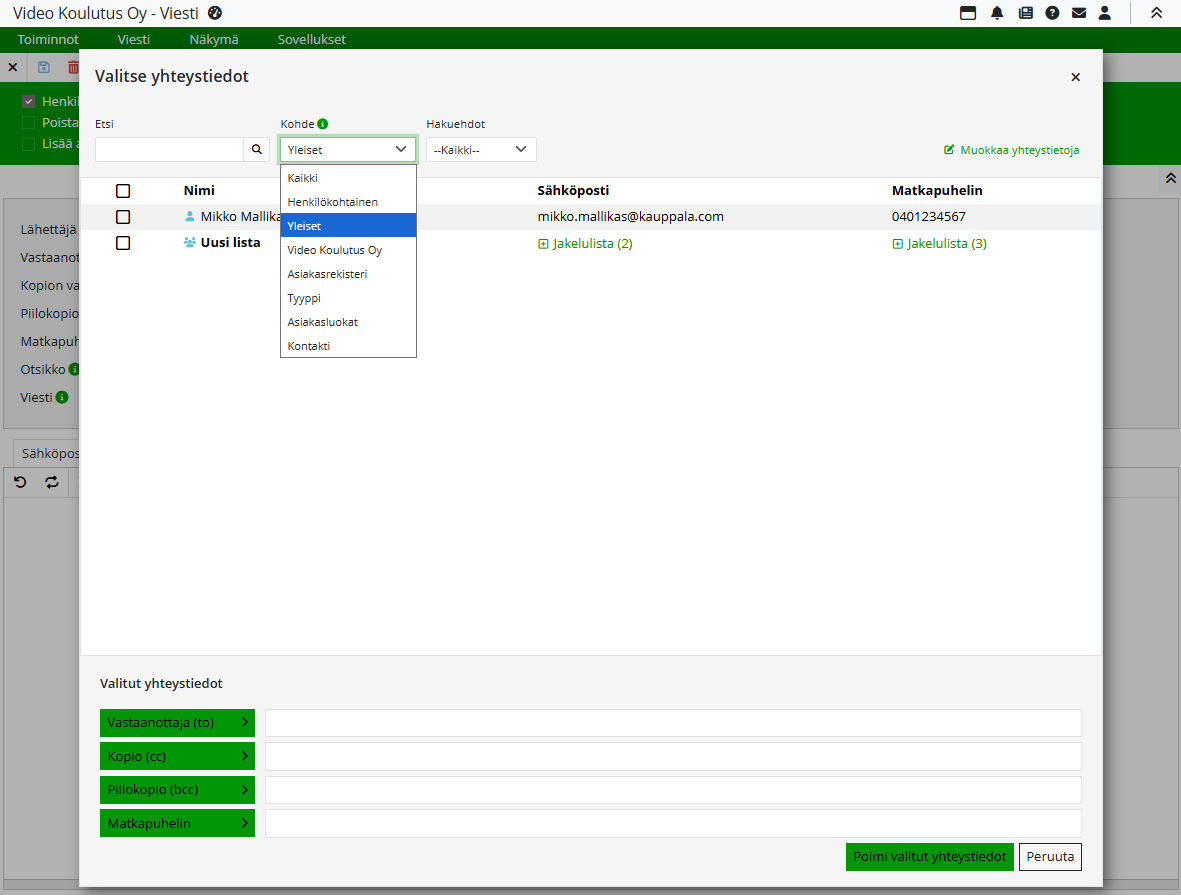
Jakelulistojen luominen
Jakelulistoja voidaan luoda Osoitteet-näkymässä viestin osoitteista. Listalle voi tallentaa halutut yhteystiedot helpottamaan toistuvien viestien lähetystä.
Jakelulistat näkyvät vastaanottajaluettelossa lihavoituina, ja rivin alussa näkyy listakuvake. Nimenä näytetään listalle annettu nimi.
Sähköpostiosoite-sarakkeessa näkyy listan kohde (esim. Jakelulista, Asiakastyyppi, Asiakasluokka). Listan perässä näkyy vastaanottajien määrä.
Plus-painikkeella saa näkyville listan sisältämät vastaanottajat (ensimmäiset 5 näkyvillä, Näytä kaikki -painikkeella näytetään koko lista).
Matkapuhelin-sarakkeessa näytetään, kuinka monella yhteyshenkilöllä on tallennettu matkapuhelinnumero.
Otsikko ja viestisisältö
Viestille voi syöttää otsikon käsin tai valita valmiin vaihtoehdon otsikkokentän vieressä olevasta valikosta kaksoisklikkauksella. Uusia otsikoita lisätään kohdasta Asetukset > Viesti > Otsikot.
Esimerkkikuva
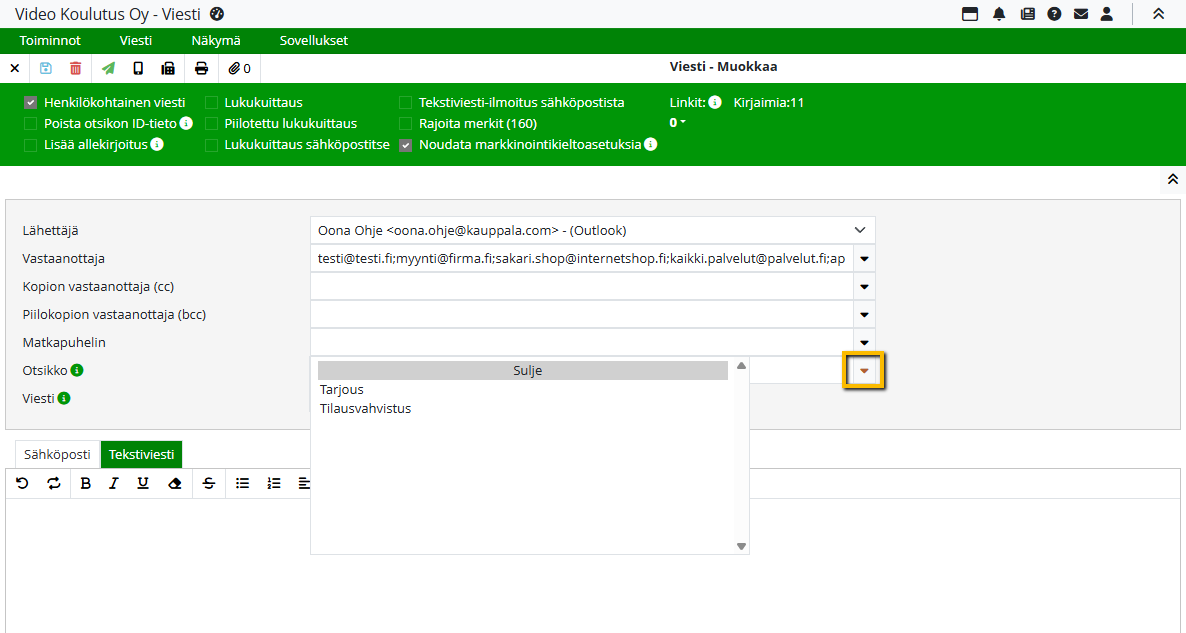
Viestisisällön voi kirjoittaa itse tai poimia valmiista pohjasta viestikentän valikosta. Pohjia hallitaan kohdassa Asetukset > Viesti > Viestit.
Valmiiden otsikoiden ja viestipohjien luonnista on ohje Viesti - asetukset.
Liitetiedostot
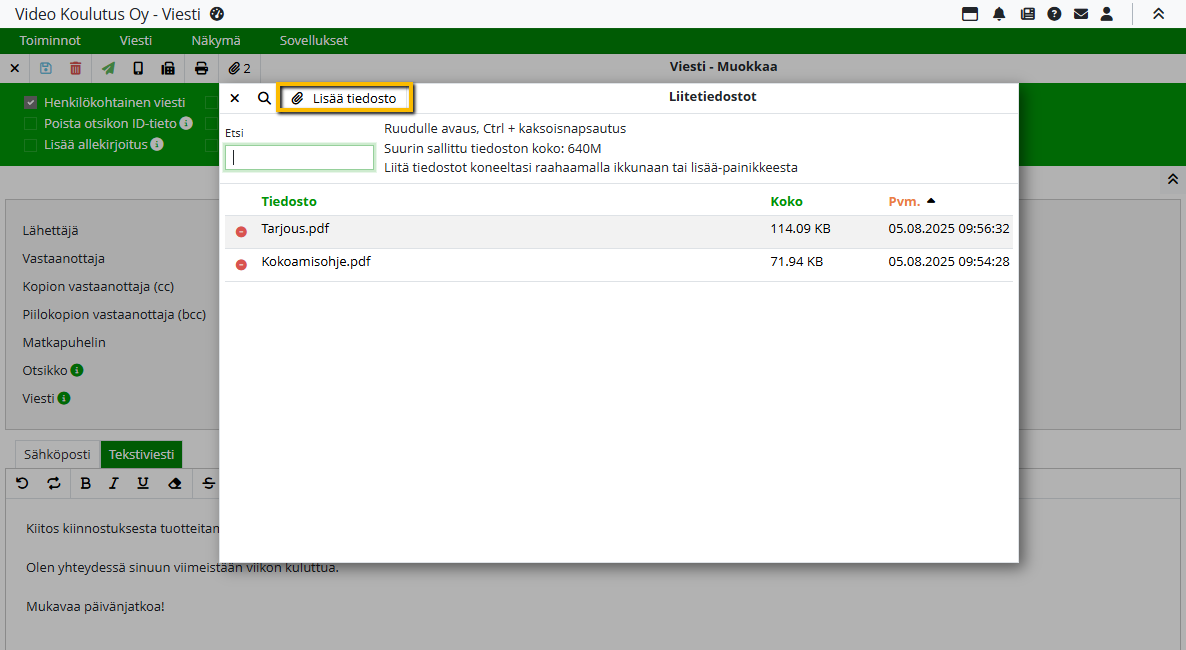
Viestiin voi lisätä liitteitä painamalla Liitetiedostot-painiketta tai valitsemalla Viesti-valikko > Liitetiedostot. Avautuvassa ikkunassa valitse Lisää tiedosto ja hae haluamasi tiedosto omalta koneelta. Voit myös vetää ja pudottaa tiedoston suoraan Liitetiedostot-ikkunaan.
Liite avautuu tai tallentuu tiedostoriviä klikkaamalla. Poimittujen liitteiden määrä näkyy Liitetiedostot-kuvakkeen vieressä. Liitteen saa poistettua rivin Poista-painikkeella.
Esimerkkikuva
Viestin tallentaminen
Viestin voi tallentaa painamalla Tallenna-painiketta. Painike on käytettävissä vain, kun viesti on avattu suoraan Viesti-sovelluksesta. Jos viesti avataan toisen sovelluksen kautta, tallennus ei ole mahdollista.
Tallentamaton, lähettämätön viesti siirtyy Kirjoitetut-kansioon, josta sen voi myöhemmin avata, muokata ja lähettää.
Lukukuittaus sähköpostitse
Viestiin voidaan lisätä lukukuittauspyyntö, jos vastaanottajan sähköpostiohjelma tukee ominaisuutta ja hän sallii kuittauksen lähetyksen. Tällöin viestiin liitetään header-tieto, jonka perusteella vastaanottaja saa ilmoituksen "Viestin lähettäjä pyytää kuittaamaan viestin napsauttamalla tätä linkkiä."
Viestin lähettäminen
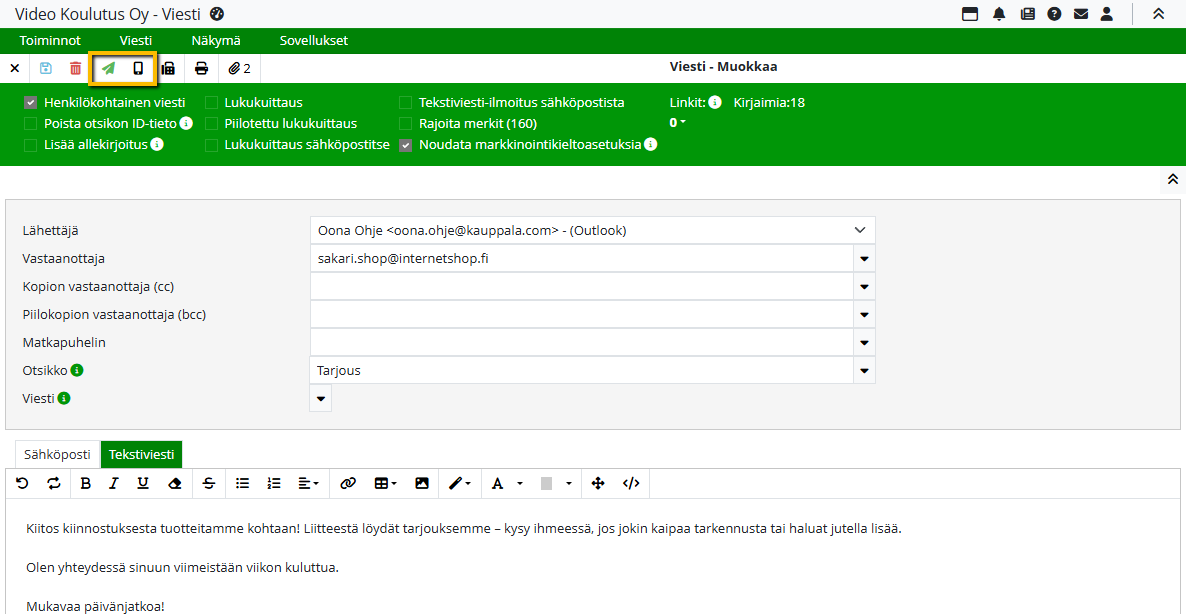
Viesti lähetetään valitsemalla haluttu lähetysvaihtoehto: sähköposti, tekstiviesti tai molemmat joko vastaavasta painikkeesta tai Viesti-valikosta.
Lähetyksen toiminta ja yleiset huomioitavat
Jos Tekstiviesti-välilehti on tyhjä tekstiviestiä lähettäessä, tekstimuoto muodostetaan automaattisesti Sähköposti-välilehden tekstistä.
Lähetyksen jälkeen järjestelmä ilmoittaa, että lähetys onnistui. Tämä tarkoittaa, että viesti on siirtynyt sähköpostipalvelimen käsittelyyn. Jos palvelimella ilmenee virhe, lähettäjän sähköpostiin tulee erillinen ilmoitus epäonnistuneesta lähetyksestä.
Jos sähköpostia ei saada lähetettyä viiden yrityksen jälkeen, järjestelmä ilmoittaa epäonnistumisesta. Lähetystä yritetään neljän tunnin välein viisi kertaa eli noin 20 tunnin ajan.
Huom!
-
Jos yrityksessä käytetään Office 365 -palvelua ja vastaan tulee virheilmoituksia kuten "Lähettäjä ei läpäissyt väärennöstarkistusta", tulee domainin DNS-asetuksiin lisätä palvelinylläpitäjän toimesta oletusjärjestelmän postipalvelimet sallituiksi lähettäjiksi. Tämä tehdään lisäämällä include:netbaron.eu muiden include-lauseiden yhteyteen.
-
Viestin asetuksissa voi määritellä ulkoisen sähköpostipalvelimen. Ulkoisen palvelimen käyttö edellyttää, että käyttäjätunnuksen taakse määritellään myös lähtevän sähköpostin tili. Jos määrityksiä ei tehdä, käytetään järjestelmän omaa sähköpostipalvelinta. Lisätietoa löytyy ohjeesta Ulkoisen sähköpostijärjestelmän käyttö Webmail-toiminnolla. Ilman ulkoista palvelinta viestin palvelimena näkyy mail.netbaron.eu, mikä saattaa johtaa viestin joutumiseen roskapostikansioon. Siksi ulkoisen sähköpostipalvelimen käyttö on suositeltavaa.
Lähetettyjen viestien etsiminen
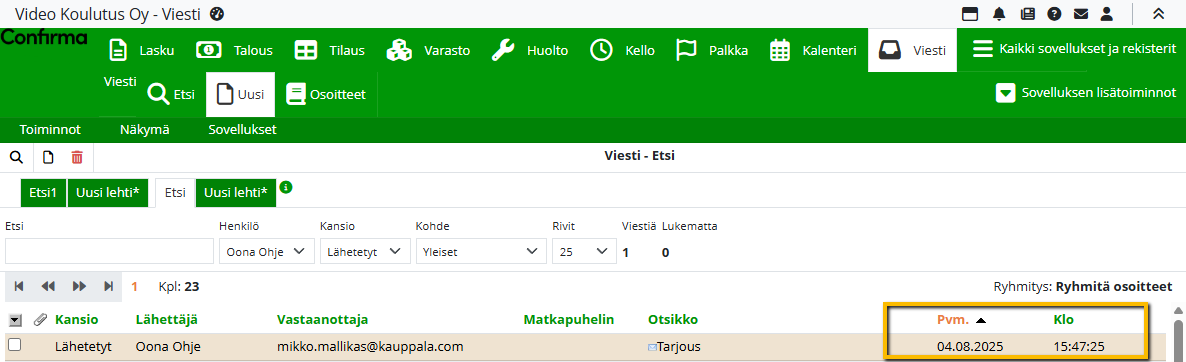
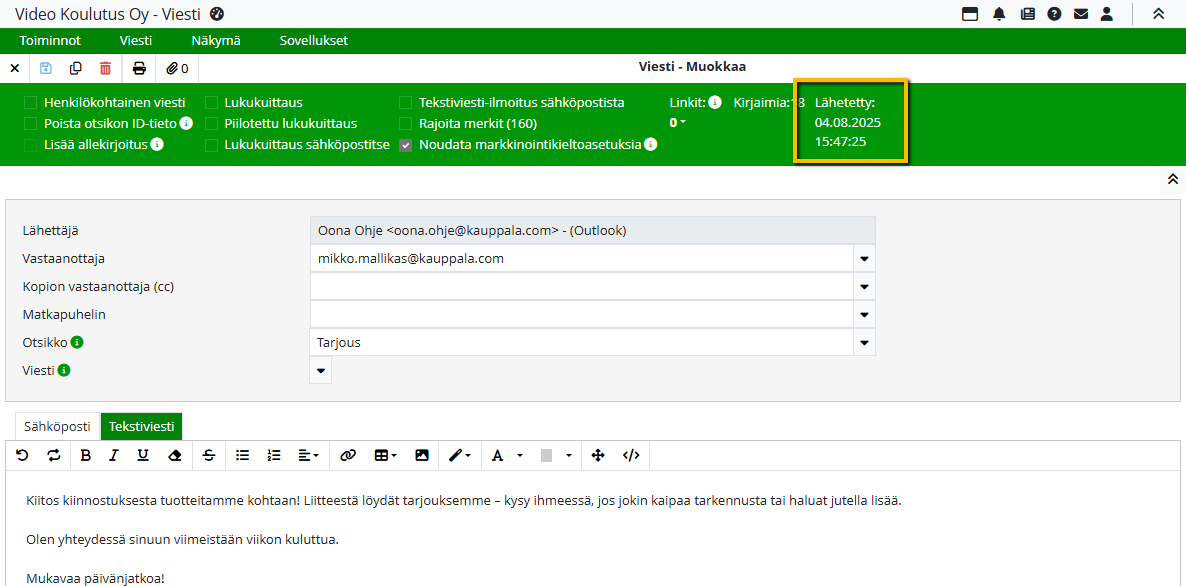
Lähetetyt viestit löytyvät Etsi-näkymästä valitsemalla Kansio-pudotusvalikosta Lähetetyt. Näytössä näkyy lähetyksen päivämäärä ja kellonaika. Viestin avaamalla myös Status-palkista löytyy lähetyksen ajankohta.
Jos lähetetty viesti on poistettu, Status-palkissa ei enää näytetä lähetyksen tietoja, vaan ne näkyvät ainoastaan Etsi-näkymässä poistettujen viestien joukossa.
Markkinointikielto viestin lähetyksessä
Asiakasrekisterissä voidaan asiakaskohtaisesti määrittää markkinointikieltoja, jos asiakas ei halua vastaanottaa esimerkiksi sähköposteja tai tekstiviestejä. Näitä kieltoja huomioidaan automaattisesti viestejä lähetettäessä.
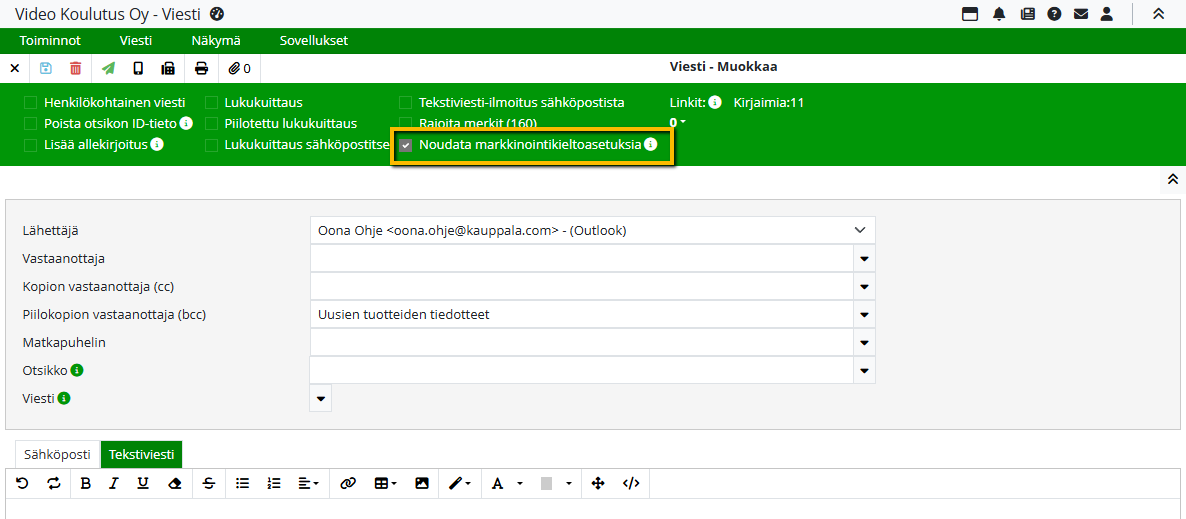
Viesti-sovelluksessa valinta Noudata markkinointikieltoasetuksia on oletuksena käytössä. Tällöin viestejä ei lähetetä vastaanottajille, joille on asetettu markkinointikielto, vaikka vastaanottaja voidaan silti valita viestille. Asetus on oletuksena aktiivinen vain Viesti- ja Kontakti-sovelluksissa.
Muissa sovelluksissa (esim. Tilaus, Talous ja Huolto) se on yleensä pois käytöstä, jotta esimerkiksi laskut ja muut tapahtumaviestit lähetetään normaalisti.
Vastaanottajia valittaessa osoitteistosta näkyy mahdollinen markkinointikielto oranssilla infopallolla ja hiiren osoittimen ollessa kuvakkeen päällä, ilmoitetaan esimerkiksi "Sähköpostimarkkinointi kielletty" tai "Tekstiviestimarkkinointi kielletty".

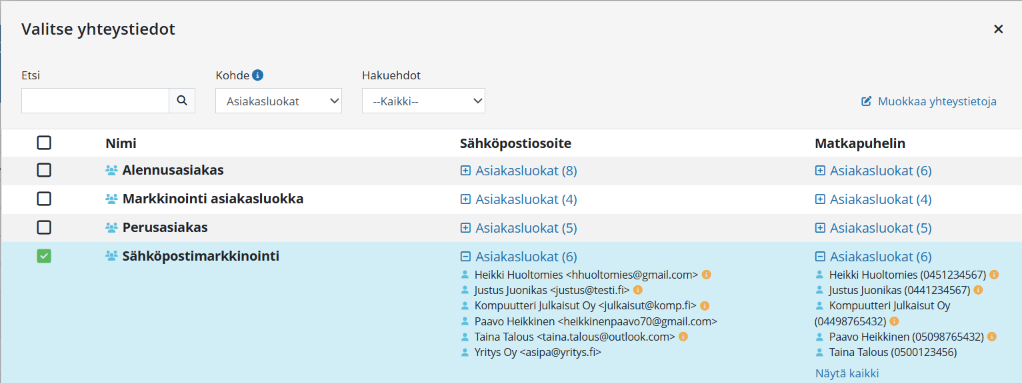
Myös ryhmävalinnoissa, esimerkiksi Asiakasluokat, näkyy kunkin vastaanottajan markkinointikielto, jos se on asetettu.
Esimerkkikuva markkinointikiellosta ryhmävalinnoissa
Markkinointikieltojen tarkistus lähetyksen yhteydessä
Lähetyksen yhteydessä tarkistetaan markkinointikiellot. Jos kaikilla vastaanottajilla on kielto, ilmoitetaan "Lähetys epäonnistui, koska kaikilla vastaanottajilla on markkinointikielto päällä."

Jos osalla vastaanottajista on markkinointi kielletty, järjestelmä kertoo, kuinka monelle viesti lähetettiin ja kuinka monelle ei.

Tekstiviestipalvelua käytettäessä tarkistus tehdään vastaavasti myös tekstiviestien osalta ja ilmoitetaan onnistuneiden sekä estettyjen lähetyksien määrät.

Jos halutaan lähettää viestit kaikille riippumatta markkinointikielloista, valinta Noudata markkinointikieltoasetuksia voidaan poistaa käytöstä. Tällöin järjestelmä pyytää vielä vahvistuksen.
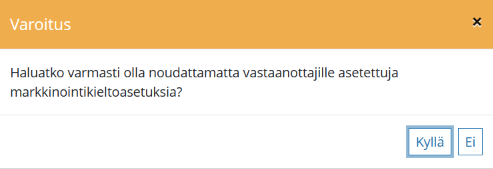
Kun asetus on pois päältä, viestit lähetetään kaikille ja järjestelmä ilmoittaa lähetettyjen viestien määrän riippumatta asetetuista kielloista.

Linkit
Linkit-pudotusvalikossa näkyvät kaikki viestiketjun viestit. Jos viesti on lähetetty toisesta sovelluksesta, kuten laskuun, tilaukseen tai huoltoon liittyen, linkki kyseiseen tapahtumaan luodaan automaattisesti. Klikkaamalla linkkiä pääset suoraan kyseiselle tapahtumalle.
Valikossa näkyvät myös henkilökohtaiset yksityisviestit, jotka erottuvat harmaalla taustalla. Näitä viestejä voi avata vain niiden lähettäjä. Yksityisviestien kohdalla näytetään viestin tekijän nimi, mikä helpottaa julkiseksi muuttamispyyntöjen käsittelyä.
Viestin poistaminen
Viesti poistetaan valitsemalla Poista-painike.
Vahvistusikkunan valinnat
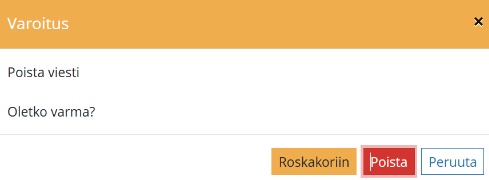
Vahvistusikkunassa on kaksi vaihtoehtoa:
-
Roskakoriin siirtää viestin roskakoriin (Poistetut-kansioon).
-
Poista poistaa viestin välittömästi kokonaan.
Kokonaan poistaminen on mahdollista vain, kun viesti on muokkaustilassa. Etsi-näkymästä poistaminen siirtää viestin aina roskakoriin.
Kuvan lisääminen viestiin
Viestiin voi lisätä kuvan, joka näkyy vastaanottajalle suoraan viestin seassa ilman erillistä avaamista, toisin kuin liitetiedostona lisätty kuva.
Kuvan lisääminen tarkemmin
Kuvan lisääminen tapahtuu valitsemalla Kuva-painike, jolloin avautuu Lisää kuva -ikkuna.
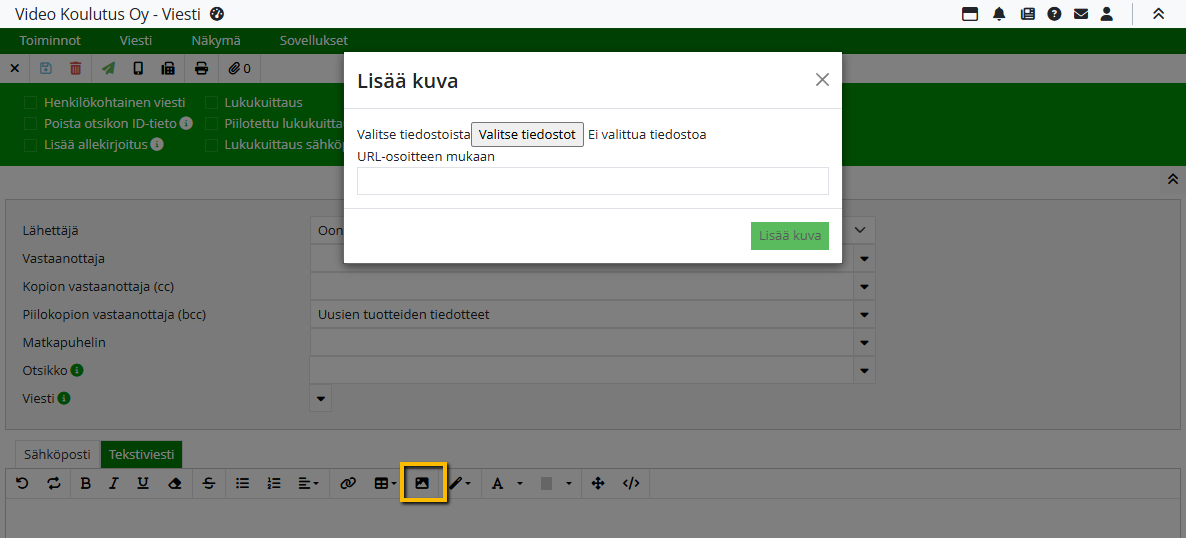
Ikkunassa kuva haetaan tietokoneelta Valitse tiedostot -painikkeella. Kuvan enimmäiskoko on 500 kt. Kun kuva on ladattu, se näkyy viestikentässä.
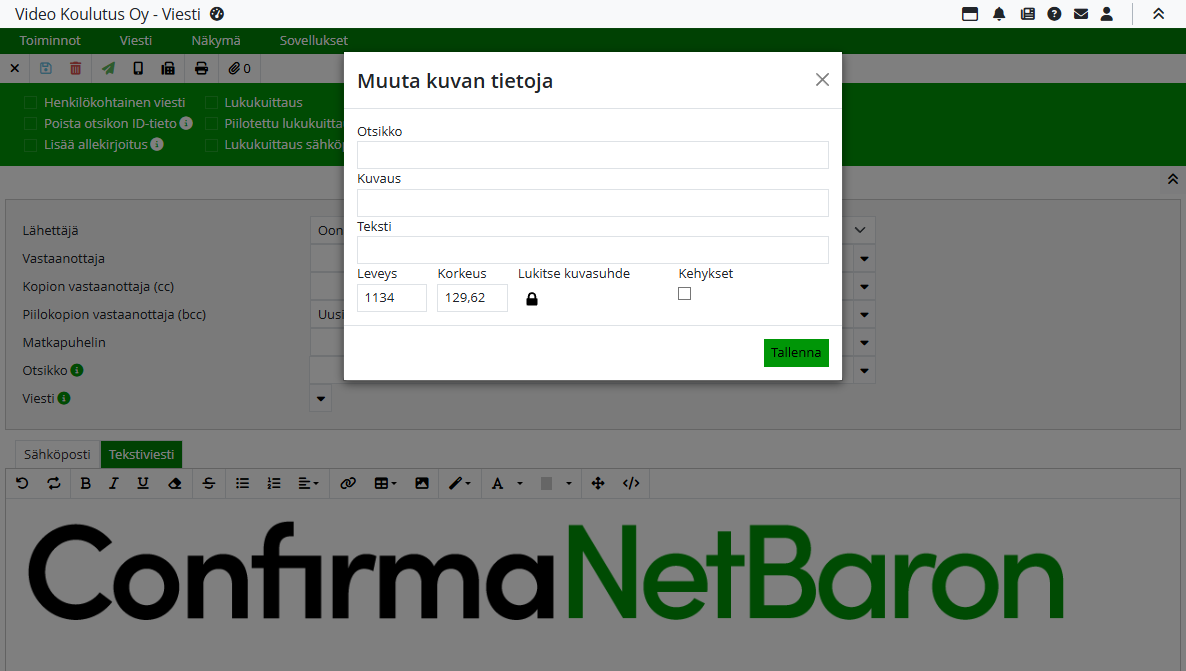
Klikkaamalla kuvaa viestikentässä avautuu kuvan päälle valikko, jossa on seuraavat toiminnot: Muokkaa kuvaa, Sijoita vasemmalle, Sijoita oikealle, Ei sijoitusta ja Poista kuva.
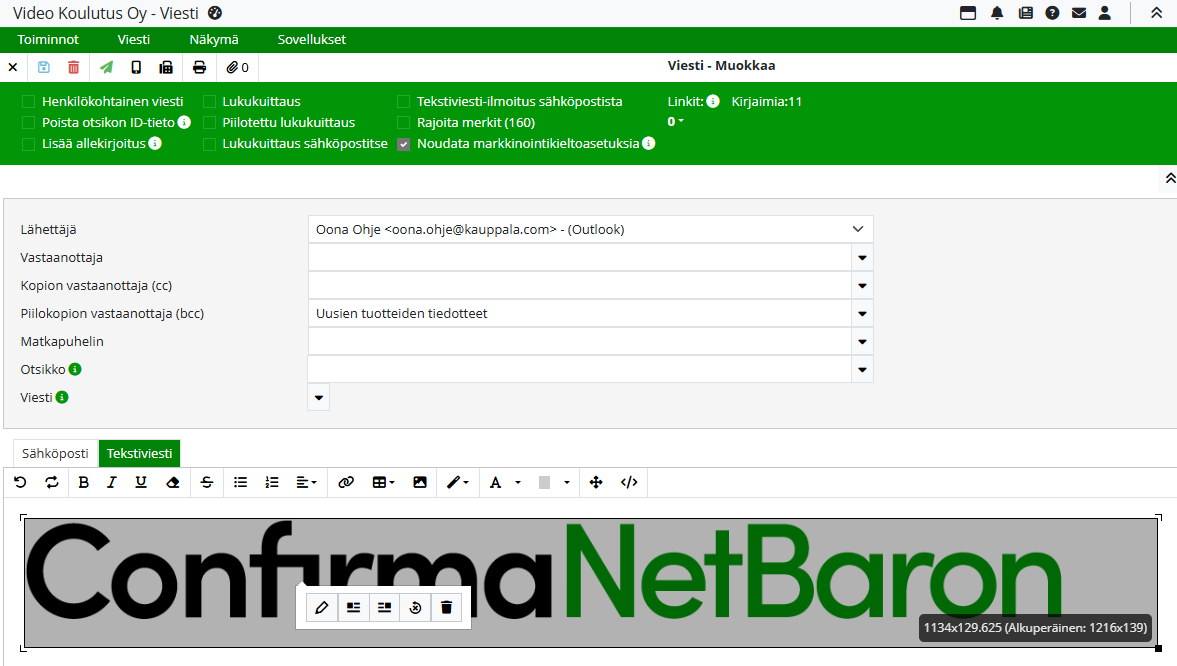
Muokkaa kuvaa -painikkeella voi muokata kuvan tietoja avautuvassa Muuta kuvan tietoja -ikkunassa.
Viestieditori
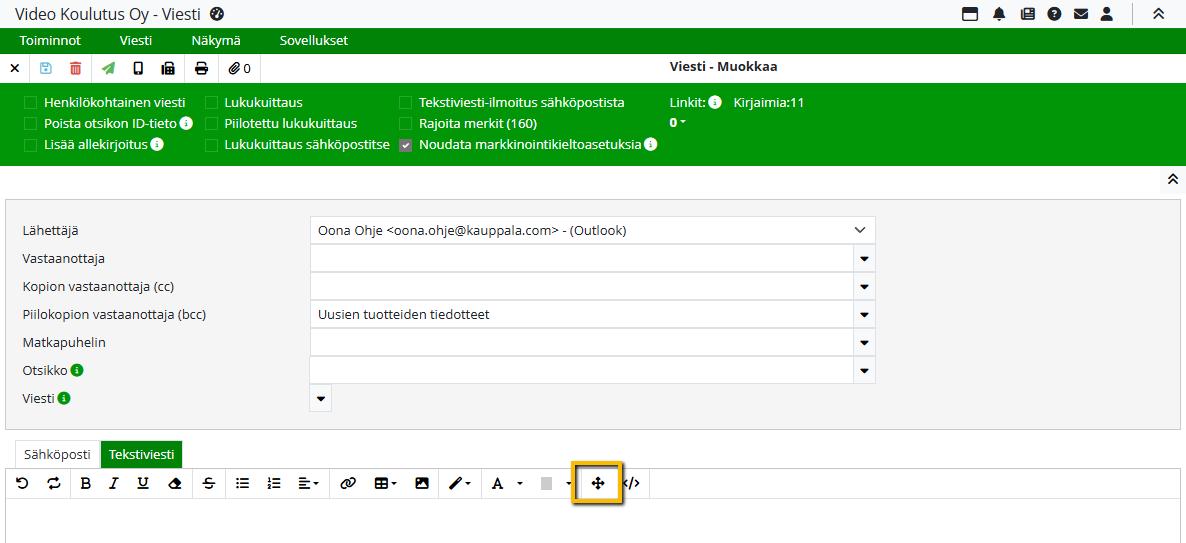
Sähköposti-välilehdellä napsauttamalla Koko näyttö -painiketta editori suurenee koko selain- tai popup-ikkunan kokoiseksi. Tämä on kätevää, kun editoriin tarvitaan lisää tilaa.
Suurennetussa tilassa painikkeella voi myös palauttaa editorin takaisin normaalikokoiseksi.
HTML-muotoillut viestit
Viesti-sovelluksen editori tukee sekä tekstin että HTML-muotoiltujen viestien luomista. Tämä toiminto on käytössä kaikissa sovelluksissa, jotka käyttävät Viesti-sovellusta.