Jaksotustyökalulla voidaan jaksottaa järjestelmässä olevia myynti- ja ostolaskuja kirjanpitoon halutulle aikajaksolle. Jaksotus tehdään suoraan laskulta. Samalla tavalla voidaan jaksottaa myös muistiotositteita ja tiliotteita.
Jaksotuksen toiminnallisuus on samanlainen kaikissa sovelluksissa. Tässä ohjeessa käytetyt kuvat ovat ostolaskulta.
Tiliotteella jaksotus tehdään rivikohtaisesti, eikä koko tiliotetta viedä jaksotettavaksi.
Jaksotus toimii yli tilikausien, mutta tulevat tilikaudet tulee olla luotuna etukäteen.
Jaksotusta varten järjestelmässä on oletusprofiileja tai niitä voidaan luoda tarpeiden mukaan. Profiilit luodaan talouden asetuksissa Asetukset -> Talous -> Kirjanpito -> Jaksotus-välilehdellä.
Jaksotuksien vientiselitteet muodostetaan automaattisesti asetuksien mukaisesti Asetukset -> Talous -> Kirjanpito -> Asetukset-välilehti.
▶️ Voit katsoa halutessasi webinaaritallenteen jaksotuksesta.
Huomioitavaa jaksotuksen käytössä
Jaksotus-ominaisuuden käyttö ostolaskuilla, myyntilaskuilla ja kirjanpidon tositteilla voi estää yrityksen tilikauden pituuden muuttamisen. Jos tilikauden muutos siirtäisi jo tehdyt jaksotukset toiselle tilikaudelle, jaksotukset tulee joko poistaa tai katkaista.
Jos jo kertaalleen katkaistu jaksotus halutaan jaksottaa uudelleen, suosittelemme tekemään uuden jaksotuksen muistiotositteen jaksotus-ominaisuudella. Tällöin jaksotukset voidaan tarvittaessa katkaista tilikauden muutoksen yhteydessä ilman, että ne estävät tilikauden muuttamisen.
NetBaronissa tilikauden pituutta ei ole mahdollista muuttaa, jos muutos aiheuttaisi sen, että tilikaudella jo tehdyt kirjanpitoviennit jäisivät tilikauden ulkopuolelle. Tilikautta ei myöskään voida poistaa, jos se sisältää kirjanpidon vientejä.
Jaksotuksen tekeminen
Jaksotuksen tekeminen alkaa laskulta, tiliotteelta tai kirjanpidon tositteelta.
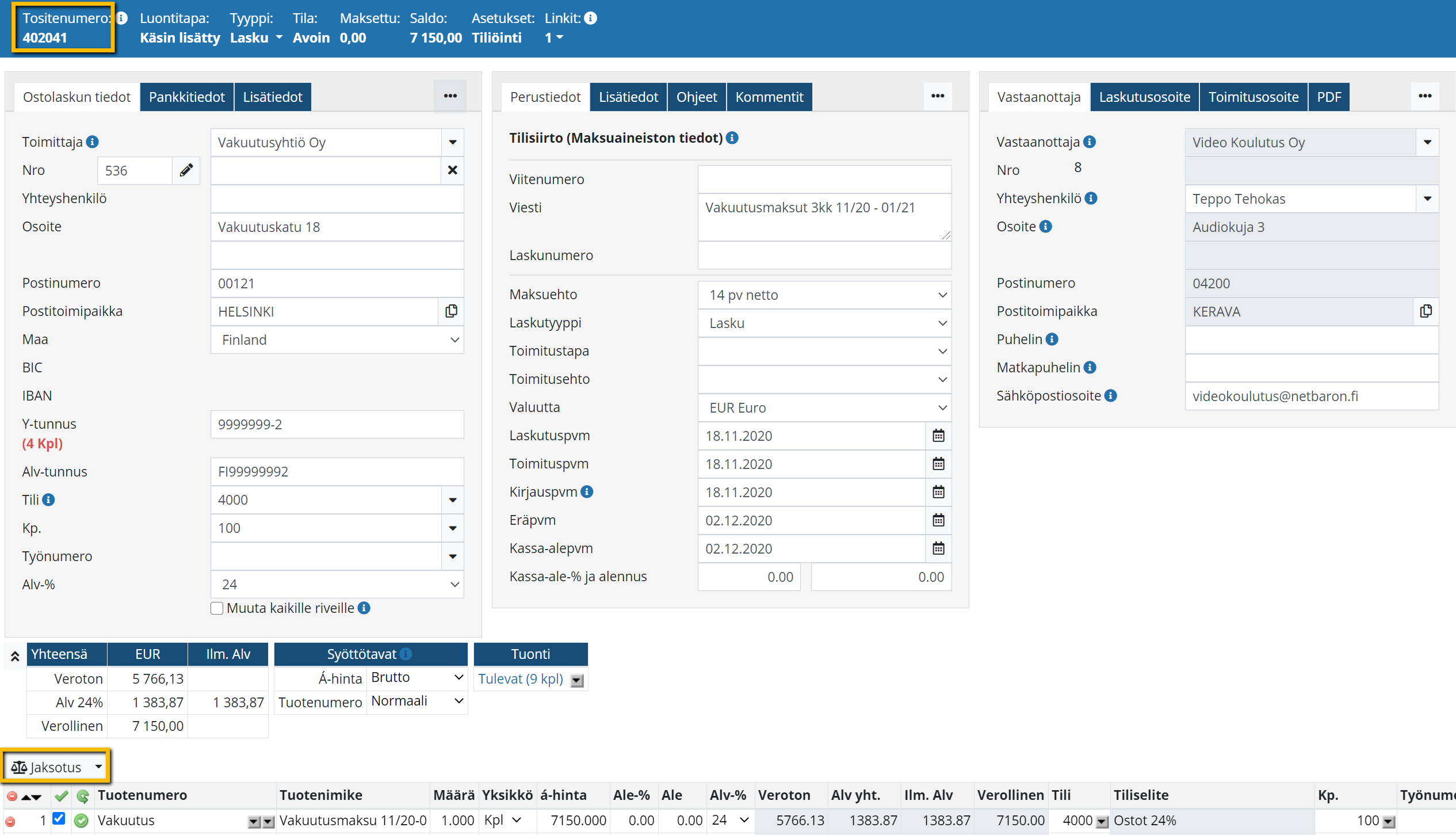
Laskulla tulee olla kirjauspäivä sekä tuoterivi, jolla on veroton hinta. Kun nämä tiedot on annettu, rivitietojen yläpuolelle aktivoituu 
Jaksotus voidaan tehdä seuraaville tositteille:
-
Kesken-tilainen myynti- tai ostolasku
-
hyväksytty ostolasku
-
laskutettu myyntilasku
-
käsittelemätön tai kirjanpitoon viety tiliote
-
kirjanpidon tosite
Kun myyntilasku laskutetaan, ostolasku hyväksytään tai tiliote viedään kirjanpitoon, kaikki kyseiseen tositteeseen liittyvät Kesken-tilassa olevat jaksotukset hyväksytään samalla.
Jos jaksotuksessa on tässä vaiheessa esimerkiksi lukittuja kausia tai muita virheitä, jaksotusta ei viedä kirjanpitoon. Tällöin käyttäjälle näytetään ilmoitus ja jaksotukset siirtyvät Kirjanpidon tehtävälistalle Jaksotus-otsikon alle tarkastettaviksi. Muita syitä jaksotuksen virheellisyyteen voivat olla esimerkiksi puutteelliset tositelajisarjat tai laskun kirjauspäivän muokkaaminen toiselle kuukaudelle jaksotuksen tallentamisen jälkeen.
Jaksotuksen käynnistäminen
Jos haluat jaksottaa koko laskun, klikkaa Jaksotus. Tällöin siirryt suoraan jaksotuksen määrittelyyn.
Jos laskulla on useita rivejä ja haluat jaksottaa vain osan niistä:
-
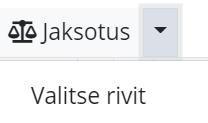
klikkaa Jaksotus-painikkeen vieressä olevaa poimintapainiketta
-
valitse Valitse rivit
-
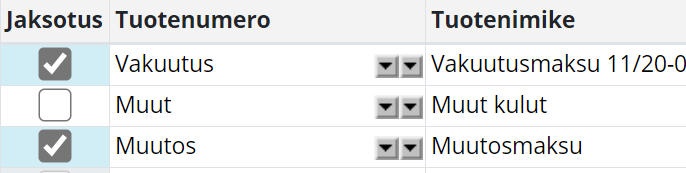
näkyviin tulee Jaksotus-sarake
-
valitse ne rivit, jotka haluat ottaa mukaan jaksotukseen
Jaksotuksen määrittäminen
Jaksotus muodostetaan oletuksena jaksotusprofiilin mukaisesti, jos sellainen on määritetty asetuksiin.
Jos asiakkaan tietoihin on Oletukset-välilehdelle määritetty jaksotusprofiili, järjestelmä muistuttaa käyttäjää jaksotuksen luomisesta asiakkaan laskuilla.
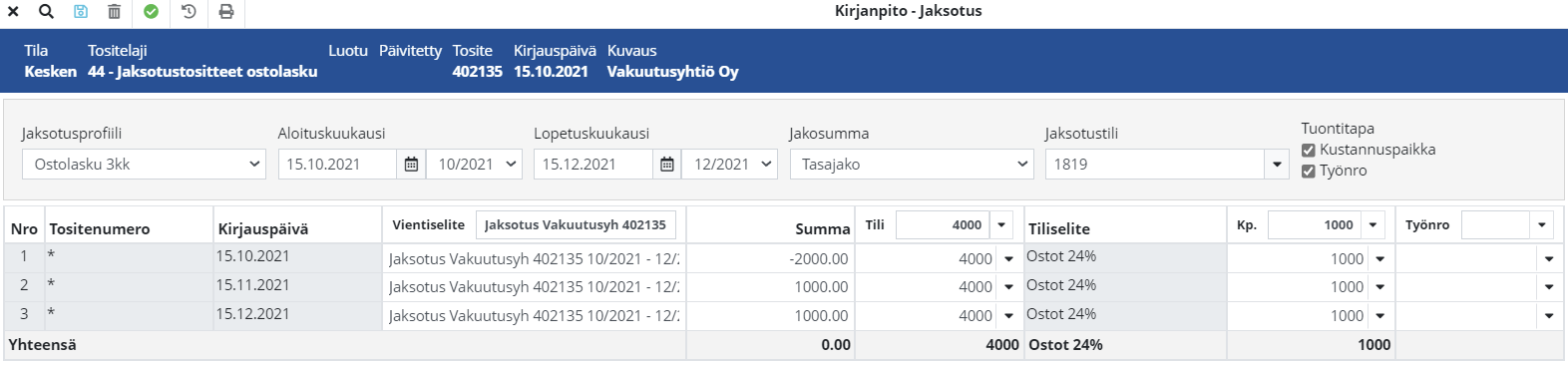
Halutessasi voit valita toisen profiilin Jaksotusprofiili-valikosta.
Jaksotuksen tallentaminen ja hyväksyminen
Jos jaksotuksen tietoja muutetaan esimerkiksi rivien summien osalta siten, että summat eivät enää täsmää, näytetään erotus Yhteensä- ja Summat-rivillä punaisella. Tällöin jaksotusta ei voi tallentaa tai hyväksyä ennen kuin tiedot on korjattu oikein.
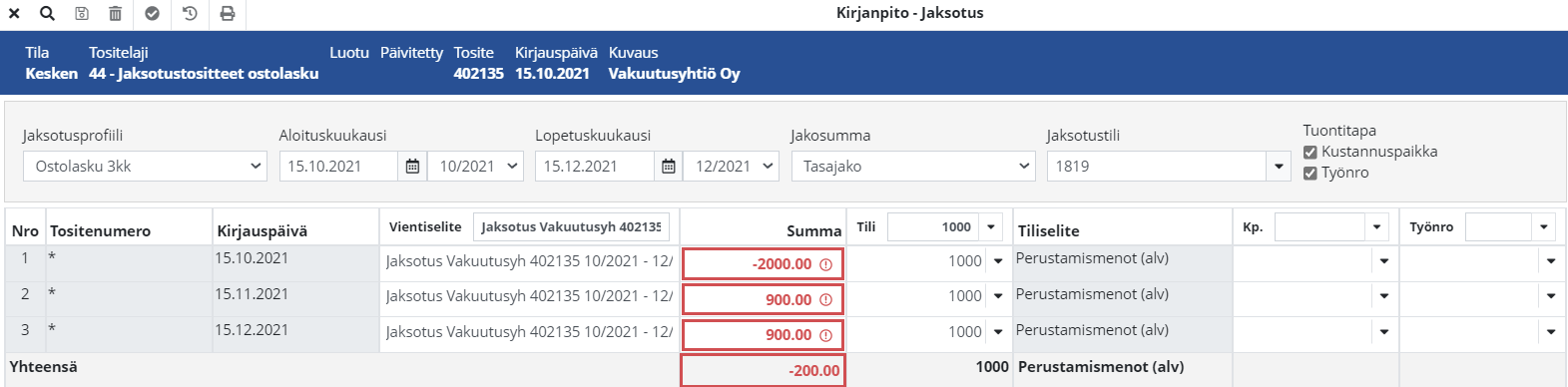
Jaksotukseen voidaan tehdä välitallennus klikkaamalla Tallenna-painiketta. Tällöin laskulla jaksotus näkyy tilassa Kesken 
Jaksotusnäkymään pääsee takaisin klikkaamalla Jaksotus-painiketta.
Kun jaksotus hyväksytään, klikkaa Hyväksy-painiketta.
Hyväksynnän jälkeen:
-
tositteet saavat tositenumeron
-
tositteet lukitaan automaattisesti
-
rivin edessä näytetään lukituskuvake sekä muodostuneen tositteen numero
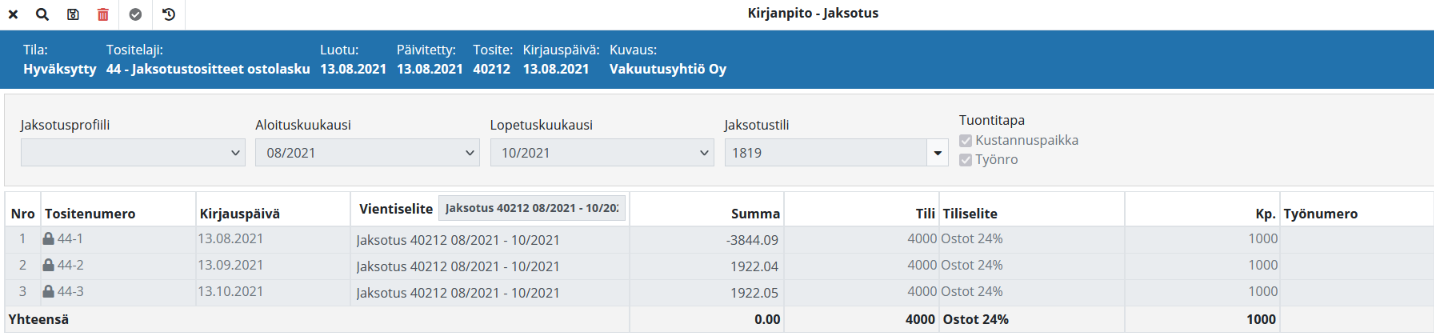
Hyväksynnän jälkeen osto- tai myyntilaskulla Jaksotus-tieto päivittyy Kesken-tilasta Valmiiksi 
Lisäksi laskulle syntyy automaattisesti linkit jaksotustositteille.
Jos laskun summaa tai kirjauspäivää muutetaan sen jälkeen, kun jaksotus on tehty, järjestelmä näyttää ilmoituksen jaksotuksen huomioimisesta ennen laskutietojen muuttamista.
💡 Vinkit:
-
Jaksotuksen voi tulostaa PDF-muodossa.
-
Jaksotukseen liittyviä tilamuutoksia voidaan tarkastella Tilamuutokset-painikkeella. Jaksotuksen tekemisestä ja poistamisesta jää merkintä myös laskun tilamuutoksiin.
Jaksotuksen poistaminen
Jaksotus voidaan poistaa klikkaamalla Poista-painiketta, kun jaksotuksen aikajaksoa ei ole lukittu. Poiston jälkeen jaksotuksen voi tarvittaessa tehdä uudelleen.
Uudelleen tehtävä jaksotus käyttää samoja tositenumeroita, jos jaksotus luodaan heti uudelleen. Jos jaksotusta ei haluta luoda uudelleen, jaksotusnäkymästä poistutaan tallentamatta tietoja.
Lukitut aikajaksot
Lukittu aikajakso estää jaksotuksen poistamisen. Tällöin Kirjauspäivä-kentässä näytetään lukituksen kuva, eikä jaksotusta voi enää poistaa.
Poistetut tositteet
Jos jaksotustosite on poistettu kirjanpidosta, jaksotusnäkymässä tositteen perässä näytetään teksti "Poistettu".
Jaksotuksen katkaiseminen
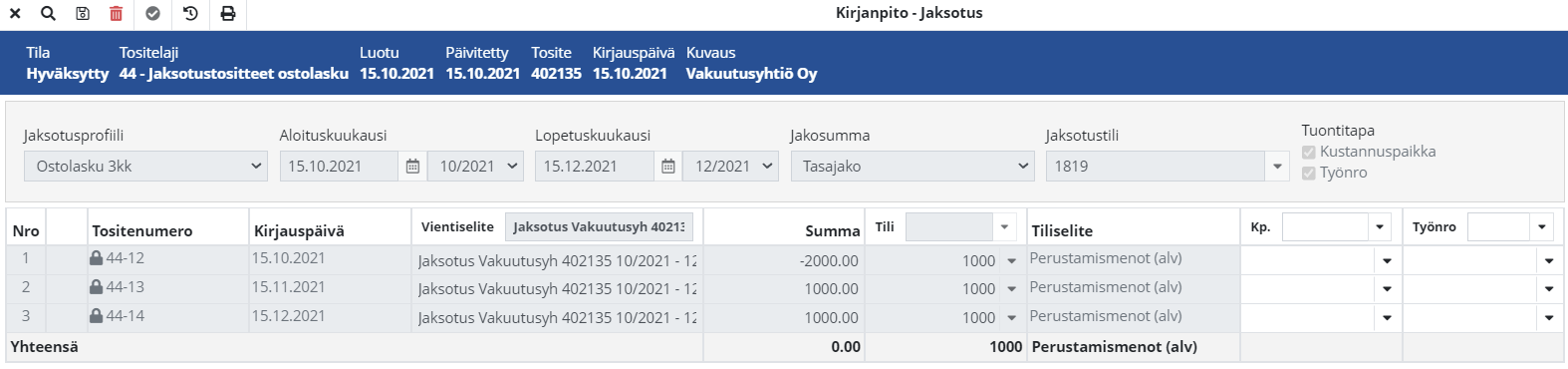
Hyväksytty jaksotus voidaan katkaista rivillä olevasta 
Jaksotuksen voi katkaista vain sellaiselta kaudelta joka ei ole lukittu eikä sen jälkeisiä jaksotuksen aikaisia kausia ole lukittu.
Avoin saldo lasketaan automaattisesti katkaisukuukaudelle.
Uudelleen jaksottaminen
Katkaistun jaksotuksen katkaisuajankohdan saldo voidaan jaksottaa uudelleen 
Suosittelemme tekemään uuden jaksotuksen muistiotositteella, ja luomaan jaksotuksen tälle tositteelle. Syy tähän on se, että uudelleen jaksotettua jaksotusta ei toistaiseksi voi katkaista.
⚠️ Uudelleen jaksotettua jaksotusta ei voida katkaista eikä jaksottaa enää uudelleen.
Jos uusi jaksotus on vielä tarpeen, tulee jaksotus tehdä esimerkiksi muistiotositteella.
Jaksotuksen näkyminen Etsi-näkymässä
Kirjanpidon, myynti ja ostolaskujen Etsi-näkymiin voidaan ottaa näkyville Jaksotus-ikoni. Ikonin avulla nähdään onko jaksotus kesken (ikoni sininen) vai hyväksytty (ikoni vihreä). Kenttä saadaan näkyville valitsemalla Näkymä > Kentät-valikosta Jaksotus.
Jaksotuksen seurantaraportti
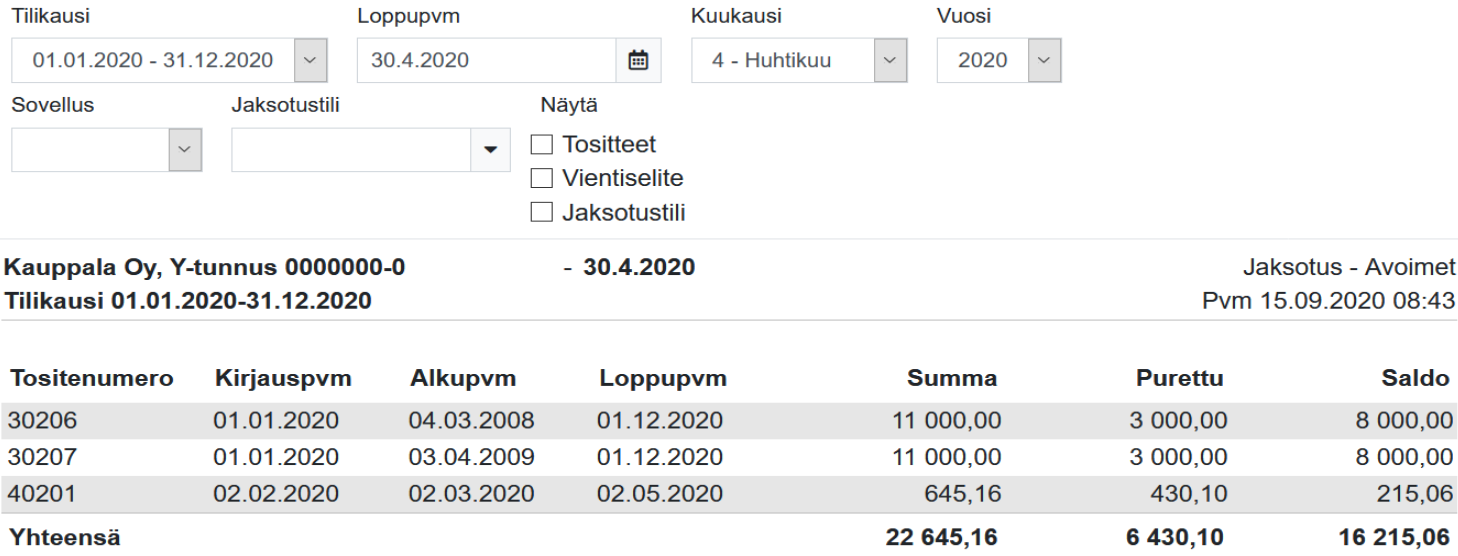
Jaksotuksia voidaan seurata raportilla 1866 Talous, Kirjanpito -> Jaksotus – Avoimet.
Raportti näyttää jaksotuksista avoimet tositteet kirjauspäivämäärän mukaan. Haussa käytetään rajauksena raportille annettua loppupäivää.
Raporttia käytetään kirjanpidossa jaksotusten purkutilanteen seurantaan.
Raportille haetaan tiedot:
-
Tositenumero vientirivin tositenumero
-
Kirjauspäivä vientirivin kirjauspäivä
-
Alkupvm Jaksotuksen alkupäivämäärä
-
Loppupvm Jaksotuksen loppupäivämäärä
-
Summa Tositteen alkuperäinen summa jaksotukselle
-
Purettu Jaksotuksesta purettu summa eräpäivään mennessä
-
Saldo Jaksotuksesta purkamatta oleva avoin saldo
💡 Valitsemalla Näytä-kohdasta Vientiselite ja Jaksotustili saa nämä tiedot näkyville omissa sarakkeissaan.