NetBaron Instructions

Tuotantotyön käsittely

Tässä ohjeessa kerrotaan tuotantotyön käsittelyyn liittyvistä toiminnoista, kuten lisätiloista, työpisteistä, historiahausta, viestien lähettämisestä, hyllytyksestä ja laskutuksesta.

Tuotannon lisätila

Lisätila tarkentaa tuotantotyön Tuotannossa-tilaa.

Käytettävissä olevat lisätilat ovat:

  • Odottaa materiaalia

  • Tuotannossa toisella paikkakunnalla

Valitse lisätila Tuotanto-valikosta.

Jos haluat poistaa valitun lisätilan, valitse sama lisätila uudelleen.
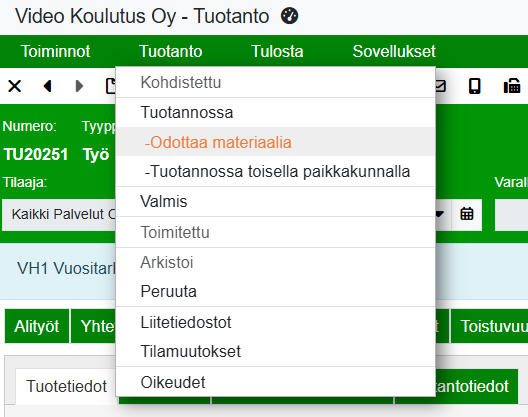
image-20250924-072143.png

Työpiste

image-20250924-072411.png

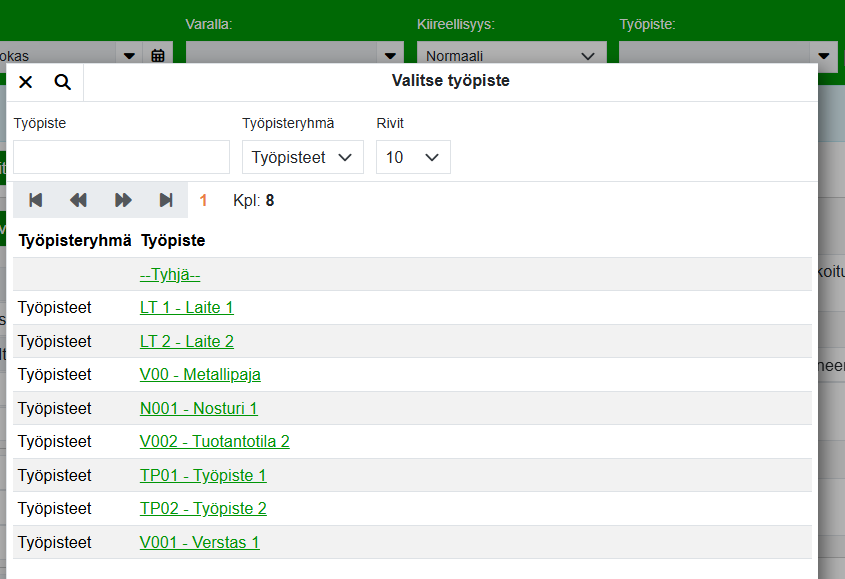
Tuotantotyölle voidaan määrittää työpiste, esimerkiksi kone.

Valitse työpiste klikkaamalla Työpiste-kentän poimintapainiketta.

Työpisteet tallennetaan tuoterekisteriin tuotteina. Lisää ohjeita tuotteiden asetuksissa.

Työpisteiden käyttöönotto edellyttää seuraavia asetuksia:

  1. Luo tuoterekisteriin tuoteryhmä työpisteitä varten.

  2. Luo työpisteet tähän tuoteryhmään tuotteina.

  3. Valitse tuotannon asetuksissa Tuotannon kentät -välilehdellä käyttöön Työpiste-kenttä.

  4. Valitse Tuotannon asetukset -välilehdellä työpisteiden tuoteryhmä Työpistetuoteryhmä-kenttään.

Kun asetukset on tehty, työpiste voidaan valita tuotantotyölle.

Voit hakea työpisteen:

  • valitsemalla työpisteryhmän Työpisteryhmä-pudotusvalikosta

  • hakusanalla.

Työpisteen perusteella hakeminen

Työpisteen perusteella voidaan hakea myös tuotantotöitä.

  1. Ota ensin Työpiste näkyviin Etsi-näkymän kenttiin: Näkymä > Kentät > Työpiste

  2. Tämän jälkeen voit rajata hakutuloksia työpisteen perusteella Työpiste-pudotusvalikosta.

Sarjanumeroiden historiahaku

Kun syötät Sarjanumero-kenttään sarjanumeron, järjestelmä tarkistaa, löytyykö samalla tuotteella ja sarjanumerolla aiempia töitä. Jos tietoja löytyy, järjestelmä kysyy, haluatko avata historiatiedot.
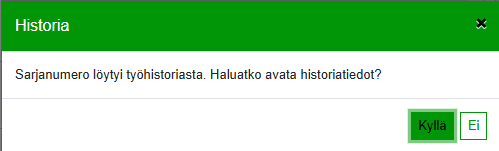
image-20250924-080125.png

Historiahaku toimii myös pelkän tuotenumeron perusteella, vaikka sarjanumeroa ei olisi annettu.

Sarjanumeron historia-poimintaikkuna

Historia-poimintaikkunassa voit tuplaklikkaamalla haluttua riviä avataksesi kyseisen työn tiedot. Tiedot, kuten tilaaja, asiakas ja tuote, voi poimia joko yksitellen tai yhtäaikaisesti.
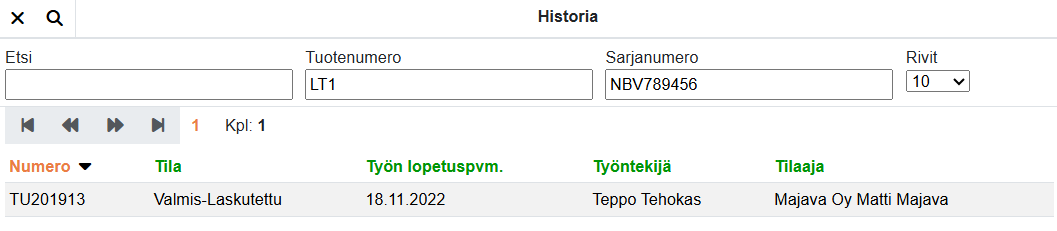
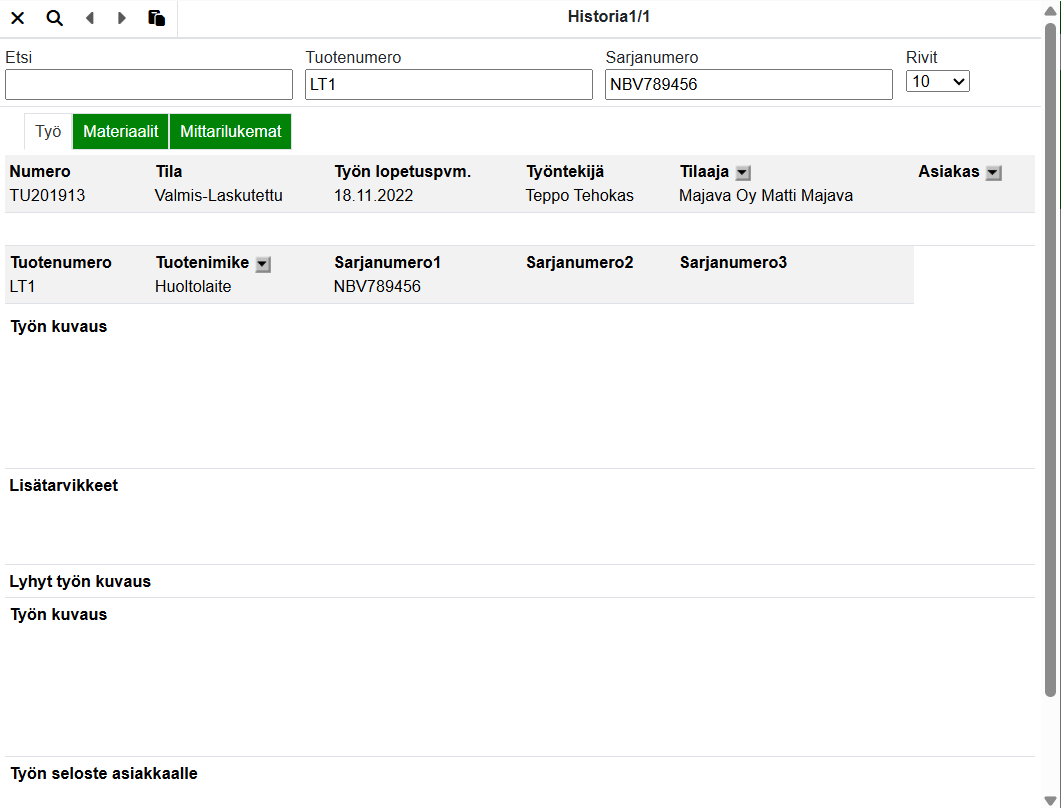
image-20250924-080232.png
image-20250924-080634.png

Tuotantotyöstä lähetettävät sähköposti- ja tekstiviestit asiakkaalle

Voit lähettää asiakkaalle sähköpostin, tekstiviestin tai sähköpostin ja tekstiviestin samalla kertaa.

Valitse haluamasi viestitapa tuotantotyön yläreunasta.

  • Lähetä sähköposti image-20250924-080808.png

  • Lähetä tekstiviesti image-20250924-080833.png

  • Lähetä sähköposti/tekstiviesti image-20250924-080900.png

Viestien lähettäminen tuotantotyöltä

Vastaanottajan tiedot voidaan hakea järjestelmästä poimintapainikkeella.

Viestin tekstiksi tulee oletusarvoisesti sama sisältö kuin kentässä: Työ > Tuotetiedot > Työn seloste asiakkaalle

Jos vastaanottajan yhteystiedot ovat puutteelliset, järjestelmä ilmoittaa siitä ennen viestin lähettämistä.
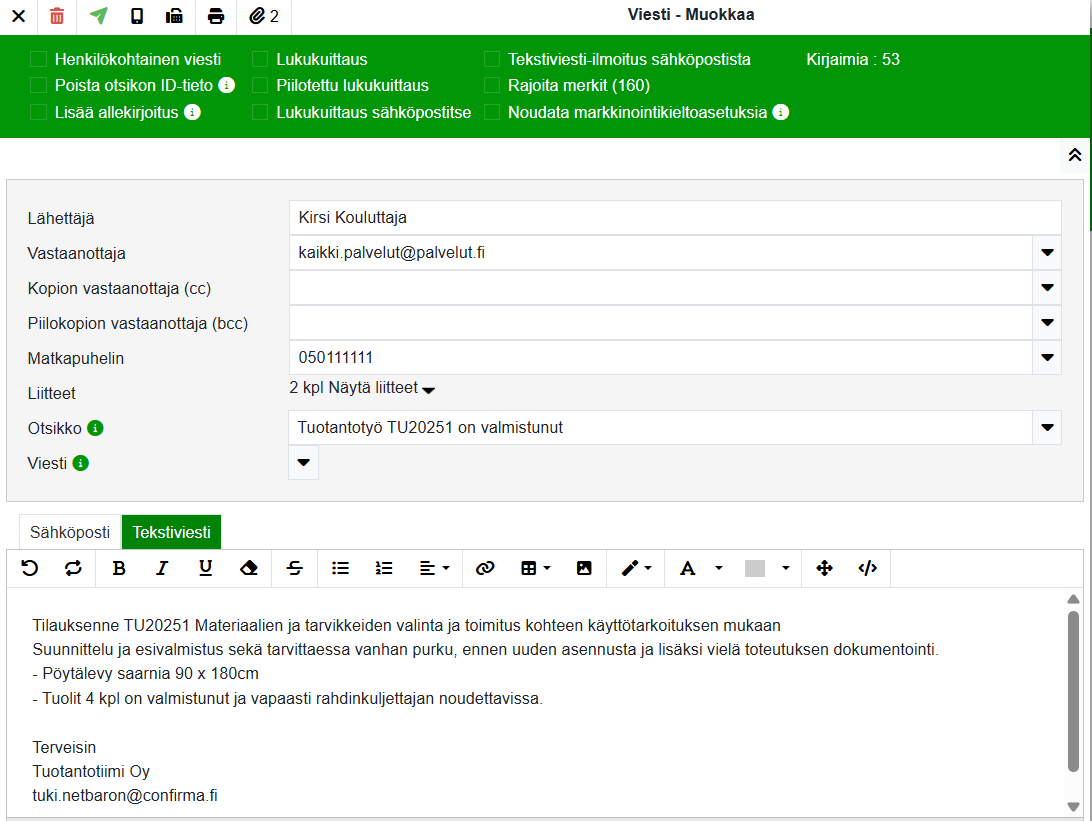
image-20250924-081126.png

Sähköpostin lähetys

Klikkaa image-20250924-081209.png Lähetä sähköposti.

Voit liittää viestiin tiedostoja Liitetiedosto-painikkeella.


Tekstiviestin lähetys

Klikkaa image-20250924-081314.png Lähetä tekstiviesti.


Sähköpostin ja tekstiviestin lähetys

Klikkaa image-20250924-081407.png Lähetä sähköposti/tekstiviesti.

Tuotantotiedot-välilehti

Hyllytys

Työ > Tuotantotiedot -välilehdellä on Hyllytä-painike.

Voit siirtää valmistuneita tuotteita varastoon ennen koko tuotantotyön valmistumista.

  1. Syötä hyllytettävä määrä Tuotantomäärä hyllytykseen -kenttään.

  2. Klikkaa Hyllytä.

Hyllytyksen yhteydessä varastoon siirtyy Tuotantomäärä hyllytykseen -kentässä määritetty määrä valmistettavaa tuotetta.

💡 Hyllytä-painike on käytettävissä vain, kun tuotantotyön tila on Tuotannossa.
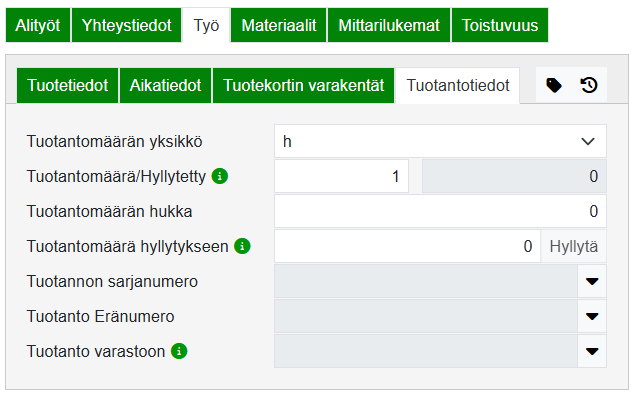
image-20250924-081729.png
Materiaalien kulutus hyllytyksen yhteydessä

Jos tuotannon asetuksissa on käytössä asetus Laske materiaalin määrä tuotantomäärän perusteella, materiaalien kulutus lasketaan kertomalla Tuotantomäärä hyllytykseen -kentän arvo kunkin materiaalirivin Mat./työ-kentän arvolla.

Jos asetusta ei ole käytössä, materiaaleja ei kuluteta hyllytyksen yhteydessä.

Huom. Kaikki materiaalit kulutetaan viimeistään silloin, kun tuotantotyö merkitään Valmis-tilaan. Vaihtoehtoisesti tuotteita voidaan siirtää valmiiksi vaiheittain Hyllytä-toiminnolla sitä mukaa, kun niitä valmistuu.

Valmistettavan tuotteen ostohintojen päivittyminen

Jos tuotannon asetuksissa on käytössä asetus Laske ostohinnat valmistettavalle tuotteelle, järjestelmä laskee valmistettavalle tuotteelle varastokohtaiset A.- ja B.ostohinnat materiaalien perusteella.

Tuotteen keskihinta määräytyy varastossa olevien ja valmistettavien tuotteiden keskihinnan perusteella.

Varastokohtaiset A.- ja B.ostohinnat päivitetään aina, kun tuotteita hyllytetään tai tuotantotyö merkitään Valmis-tilaan.

Jos valmistettavaa tuotetta on jo hyllytetty tuotantotyöltä, materiaalirivejä ei suositella poistettavaksi hyllytyksen jälkeen.

Jos yrität poistaa keräiltyjä materiaaleja, järjestelmä pyytää vahvistuksen ennen poistamista.

Tuotantotyön laskuttaminen

Kun tuotantotyö merkitään Valmis-tilaan, se siirtyy laskutusjonoon. Työ voidaan laskuttaa laskutusjonosta tai käsitellä kassatapahtumana.

Alitöiden laskuttaminen

Kun laskutat päätuotantotyön, voit samalla merkitä myös valmiit alityöt laskutetuiksi.

  1. Klikkaa päätuotantotyöllä image-20250924-082214.png Laskuta.

  2. Valitse vahvistusikkunassa Merkitse valmiit alityöt laskutetuiksi, jos haluat laskuttaa myös valmiit alityöt.

⚠️ Jos tuotantotyöllä on keskeneräisiä alitöitä, järjestelmä ilmoittaa niistä. Keskeneräisiä alitöitä ei voida merkitä laskutetuiksi.

Sama valinta on käytettävissä myös silloin, kun työ laskutetaan laskutusjonosta.

Tuotantotyön ennakkolaskutus

Voit luoda tuotantotyölle ennakkolaskun, jos ALV-prosentille on määritetty ennakkomyynnin ohjaustili.
Määritä ohjaustili kohdassa: Asetukset > Yleiset > Talous > Alv-prosentit > Ennakkomyyntitili

Jos valitulle ALV-prosentille on määritetty ennakkomyyntitili, sitä käytetään automaattisesti ennakkolaskua muodostettaessa.

Ennakkolaskulle lisätään ensimmäiseksi riviksi otsikko Ennakkomaksu alla olevista tuotteista. Tämän jälkeen laskulle lisätään ennakkorivit.

Ennakkorivien Tuote-kentässä näytetään Ennakko + tuote.

Tilamuutosten päivittyminen

Kun laskutus tehdään toisesta sovelluksesta, toiseen sovellukseen välitetään tilamuutoksina vain laskutettujen rivien kappalemäärät. Jos yksittäinen laskurivi tai koko lasku poistetaan, tilamuutokset päivitetään rivikohtaisesti.

Kun lasku on sekä laskutettu että maksettu, rivikohtaisia tilamuutoksia ei enää siirretä toiseen sovellukseen.

Tuotantotyön liitetiedostot laskulle

Tuotantotyölle liitetyt liitetiedostot voidaan siirtää mukaan laskulle.

Työtä laskutettaessa avautuu valintaikkuna, jossa voit valita Liitetäänkö valitut liitetiedostot (X) uuteen laskuun.

Jos valinta on käytössä, valitut liitetiedostot siirtyvät laskulle. Voit määrittää tämän myös oletusvalinnaksi tuotannon asetuksissa ottamalla käyttöön asetuksen Liitä valitut liitetiedostot laskuun.


Linkitetyt liitetiedostot

Kun liitetiedosto siirretään sovelluksesta toiseen (esimerkiksi laskulle tai tarjouksesta tilaukseen), tiedostoa ei kopioida. Sen sijaan uuteen kohteeseen luodaan linkki alkuperäiseen liitetiedostoon.

Liitetiedosto-ikkunassa linkitetyt tiedostot näkyvät tummennettuina ja kursiivilla. Tiedoston nimen perässä näkyy merkintä (Linkitetty).

Jos alkuperäinen liitetiedosto on poistettu, linkki näkyy edelleen, mutta tiedoston nimen perässä on merkintä (Kohde poistettu).

Jos poistat liitetiedoston, johon on linkkejä, järjestelmä näyttää ilmoituksen: Liitetiedostoon on linkkejä. Linkit lakkaavat toimimasta.

Poistaminen on kuitenkin mahdollista.


Liitetiedostojen tulostaminen

Tulostettaessa voit valita, tulostetaanko:

  • työmääräys tai raportti ilman liitetiedostoja

  • työmääräys tai raportti yhdessä valittujen liitetiedostojen kanssa.

Ostotilauksen luominen tuotantotyöstä

Voit luoda ostotilauksen tuotantotyöltä valitsemalla: Sovellukset-valikko > Tilaus > Ostotilaus

Tuotannon tietojen määrittäminen ostotilaukselle

Ostotilausta luotaessa voit määrittää, mitä tuotantotyön tietoja käytetään:

  • toimittajan osoitteena

  • tilaajan laskutusosoitteena

  • tilaajan toimitusosoitteena

Jos tuotantotyölle ei ole valittu toimittajaa ja kaikilla tuotantotyön riveillä on sama oletustoimittaja, järjestelmä käyttää tätä oletustoimittajaa automaattisesti ostotilauksen toimittajana.

Voit myös valita, mitä ostohintaa käytetään ostotilauksella:

  • varaosarivin ostohinta

  • tuoterekisterin keskiostohinta

  • tuotteen varastokohtainen ostohinta

Lisäksi voit valita, siirretäänkö ostotilaukselle seuraavat tiedot:

  • toimitustapa

  • toimitusehto

  • viitteemme

  • viitteenne

  • liitetiedostot

Tuotantotyön kopioiminen

Voit kopioida tuotantotyön klikkaamalla Kopioi-painiketta.

Kopiointi-ikkunassa voit valita, mitkä tiedot kopioidaan uudelle tuotantotyölle.

Seuraavia tietoja ei kopioida:

  • Aikatiedot-välilehden päivämäärä- ja aikakentät

  • Kiireellisyys

  • Työpiste.

Vastaanottopvm/aika-kenttiin asetetaan automaattisesti kopiointihetken päivämäärä ja kellonaika.
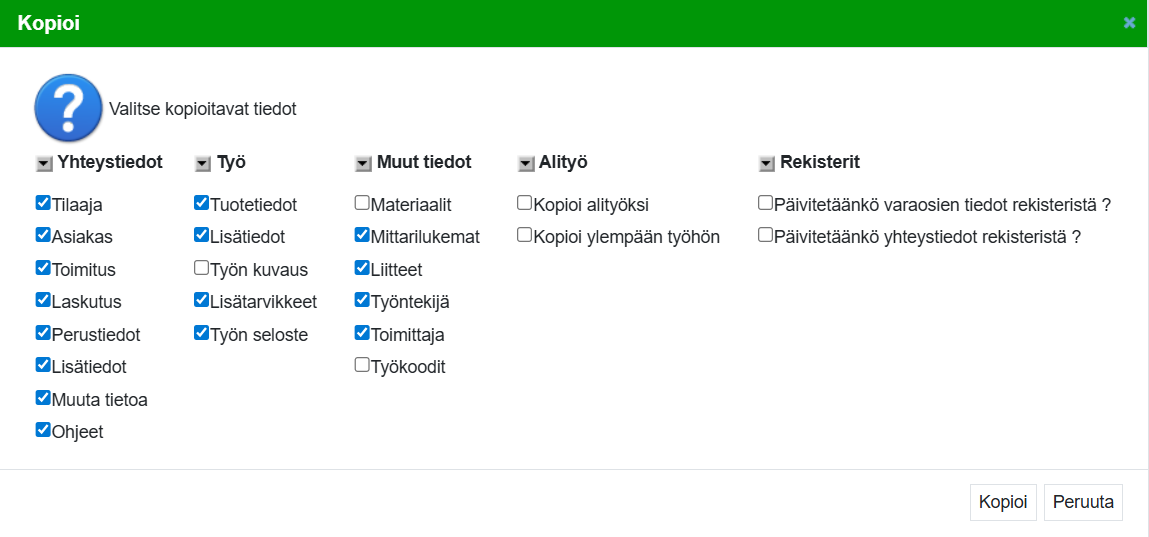
image-20250924-083239.png

Siirtyminen Tuotannosta muihin sovelluksiin

Voit siirtyä tuotantotyöltä muihin sovelluksiin Sovellukset-valikon kautta.

Huom. Liitetiedostojen linkkejä ei kopioida sovelluksesta toiseen siirryttäessä.

Sovellukset, joihin ei luoda uutta tietuetta

Seuraaviin sovelluksiin siirtyminen avaa niiden Etsi-näkymän eikä luo uutta tietuetta:

  • Ostolasku

  • Tarjous

  • Myyntitilaus

  • Tarjouspyyntö

  • Ostoehdotus

  • Projekti

  • Huolto

  • Tuotanto

  • Palkka

  • Viesti

  • Kontakti

Sovellukset, joihin siirtyy tietoja tuotantotyöltä

Sovellus

Siirtyvät tiedot

Lasku / Kassa

Asiakastiedot, toimittaja, tuotteet ja työnumero (jos työnumero on asiakkaan tiedoissa)

Ostotilaus

Työn tilaaja, toimitustapa, toimitusehto, viitteet ja tuotteet

Rahti

Rahdintoimittajasta riippuen asiakas, toimittaja ja tuoterivit

Kalenteri

Aloituspäivä, työnumero ja asiakkaan nimi otsikoksi sekä työn kuvaus kalenterimerkintään

Kello

Asiakastiedot ja työnumero työaikakirjaukselle

Matka

Asiakastiedot ja työnumero