NetBaron Instructions

Uuden tuotantotyön luominen

Pikaohje

  1. Luo uusi tuotantotyö valitsemalla Tuotanto > Uusi tai Etsi-näkymässä image-20260728-111357.png -painikkeella.

  2. Valitse Yhteystiedot-välilehdellä tilaaja pudotusvalikosta tai syötä tiedot käsin.

  3. Täytä tuotantotyön perustiedot.

  4. Lisää tuotetiedot Työ-välilehdelle.

  5. Lisää tarvittavat materiaalit Materiaalit-välilehdelle.

  6. Tarkista tiedot ja tallenna tuotantotyö.

  7. Kohdista työ tekijälle.

Luo tuotantotyö viivakoodista

Voit luoda uuden tuotantotyön myös Uusi viivakoodista -toiminnolla. Toiminto hakee tiedot sarjanumeron perusteella tuotekorteilta ja tuotantotöiltä. Haku toimii Sarjanumero 1–3- ja Tuotenumero-kentillä.

Tilaajan tiedot tuotantotyölle
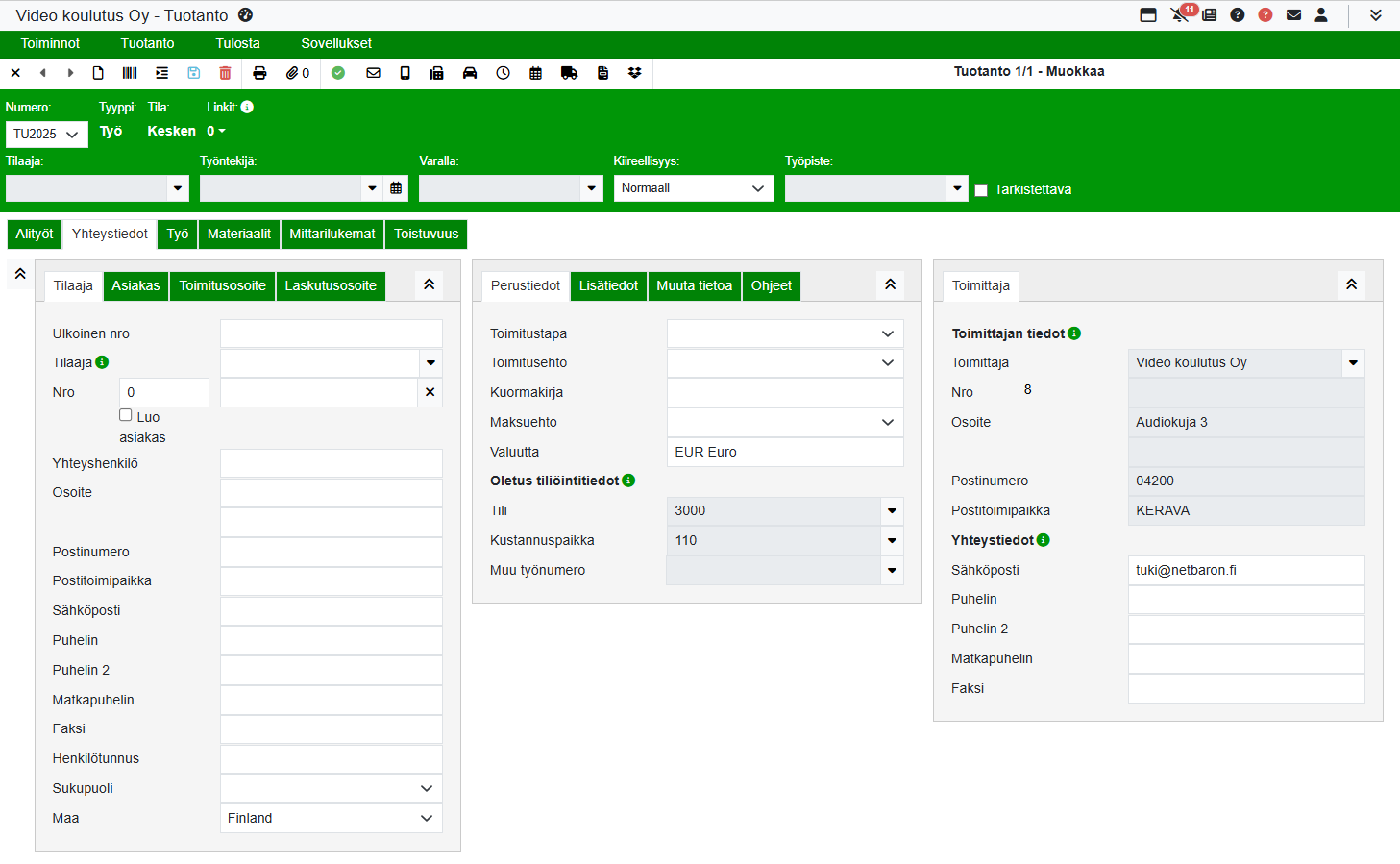
image-20250922-121312.png

Valitse Yhteystiedot-välilehdellä tilaaja asiakasrekisteristä Tilaaja-kentän vieressä olevalla poimintapainikkeella. Voit hakea asiakkaan myös kirjoittamalla tilaajan numeron Nro-kenttään tai asiakkaan nimen Tilaaja-kenttään ja painamalla Enter.

Jos kyseessä on uusi asiakas, kirjoita asiakkaan tiedot Tilaaja-kenttään ja valitse Luo asiakas. Uusi asiakas tallennetaan asiakasrekisteriin, kun tallennat tuotantotyön.

Kun valitset asiakkaan asiakasrekisteristä, toimitus- ja laskutusosoitteet täyttyvät automaattisesti.

Jos muutat toimitus- tai laskutusosoitetta tuotantotyöllä, muutokset eivät päivity asiakasrekisteriin. Jos haluat tallentaa muutokset asiakkaan tietoihin, tee ne asiakasrekisterin Lisäosoitteet-osiossa (Rekisteri > Asiakkaat).

Puhelin-, GSM-, faksi- ja sähköpostiosoitteille tehdään automaattiset tarkistukset. Myös Asiakas-, Toimitusosoite- ja Laskutusosoite-välilehtien tiedot tarkistetaan.

Tilaajan tietojen (yritys) haku PRH (Patentti- ja rekisterihallitus) tietokannasta

Jos yleisissä asetuksissa (Asetukset → Yleiset → Asiakas) on aktivoitu Automaattinen asiakashaku PRH:sta, asiakkaan nimeä syötettäessä avautuu automaattisesti asiakashakuikkuna.

Oletuksena haetaan ensin tietoja omasta asiakasrekisteristä → liukusäädin hakuikkunassa on Rekisterit.

Jos asiakasta ei löydy tai tiedot halutaan tarkistaa PRH:sta, PRH-haku aktivoidaan siirtämällä liukusäädin oikeaan reunaan. Rekisterit-haku vaihtuu PRH-hauksi.

PRH-tiedoista tuodaan yrityksen virallinen nimi, osoite ja Y-tunnus.

Jos hakutuloksia on paljon, asiakasta voi hakea kirjoittamalla Etsi-kenttään haettavaa tietoa. Näytettävien rivien määrää voi muuttaa valitsemalla Näytä-valikosta halutun määrän. Oletus on 10 riviä ja suurin valittava määrä 1000 riviä sivulle.

image-20260420-043203.png

Valitse asiakas klikkaamalla halutun asiakkaan riviä, jolloin tiedot siirtyvät tapahtumalle.

Tuotannon työtilauksen perustiedot

Täytä tuotantotyön tiedot seuraaville välilehdille:

  • Perustiedot – esimerkiksi toimitustapa ja maksuehto.

  • Lisätiedot – Viitteemme-, Viitteenne- ja varakentät.

  • Muuta tietoa – tiedonanto ja sisäinen tieto.

  • Ohjeet – toimitus-, laskutus- ja kuljetusohjeet.

💡 Kuljetusohjeet välitetään rahtikirjalle rahtikuljetusohjeeksi. Tämä koskee Transpointin sekä muita käsin lisättyjä rahtikirjoja.

Oletuskustannuspaikka määräytyy ensisijaisesti toimittajan toimipaikan ja toissijaisesti päätoimipaikan mukaan. Jos kustannuspaikkaa ei ole määritetty kummassakaan, kenttä jää tyhjäksi.

Työnumeron valitseminen

Voit poimia työnumeron eri sovelluksista työnumeron poimintaikkunassa.

Poimintaikkunan hakukentät muuttuvat valitun Kohde-valikon mukaan. Jos organisaatiolla ei ole Projekti-sovellusta käytössä, Kohde-valikossa näkyvät Projekti- ja Voimassa-valinnat.

Jos Projekti-sovellus on käytössä, valikossa näkyvät Omat, Aloitetut, Valmiit ja Voimassa.

Käytössä olevien sovellusten mukaan Kohde-valikosta voidaan valita myös esimerkiksi:

  • Myyntitilaus

  • Ostotilaus

  • Huolto

  • Tuotanto

  • Tuotekortti.

Kun valitset Voimassa-vaihtoehdon, käytettävissä ovat vain Etsi, Voimassa päivä ja Rivit -kentät.

Voimassa päivä on oletuksena kuluva päivä. Voit vaihtaa päivämäärän tai jättää kentän tyhjäksi, jolloin haku kohdistuu kaikkiin työnumeroihin

Tuotannon toimittajan tiedot

Toimittajan tiedot täyttyvät automaattisesti Toimittaja-kenttiin.

Oletustoimittajan sähköpostiosoitteen muuttaminen

Jos haluat käyttää muuta oletussähköpostiosoitetta, muuta se Tuotannon asetuksissa (Sovellukset > Asetukset > Tuotanto). Kirjoita haluamasi osoite Sähköpostiosoite-kenttään.

Kun sähköpostiosoite on määritetty asetuksiin, sitä käytetään tuotantotyön Yhteystiedot-välilehdellä toimittajan tai korjaajan sähköpostiosoitteen sijaan.

Liitetiedostojen linkitys tuotantotyölle

Kun luot tuotantotyön toisesta sovelluksesta, esimerkiksi myyntitilauksesta tai tarjouksesta, siihen liittyvät liitetiedostot voidaan linkittää automaattisesti tuotantotyölle.

Esimerkki liitetiedostojen linkityksestä
  1. Luo myyntitilaus.

  2. Valitse tuotteelle liitetiedosto, jos tuotteen yhteydessä ei ole jo liitettä.

  3. Tallenna myyntitilaus.

  4. Avaa Sovellukset > Tuotanto ja luo tuotantotyö tilauksesta.

Myyntitilauksen liitteet näkyvät tuotantotyöllä linkitettyinä liitetiedostoina.

Tuotetiedot tuotantotyöllä

Tuotetiedot lisätään Työ-välilehdellä. Valitse tuote tuoterekisteristä Tuotenumero-kentän vieressä olevalla poimintapainikkeella. Voit myös syöttää tuotetiedot käsin. Käsin syötetyt tuotetiedot tallentuvat vain tälle tuotantotyölle, eivätkä ne siirry tuoterekisteriin.

Kirjaa työn kuvaus sille varattuun kenttään.
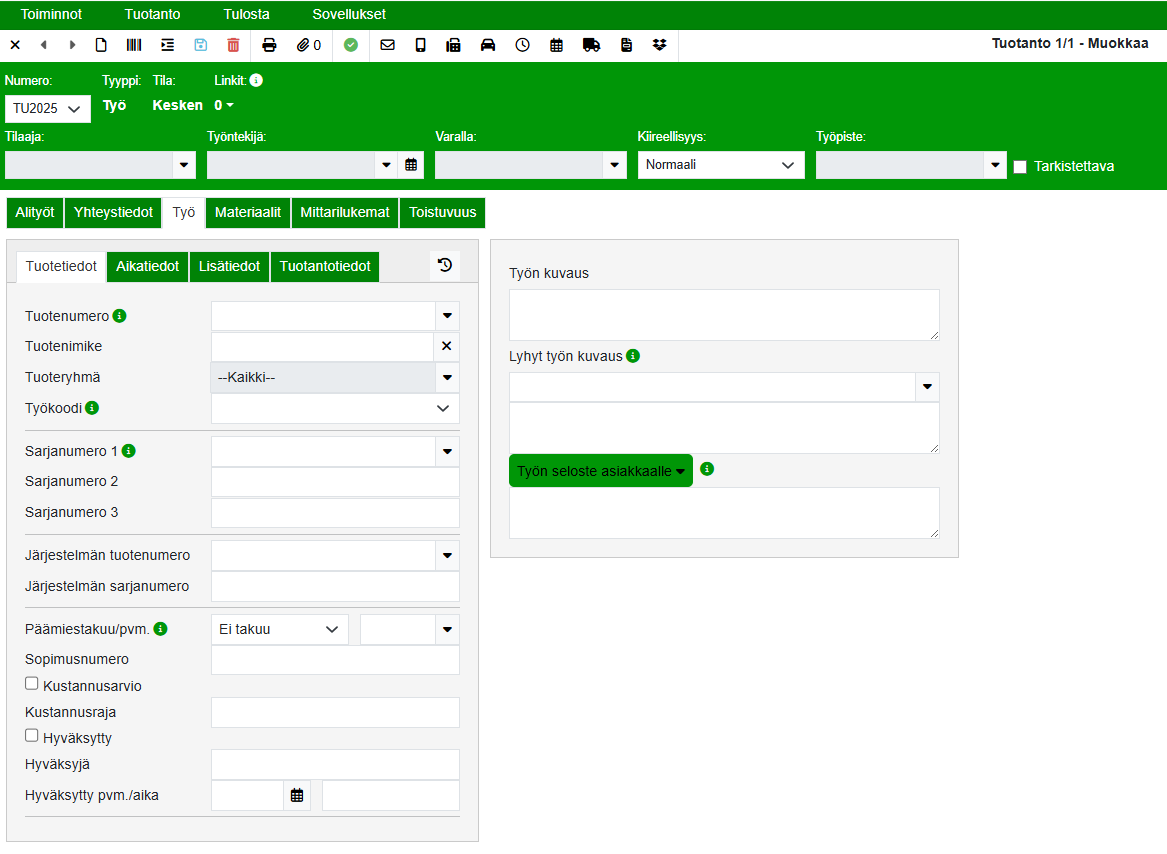
image-20250922-124538.png
Tuotekortin valitseminen ja muokkaaminen

Kun poimit tuotekortin tuoterekisteristä, voit tarkastella myös sen rakennetta avaamalla sen plus-painikkeella. Tuotekortin voi poimia myös rakenteen sisältä. Tuotekorttia voidaan hakea tilaajan perusteella. Tällöin poimintaikkunassa näkyy Tilaaja-kenttä.

Tuotekorttia voidaan muokata suoraan tuotantotyöltä kahdella tavalla:

  • valitsemalla tuotteen poimintaikkunassa Muokkaa

  • valitsemalla Tuotekortti-painike sen jälkeen, kun tuotekortti on valittu tuotantotyölle.

Jos käyttäjällä on vain lukuoikeus tai ei käyttöoikeutta tuoterekisteriin, tuotekorttia voi ainoastaan tarkastella.

Muokkausnäkymässä voidaan päivittää tiedot myös muille tuotantotöille Huoltotöiden päivitystoiminnot image-20260728-114647.png -painikkeella. Lisätietoja on Tuotekortit-ohjeessa.

Tuotetiedot voidaan poistaa tuotantotyöltä Tyhjennä tuotetiedot -painikkeella.

Takuutarkistus tuotantotyöllä

Tuotantotyöllä voidaan tarkistaa tuotteen takuutiedot myyntitilauksilta ja myyntilaskuilta.

Valitse Tarkista takuu Sarjanumero 1- tai Päämiestakuu/pvm -kentän vierestä. Ohjelma avaa Takuut-ikkunan, jossa näkyvät tuotenumeroa, sarjanumeroa tai niiden yhdistelmää vastaavat takuutiedot.

Jos poimittavan takuun tiedot poikkeavat tuotantotyön tiedoista, ohjelma pyytää valitsemaan, mitkä tiedot päivitetään tuotantotyölle:

  • toimittajan tiedot

  • tuote (näkyy vain, jos poimittu tuote poikkeaa tuotantotyön tuotteesta)

  • sarjanumero (näkyy vain, jos poimittu sarjanumero poikkeaa tuotantotyön sarjanumerosta).

Valitse Jatka, jos haluat päivittää valitut tiedot tuotantotyölle, tai Peruuta, jos haluat palata tuotantotyölle tekemättä muutoksia.

Jos valitset tuotteen, ohjelma avaa tuotteen poimintaikkunan, josta voit poimia takuuta vastaavan tuotteen tuotantotyölle.

Takuutietojen hakeminen

Takuutietokantaan tallentuvat tuoterekisteristä poimitut tuotteet, joille on annettu sarjanumero. Myyntitilaukselta tiedot siirtyvät takuutietokantaan toimitusvaiheessa ja myyntilaskulta laskutusvaiheessa.

Voit kopioida takuutiedot tuotantotyölle tuplaklikkaamalla takuutietokannan riviä. Tällöin tuotantotyölle kopioituvat tuotteen takuu, myyntipäivä ja haluttaessa myös tilaajatiedot.

Voit hakea tuotteita myös suoraan myyntitilausten ja myyntilaskujen tietokannoista valitsemalla Tilaukset- ja/tai Laskut-valinnan ja käynnistämällä haun Etsi-painikkeella.

Materiaalit tuotantotyöllä

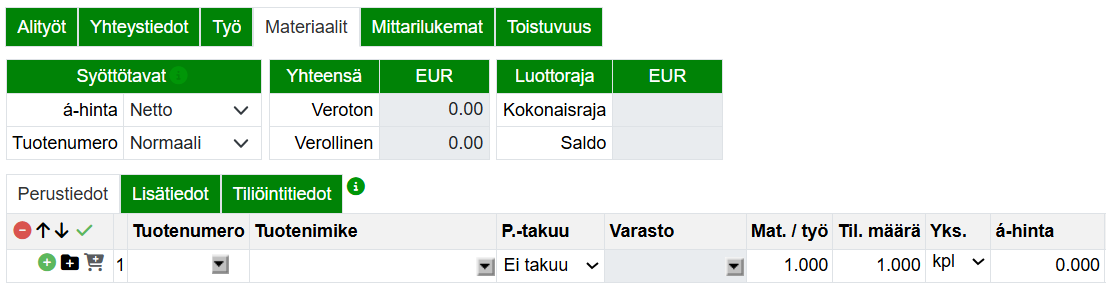
image-20250922-125807.png

Materiaalit-välilehdellä voit lisätä materiaalin tuotantotyölle hakemalla sen tuoterekisteristä Tuotenumero- tai Tuotenimike-kentän vieressä olevalla poimintapainikkeella. Jos materiaalia ei löydy tuoterekisteristä, voit lisätä sen myös käsin.

Voit poistaa kaikki uudet materiaalirivit kerralla valitsemalla image-20250922-130313.png Poista kaikki rivit.

Materiaalien varastotiedot ja tuotekohtaiset hintatiedot löytyvät Lisätiedot-välilehdeltä.

Materiaalien tiliöinti-, kustannuspaikka-, työnumero- ja laskutuslupatiedot löytyvät Tiliöintitiedot-välilehdeltä.

💡 Kun tuotantotyö laskutetaan, tuotantotyön työnumero välitetään laskurivin Työnumero-kenttään. Jos laskutettavan rivin Työnumero-kenttä on jo täytetty, sitä ei korvata tuotantotyön työnumerolla. Tällöin laskurivillä säilyy sille aiemmin määritetty työnumero.

Korvaukset

Huolto- ja tuotantotyöllä on mahdollista käyttää Korvaukset-ominaisuutta. Ominaisuutta voidaan käyttää esimerkiksi silloin, jos saadaan työ- ja varaosakuluihin korvausta joltakin taholta tai halutaan esimerkiksi lisätä matkakuluja tuotantotyölle. Korvaukset saadaan tulostettua tulosteisiin mukaan.

Korvaukset voidaan poimia tuotantotyölle Työ-välilehdelle ja tuoterekisterissä Korvaus-välilehdelle.

Korvaukset määritellään Asetukset > Yleiset > Tuote > Korvaukset

Materiaalien syöttötavat tuotantotyölle

Materiaalien syöttämiseen on käytettävissä kaksi syöttötapaa:

  • Normaali

  • Viivakoodi

Syöttötapa valitaan Tuotenumero-valikosta.

Normaali-syöttötavassa Enter poimii tuotteen riville ja siirtää kohdistimen seuraavalle riville.

Viivakoodi-syöttötavassa Enter siirtää kohdistimen tuotteen löytymisen jälkeen Määrä-kenttään. Kun hyväksyt määrän Enterillä, ohjelma siirtyy uudelle materiaaliriville.Määrä-kentästä Enter siirtää aina uudelle riville riippumatta valitusta syöttötavasta.

Viivakoodisyöttö voidaan ottaa käyttöön myös tuotteiden poimintaikkunassa. Oletussyöttötapa määritetään sovelluskohtaisissa asetuksissa.

Työajan kirjaaminen tuntituotteena tuotantotyölle

Jos materiaalirivin yksikkönä käytetään tuntia (h), ohjelma hakee työajan automaattisesti Työ > Aikatiedot -välilehden Käytetty työaika -kentästä materiaalirivin määräksi. Jos tuotantotyöllä on useita tuntituotteita, ohjelma jakaa työajan siten, että tuntirivien yhteismäärä vastaa käytettyä työaikaa.

💡 Toiminto edellyttää, että asetuksissa (Asetukset > Yleiset > Tuote > Yksiköt) yksikkö h on määritetty oletusyksiköksi Aika (h).

Materiaalirivien lisätiedot ja tiliöinti
  • Materiaalirivin Tiliöintitiedot-välilehdellä voidaan määrittää esimerkiksi kustannuspaikka, työnumero ja laskutuslupa.

  • Työnumero voidaan poimia myös muista sovelluksista, kuten myynti-, osto-, huolto- ja tuotantosovelluksista, valitsemalla haluttu sovellus Kohde-valikosta.

  • Materiaalirivin Lisätiedot-välilehdellä näkyy Kopioidaan toistossa -valinta, jos organisaatiolla on käytössä tuotannon Toistuvuus-ominaisuus. Kun valinta on käytössä, materiaalirivi kopioidaan myös seuraaville toistuvasti luotaville tuotantotöille.

Yhteensä-tiedot ja kenttien näkyvyys

Materiaalirivien Perustiedot, Lisätiedot, Tiliöintitiedot ja Korvaukset -välilehdillä näkyvät Yhteensä-tiedot määräytyvät asetusten ja käyttöoikeuksien perusteella.


Yhteensä-tietojen näkyvyys

Yhteensä-kentät näkyvät vain, jos á-hinta-kenttä on määritetty näkyväksi Tuotannon asetuksissa (Sovellukset > Asetukset > Tuotanto > Näkymä > Materiaalikentät).

Vaikka á-hinta olisi määritetty näkyväksi, Yhteensä-kenttiä ei näytetä, jos niiden näkyvyys on poistettu Tuotannon kentistä (Asetukset > Tuotanto > Näkymä > Tuotannon kentät).

á-hinta näkyy materiaalirivin Perustiedot-välilehdellä.


Katelaskelman näkyvyys

Lisätiedot-välilehden katelaskelma näkyy vain, jos Kate alv 0 % -kenttä on määritetty näkyväksi Tuotannon asetuksissa. Jos kentän näkyvyys on poistettu Tuotannon kentät -asetuksissa, katelaskelmaa ei näytetä.

Kate alv 0 % -kenttä sijaitsee materiaalirivin Lisätiedot-välilehdellä.


Käyttöoikeuksien vaikutus

Kenttien näkyvyyteen vaikuttavat myös käyttäjän käyttöoikeudet.

Tuotannon asetuksissa Ota tuotteiden oikeudet käyttöön -valinnan on oltava käytössä.

Jos käyttäjältä on poistettu oikeus tuoterekisterin myyntihintatietoihin (Myyntihinta alv 0 % ja Myyntihinta alv %), kyseisiä kenttiä ei näytetä.


Luottorajatiedot

Yhteensä-alueella voidaan näyttää myös asiakkaan:

  • kokonaisluottoraja

  • luottorajan saldo.

Saldo kertoo asiakkaan sillä hetkellä laskuttamatta olevan kokonaissumman. Jos luottorajatietojen näkyvyys on poistettu Tuotannon kentät -asetuksissa, tietoja ei näytetä.

Kun asiakkaan kokonaisluottoraja ylittyy:

  • saldon tausta muuttuu keltaiseksi, jos ylitys on sallittu

  • saldon tausta muuttuu punaiseksi, jos ylitys ei ole sallittu.


Näytettävät yhteenvetotiedot

Asetuksissa voidaan määrittää, mitä tietoja Yhteenveto-alueella näytetään (Asetukset > Tuotanto > Näkymä > Tuotannon kentät).

Tuotannon kenttien näkyvyysasetukset ovat ensisijaisia. Jos Tuotannon kentissä on piilotettu tieto, sitä ei näytetä, vaikka rivikentissä näkyvyys olisi sallittu.

Yhteenveto-alueella voidaan näyttää tai piilottaa esimerkiksi:

  • syöttötapavalinta

  • yhteensä-tiedot

  • asiakkaan luottorajatiedot

  • katelaskelma

  • korvaukset.


Muuta huomioitavaa

Materiaalirivin á-hinta-kenttä käyttää vähintään kolmen desimaalin tarkkuutta, ja kenttään voidaan syöttää myös tätä tarkempia arvoja.

Asiakkaan luottorajan tarkistus tuotantotyöllä

Kun tuotantotyölle valitaan asiakas, ohjelma tarkistaa asiakkaan luottotiedot. Jos asiakkaan luottotiedoissa on puutteita, ohjelma ilmoittaa siitä. Tarkistukseen vaikuttavat myös asiakkaan Sertifiointi-välilehden tiedot.

Jos Yhteenveto-alueella on otettu käyttöön luottorajatietojen näyttäminen, siinä näkyvät asiakkaan:

  • Kokonaisluottoraja

  • Saldo, joka kertoo asiakkaan sillä hetkellä laskuttamatta olevan kokonaissumman.

Jos asiakkaan kokonaisluottoraja ylittyy:

  • Saldo-kentän tausta muuttuu keltaiseksi, jos luottorajan ylitys on sallittu.

  • Saldo-kentän tausta muuttuu punaiseksi, jos luottorajan ylitys ei ole sallittu.

Luottorajan tarkistukseen vaikuttavat myös seuraavat tuotannon asetukset:

  • Yhden kaupan luottorajan tarkistus pois käytöstä

  • Kokonaisluottorajan tarkistus pois käytöstä.

Rahtikirjan luominen tuotantotyöltä

Jos organisaatiolla on käytössä Rahti-sovellus, voit luoda tuotantotyöstä rahtikirjan Rahti-painikeella image-20250923-082032.png .

Rahtikirjalle siirtyvät:

  • tuotantotyön työnumero

  • tilaajan tiedot asiakkaan tiedoiksi.

Kun tallennat rahtikirjan, voit palata tuotantotyölle valitsemalla Takaisin.

Lisätietoja on Rahti-sovelluksesta.

Tuotantotyön kohdistaminen tekijälle

Valitse tuotantotyön tekijä Työntekijä -kentän vieressä olevalla poimintapainikkeella. Tekijä voidaan valita vain, jos käyttäjän käyttöoikeudet sallivat sen.

Jos tuotantotyötä ei ole tallennettu ennen tuotantomääräyksen tai tuotantoraportin tulostamista, työnumero tallennetaan tai tulostetaan tulostuksen yhteydessä.
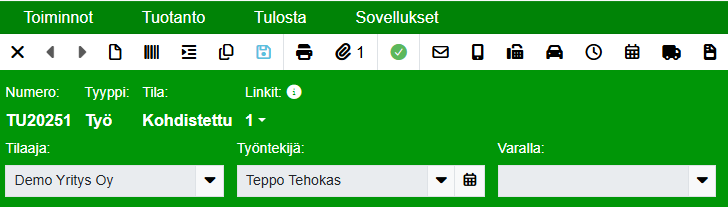
image-20250923-083402.png
Tekijän poiminta ja kohdistaminen

Jos tuotantotyö on Kesken-tilassa ja tuotannon asetuksissa (Sovellukset > Asetukset > Tuotanto) on valittuna Salli työntekijän poiminta työlle ilman kohdistusta, voit valita työntekijän ilman, että työ kohdistetaan hänelle.

Kun poimit työntekijän, ohjelma pyytää valitsemaan, miten haluat jatkaa.


Poimi työntekijä ja kohdista

Valittu työntekijä lisätään Tuotantotyön tekijä -kenttään ja työ kohdistetaan hänelle.

Tuotantotyön tila muuttuu Kohdistettu-tilaan.

Tämän jälkeen Tuotantotyön tekijä -kenttää ei voi tyhjentää, mutta tekijän voi vaihtaa.


Poimi työntekijä ilman kohdistusta

Valittu työntekijä lisätään Tuotantotyön tekijä -kenttään, mutta tuotantotyö jää Kesken-tilaan.

Tekijän voi poistaa tuplaklikkaamalla kenttää tai vaihtaa toiseen. Toiminta vastaa Varalla-kentän toimintaa.

Tämä vaihtoehto on oletuksena valittuna.


Peruuta

Tuotantotyön tekijä -kenttä tyhjennetään eikä työntekijää valita.

Tuotantotyö jää Kesken-tilaan.