Asetukset-välilehdellä määritellään tuotannon perustiedot ja oletukset.
Asetukset-välilehti
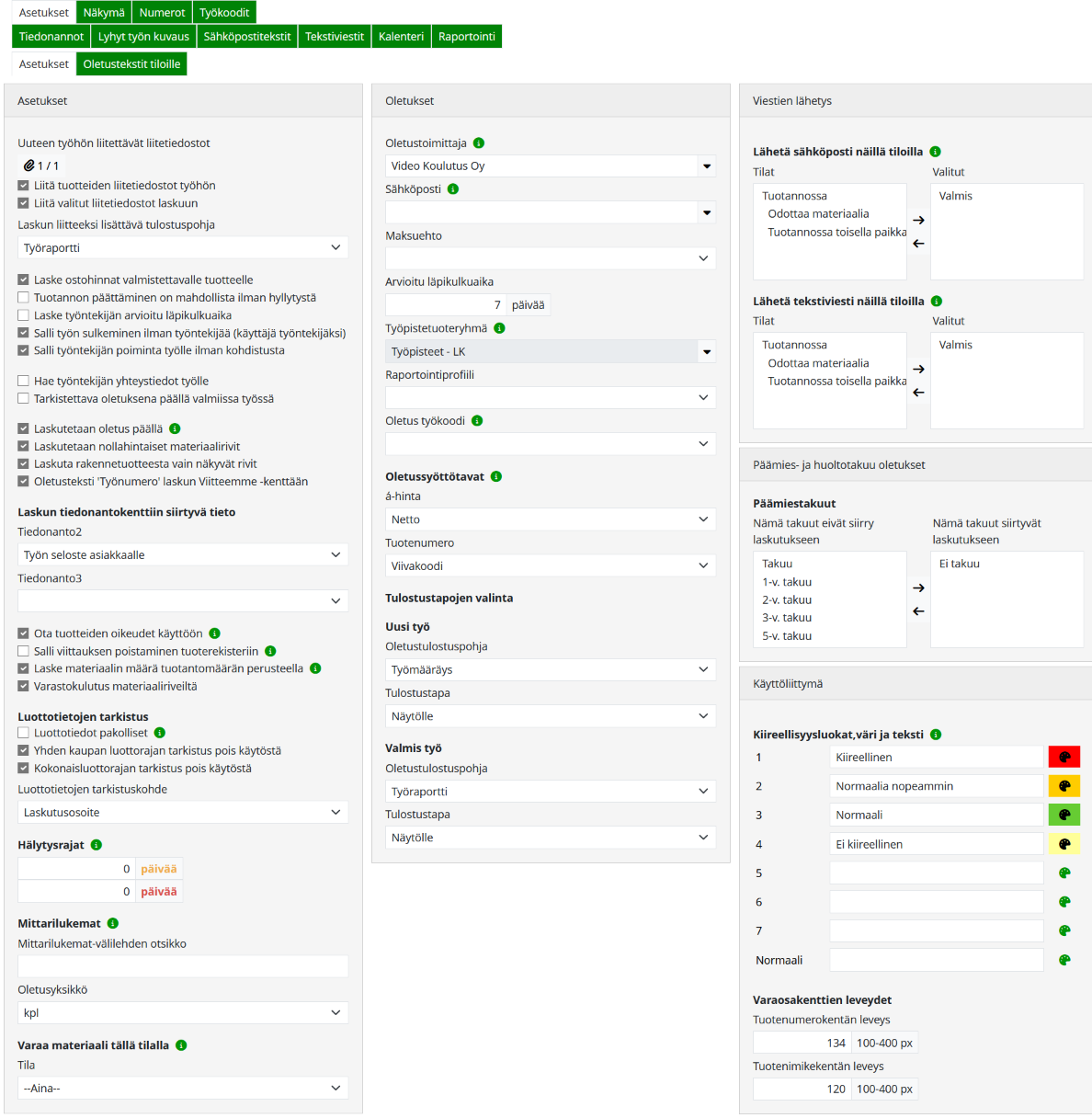
Tuotantotyön asetukset-välilehdellä tehtävät määritykset
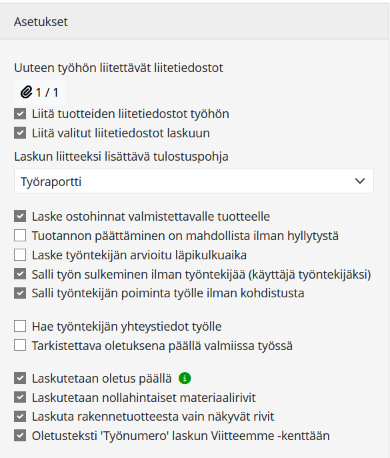
Liitteet, työn käsittely ja laskutuksen oletukset
|
|
|
Uuteen työhön liitettävät liitetiedostot |
Määrittää liitetiedostot, jotka liitetään automaattisesti jokaiseen uuteen tuotantotyöhön. |
|
Liitä tuotteiden liitetiedostot työhön |
Jos tuotantotyön Tuotetiedot-välilehdelle valitaan liitteitä sisältävä tuote, liitteet lisätään myös tuotantotyölle. Sama pätee varaosariveihin. |
|
Liitä valitut liitetiedostot laskuun |
Kun asetus on valittu ja tuotantotyö siirretään laskulle, käyttäjältä kysytään, halutaanko liitteet liittää mukaan. |
|
Laskun liitteeksi lisättävä tulostuspohja |
Valitaan tuotantototyön tulostuspohja, joka liitetään laskuun. |
|
Laske ostohinnat valmistettavalle tuotteelle |
Tämä asetus on oletuksena päällä. Kun se on aktiivinen, valmistettavalle tuotteelle lasketaan varastokohtaiset A.- ja B.ostohinnat käytettyjen materiaalien perusteella. Näin varaston arvot pysyvät paremmin ajan tasalla. |
|
Tuotannon päättäminen on mahdollista ilman hyllytystä |
Kun tämä asetus on valittuna, tuotantotyön voi päättää ilman tuotteiden hyllyttämistä. Oletuksena asetus ei ole päällä. |
|
Laske työntekijän arvioitu läpikulkuaika |
|
|
Salli työn sulkeminen ilman työntekijää (kirjautunut käyttäjä määritetään työntekijäksi) |
Salli tuotantotyön sulkeminen ilman työntekijän valintaa. |
|
Salli työntekijän poiminta työlle ilman kohdistusta |
Mahdollistaa työntekijän valinnan kesken-tilaiselle työlle ilman kohdistusta. |
|
Hae työntekijän yhteystiedot työlle |
Kun valinta on päällä, työntekijän yhteystiedot, kuten puhelinnumero ja sähköposti, siirtyvät automaattisesti tuotantotyön yhteystietoihin työntekijää valittaessa. |
|
Tarkistettava oletuksena päällä valmiissa työssä |
Siirtää työn automaattisesti Tarkistettava-tilaan, kun työ kuitataan valmiiksi. |
|
Laskutetaan oletus päällä |
Määrittää oletuksena tuoterivien laskutuksen tuotantotyön Materiaalit-välilehdeltä ja varmistaa asiakkaan luottotietojen hyväksynnän. |
|
Laskutetaan nollahintaiset varaosarivit |
Kun valinta on päällä, nollahintaiset materiaalirivit näkyvät laskuttamattomissa laskuriveissä ja siirtyvät laskulle. Asetus ei ole oletuksena aktiivinen. |
|
Laskuta rakennetuotteesta vain näkyvät rivit |
Jos valinta on päällä, tuotantotyöltä laskulle siirtyvät vain ne rakennetuotteen alirivit, jotka ovat näkyvillä (rakenne avattuna) Materiaalit-välilehdellä. Jos valinta ei ole päällä, kaikki alirivit siirtyvät riippumatta onko rakenne avattuna vai kiinni. |
|
Oletusteksti 'Työnumero' laskun Viitteemme -kenttään |
Jos asetus on aktiivinen, laskun Viitteemme-kenttään siirtyy automaattisesti teksti Työnumero ja kyseisen työn numero. |
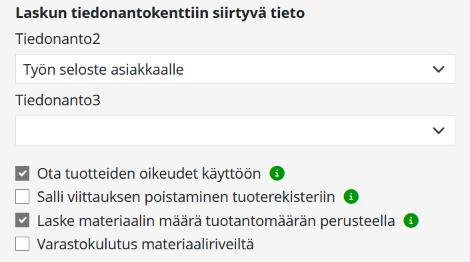
Tiedonannot ja tuotteen käsittely
|
|
|
Tiedonanto2-3 |
Tiedonanto2- ja Tiedonanto3-kentät ovat Tuotantolaskulle lisättäviä tietokenttiä. Ne näkyvät laskulla, jos ne on aktivoitu kohdassa Asetukset > Sovellukset > Talous > Myyntilasku-välilehti > Asetukset. Kentät eivät ole oletuksena näkyvissä laskulla, mutta ne voi aktivoida ja valita huollon asetuksissa näkyviin laskun pudotusvalikoihin. Pudotusvalikosta valitaan, mitkä selostekentät siirtyvät laskun tiedonantokenttiin (esim. korjausseloste). Jos valintaa ei tehdä, kenttiin ei siirry tietoja. |
|
Ota tuotteiden oikeudet käyttöön |
Aktivoimalla tämän asetuksen käyttäjän oikeudet tuotteisiin määräytyvät yleisten asetusten mukaan (Asetukset > Yleiset > Tuote > Tuoterekisteri). Asetus koskee tavallisia käyttäjiä; tehokäyttäjillä ja ylläpitäjillä on aina täydet oikeudet. |
|
Salli viittauksen poistaminen tuoterekisteriin |
Sallii tuoterekisteriviittauksen poistamisen varaosariveiltä, riville ilmestyy Poista viittaus tuoterekisteriin -painike. Toiminnon vaikutukset:
Huom! Käytä toimintoa harkiten, erityisesti jos varastoseuranta on käytössä.
|
|
Laske materiaalin määrä tuotantomäärän perusteella
Varastokulutus materiaaliriveiltä |
Jotta materiaalin kulutus tuotantomäärän perusteella varastosta tapahtuu, on tämä asetus oltava aktiivisena.
Muutettaessa kentän arvoa, materiaalin kokonaismäärä eli Til. määrä -kentän arvo lasketaan automaattisesti siten, että tuotettavan määrän (Työ > Tuotantotiedot-välilehdellä annettava Tuotantomäärä) arvo kerrotaan Mat. / työ -kentän arvolla. Sama laskenta suoritetaan kaikille materiaaliriveille automaattisesti myös silloin, kun tuotantomäärää muutetaan. Jos jonkin materiaalirivin Til. määrä -kentän arvoa muutetaan, lasketaan kyseisen rivin Mat. / työ -kentän arvo automaattisesti siten, että Til. määrä jaetaan tuotantomäärällä. Mikäli materiaalirivien ei haluta reagoivan tuotettavaan määrään, asetusta ei laiteta aktiiviseksi. Tällöin erillistä Mat. / Työ kenttää ei näytetä ja käytettävä materiaalin määrä annetaan Til.määrä kenttään. Jos varastokulutus kuitenkin halutaan materiaaliriveille lisätyille tuotteille, laitetaan Varastokulutus materiaaliriveiltä-valinta aktiiviseksi. Eli näitä kahta asetusta ei tule käyttää yhtäaikaisesti. |
Luottotiedot ja niiden tarkistaminen
|
|
|
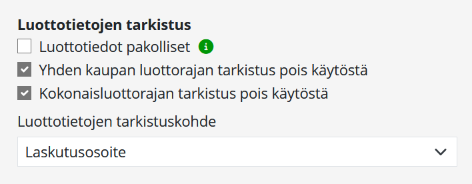
Luottotiedot pakolliset |
Kun "Luottotiedot pakolliset" -asetus on käytössä, järjestelmä tarkistaa asiakasrekisterin Sertifiointi-välilehdeltä, onko asiakas merkitty Hyväksytyksi ja onko luottotiedot kunnossa. Jos Hyväksytty-kentässä on valittuna "Ei", työn kuittaaminen valmiiksi estetään. Käyttäjälle näytetään tällöin ilmoitus puutteellisista luottotiedoista. |
|
Yhden kaupan luottorajan tarkistus pois käytöstä |
Jos ei ole valittuna (eli luottorajan tarkistus on käytössä):
|
|
Kokonaisluottorajan tarkistus pois käytöstä |
Jos ei ole valittuna (eli luottorajan tarkistus on käytössä):
|
|
Luottotietojen tarkistuskohde |
Määrittää, minkä asiakkaan osoitteen (vastaanottajan, laskutus- tai toimitusosoite) perusteella luottotiedot tarkistetaan. Lisätietoa Luottotietotarkistusten käyttöönotto -ohjeesta. |
Hälytysrajat ja mittarilukemat
|
|
|
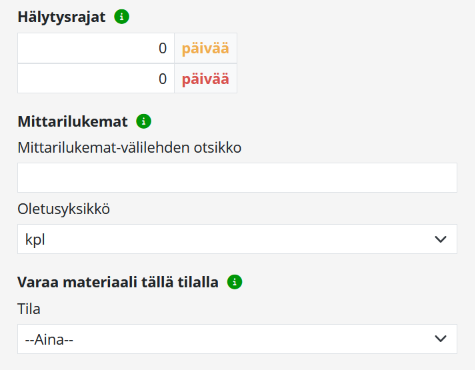
Hälytysrajat |
Kun hälytysrajat on määritelty, ne näkyvät Tuotannon Etsi-näkymässä värikoodeilla. Etsi-näkymän Hälytys-sarakkeessa esitetään, montako päivää työn valmistumiseen on aikaa. Arvo lasketaan näin: Hälytys = (Vastaanottopäivä tuotantotyöltä + arvioitu läpikulkuaika*) – työn lopetuspäivä. Jos lopetuspäivää ei ole määritelty, käytetään kuluvaa päivää. *Arvioitu läpikulkuaika = ensisijaisesti tuotantotyön tuoteryhmän taakse määritelty arvo. Jos sitä ei ole, tuotannon asetuksista tuleva arvo. Hälytysrajoihin määriteltyä arvoa verrataan tähän laskettuun Hälytys-päivien määrään ja väri muuttuu sen mukaisesti. Vertailu tehdään vain töille, joita ei ole vielä kuitattu valmiiksi. Esimerkki
Hälytysrajat annetaan numeroina (yksikkönä päivä). Jos hälytysrajaa ei ole määritelty, työtä ei näytetä hälytyslistoilla. |
|
Mittarilukemat-välilehden otsikko |
Kenttään voi kirjoittaa halutun otsikon, joka nimeää uudelleen tuotantotyöllä Mittarilukemat-välilehden. |
|
Oletusyksikkö |
Kentässä voi määrittää tuotantotyön mittarilukemissa käytettävän oletusyksikön. Jos kenttä on tyhjä, käytetään oletuksena kappaletta (kpl). |
|
Varaa materiaali tällä tilalla |
Määritetään, missä tilassa Materiaalit-välilehdelle lisätyt tuotteet varataan varastosta:
|
Oletukset
Oletukset
|
|
|
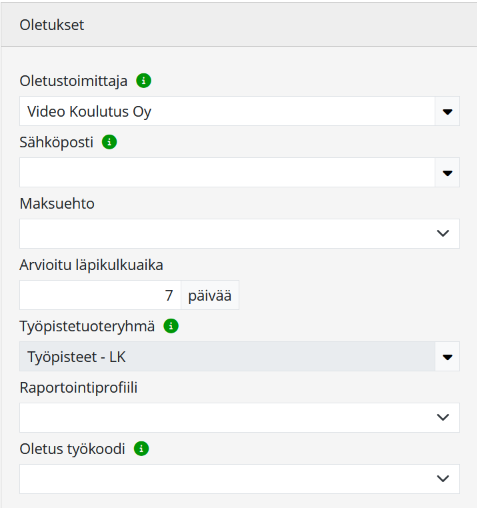
Oletustoimittaja |
Työlle voidaan määritellä oletustoimittaja. Jos oletustoimittajaa ei ole määritelty, käytetään uudelle tuotantotyölle työn luojan käyttäjätunnukseen liitettyä toimipaikkaa. Toimittajan voi vaihtaa tuotantotyöllä klikkaamalla poimintapainiketta. |
|
Sähköpostiosoite |
Oletustoimittajan sähköpostiosoite, joka näkyy työllä Yhteystiedot-välilehdellä. Jos oletussähköpostiosoitetta ei ole määritelty, käytetään toimipaikan takana olevaa sähköpostiosoitetta. Sähköpostiosoite voidaan kirjoittaa kenttään tai valita osoite avautuvasta poimintaikkunasta. |
|
Maksuehto |
Pudotusvalikosta valitaan tuotantotyön oletusmaksuehto. Maksuvaihtoehdot määritellään yleisissä talouden asetuksissa (Asetukset > Yleiset > Talous-välilehti > Maksuehdot-välilehti). |
|
Arvioitu läpikulkuaika (Päiviä) |
Arvio tuotantotyön läpikululle vastaanotosta luovutukseen (päivinä). Arvio voidaan määritellä myös tuoteryhmän taakse (Asetukset > Yleiset > Tuote-välilehti > Tuotanto Tuoteryhmät -välilehti). Arvioitua läpikulkuaikaa käytetään Etsi-näkymän hälytysten määrittelyssä. Syötä päivien lukumäärä numerona; luku tulee oletukseksi uudelle tuotantotyölle. |
|
Työpistetuoteryhmä |
Tuotantotyölle voidaan valita työpiste, esim. kone, jolla työ tehdään. Työpisteet tallennetaan tuoterekisteriin tuotteina. Käyttäjä luo ensin tuoteryhmän tuoterekisteriin, johon työpisteet tallennetaan. Työpisteet luodaan samalla tavoin kuin tuotteet. Työpistetuoteryhmä-pudotusvalikosta valitaan tuoteryhmä, johon työpisteet on tallennettu. Työpistetuoteryhmä poimitaan poimintapainikeella. Jotta Työpiste-kenttä näkyisi tuotantotyöllä, täytyy Tuotannon kentät -välilehdellä olla valittuna kohta Työpiste (Asetukset > Sovellukset > Tuotanto > Näkymä > Tuotannon kentät -välilehti). Lisää tietoa ohjeessa Tuotantotyön käsittely |
|
Raportointiprofiili |
Voidaan määrittää tuotannon oletusraportointiprofiili. Tämä on lisäominaisuus, lisätietoa saa asiakaspalvelustamme. Lisätietoa raportointiprofiilista. |
|
Oletus työkoodi |
Pudotusvalikosta valitaan uuden tuotantotyön oletustyökoodisto. Vaihtoehdot määritellään Työkoodit-välilehdellä. Työkoodisto voi tulla tuotantotyölle tuotteen takaa, jos tuoteryhmälle on määritelty työkoodisto (Asetukset > Yleiset > Tuote-välilehti > Tuotanto Tuoteryhmät -välilehti).
|
Oletussyöttötavat
|
|
|
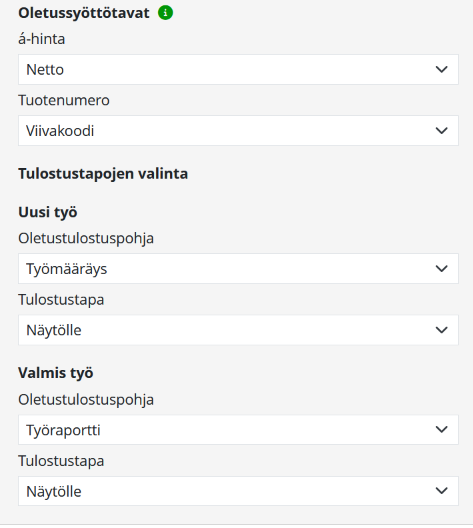
á-hinta |
Tällä asetuksella määritellään, syötetäänkö tuotteen varaosat-välilehdellä: Bruttona – hinta sisältää arvonlisäveron Nettona – hinta ei sisällä arvonlisäveroa |
|
Tuotenumero |
Syöttötapa vaikuttaa siihen, miten tuotteet lisätään materiaaliriveille:
Huom: A-hinta ja syöttötapa ovat oletuksia, valintoja voidaan muuttaa sovelluksessa tapahtumaa luotaessa. Syöttötapa valinta on käytössä myös siirryttäessä tuoteriviltä tuotteiden hakunäkymään. |
Tulostustapojen valinta
|
|
|
Uusi työ - Oletustulostuspohja |
Määrittää uuden Tuotantotyön oletustulostuspohjan. Pohja valitaan pudotusvalikosta. Tulostusvaihtoehdot pudotusvalikkoon määritellään kohdassa Asetukset > Tulostuspohjat, Kohde: Tuotanto > Toiminnot-valikko > Tulostuspohjat. |
|
Uusi työ - Tulostustapa |
Määrittää, mihin uuden Tuotantotyön oletustulostuspohja tulostetaan. Valinta tehdään pudotusvalikosta (Näyttö, tulostin, tiedosto, sähköposti). |
|
Valmis työ - Oletustulostuspohja Valmis työ - Tulostustapa |
Vastaavat valinnat kuin edellä uuden työn osalta. |
Viestien lähetyksen asetukset
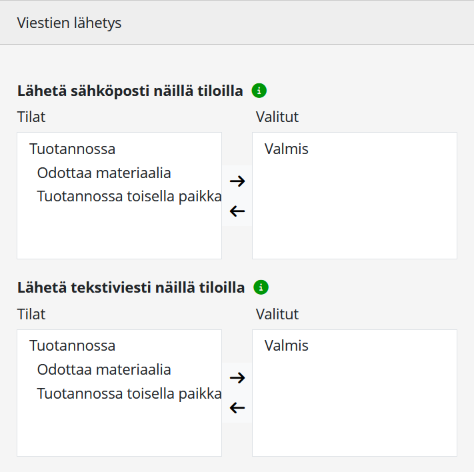
Tilat joista viesti lähetetään
|
|
|
Tilat |
Voidaan valita millä työn tiloilla sähköposti lähetetään automaattisesti asiakkaalle. Eli kun työn tila muuttuu valittuun tilaan, avautuu sähköpostinlähetysikkuna automaattisesti, josta viesti voidaan lähettää. Sovellusasetuksissa Sähköpostitekstit ja Tekstiviestit-välilehdillä voidaan määritellä lähtevään viestiin vakioteksti. |
|
Valitut |
Tiloista valitaan tuplaklikkaamalla tai siirtämällä nuolipainikkeella Valitut-kenttään ne työn tilat joista viesti halutaan automaattisesti lähettää. Automaattisuus tarkoittaa, että viestin lähettämisen ikkuna avautuu automaattisesti. Voit muokata viestin sisältöä tai peruuttaa lähetyksen. Tästä viesti-ikkunasta lähetät sekä sähköpostin että tekstiviestin omilta välilehdiltään. |
Huom! Viestejä voi lähettää työltä milloin tahansa klikkaamalla työkalupainikerivin viesti-painikkeita 
Päämies- ja Huoltotakuu oletuksena
|
|
|
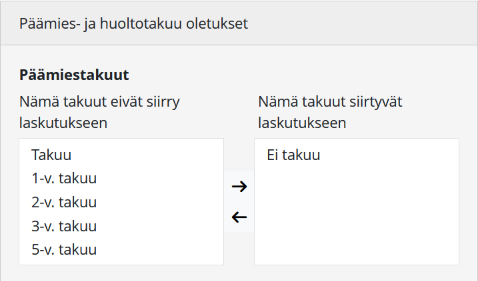
Nämä takuut eivät siirry laskutukseen |
Tässä kentässä näytetään kaikki perustetut takuutyypit. Takuut määritellään kohdassa Asetukset -> Yleiset -> Tuote -> Takuut-välilehti. Valitaan ne takuut, joita ei haluta laskuttaa, ja siirretään ne oikeanpuoleiseen Nämä takuut siirtyvät laskutukseen -laatikkoon joko tuplaklikkaamalla takuuta tai klikkaamalla ->painiketta. Oletuksena laskutettaviin takuisiin on valittuna Ei takuu.
|
|
Nämä takuut siirtyvät laskutukseen |
Tässä näkyvät takuut, jotka on valittu vasemmanpuoleisesta listasta siirrettäväksi laskutukseen. Oletuksena listalla on Ei takuu. Valitun takuun voi poistaa valitsemalla kyseisen takuun ja klikkaamalla <- painiketta. |
Käyttöliittymä
|
|
|
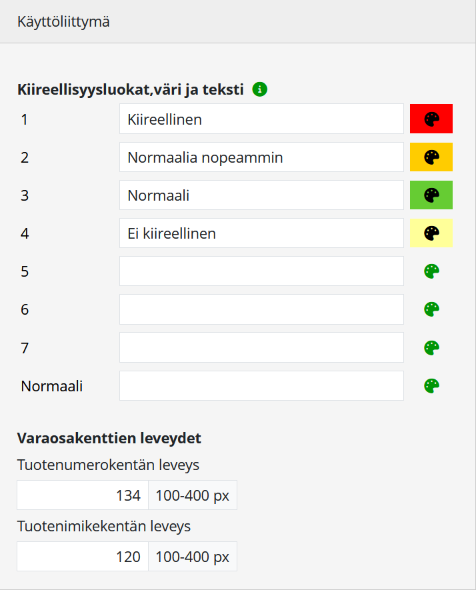
Kiireellisyysluokat, väri ja teksti |
Tuotantotöille voidaan määrittää kiireellisyysluokka, joka auttaa priorisoimaan tehtäviä. Oletuksena käytetään luokkaa Normaali. Kiireellisyysluokan määrittely
Näkyvyys sovelluksen Etsi-näkymässä
|
|
Tuotenumerokentän leveys |
Voidaan määrittää, kuinka leveinä Tuotannon Materiaalit-välilehdellä tuotenumero- ja tuotenimike-kentät näytetään. Valinta annetaan pikseleinä (100–400 px). |
|
Tuotenimikekentän leveys |
|
Oletustekstit tiloille -välilehti
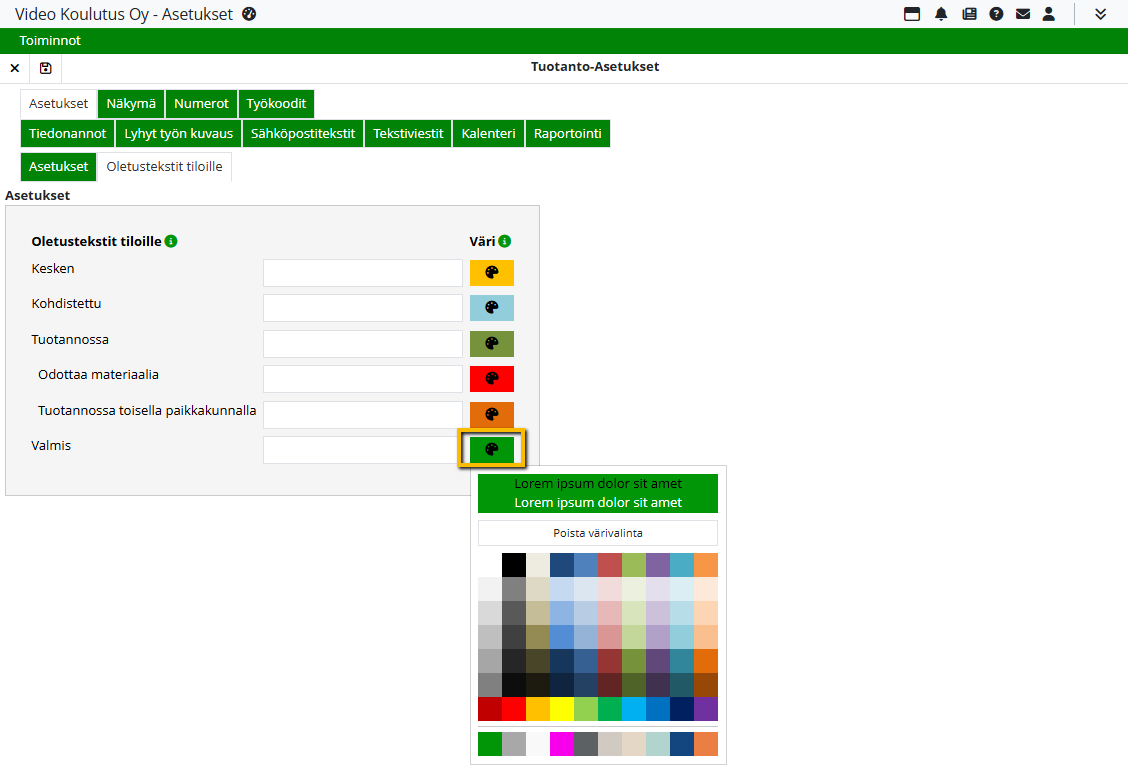
Tällä välilehdellä määritellään tuotannon tiloille oletustekstit. Jokaiselle tilalle voi kirjoittaa haluamansa näkyvän tekstin.
Lisäksi rivin väripalettipainikkeella voidaan valita väri, jolla kyseinen tila näkyy tuotannon työnohjauslistan Aikataulutuskalenterissa. Jos väriä ei valita, käytössä on järjestelmän oletusväri.