

Matka > Ajopäiväkirja > Uusi
-
Klikkaa

-
Jos kopioit aiemman ajopäiväkirjan, avaa kopioitava ajopäiväkirja ja klikkaa

-
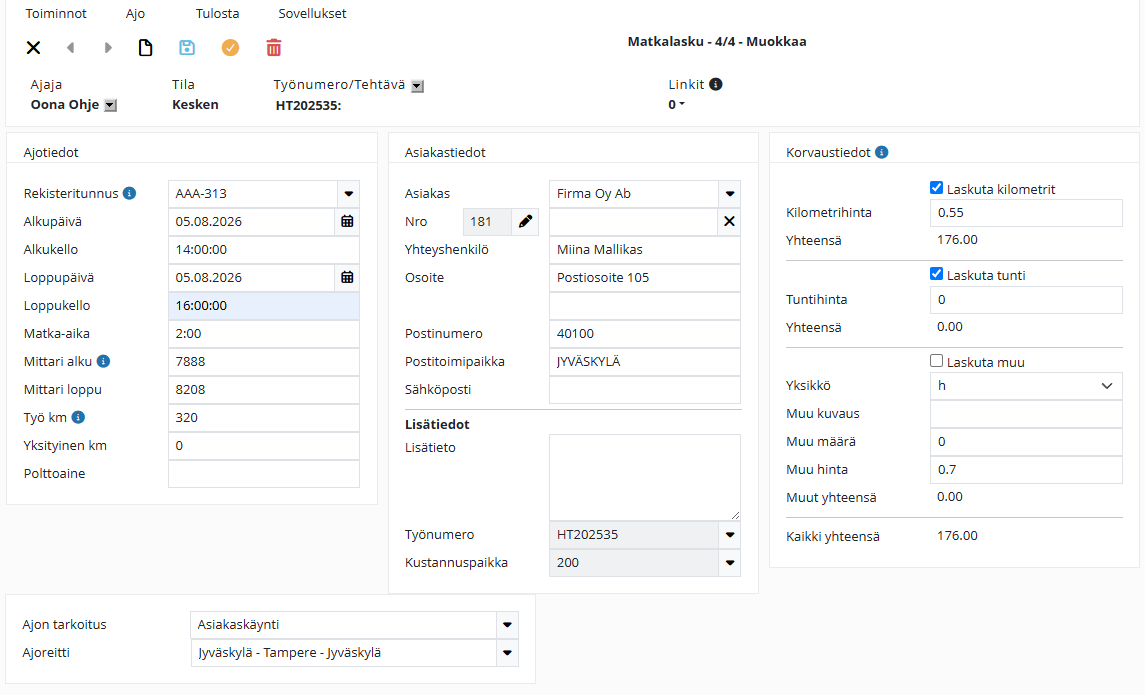
Täytä perustiedot. Pakolliset kentät määräytyvät asetuksista Asetukset > Sovellusasetukset > Matka > Ajopäiväkirjan asetukset > Asetukset-välilehti
Huom:
-
Ajoneuvon tulee olla liitetty käyttäjään, jotta tiedot siirtyvät matkalaskulle
-
Ylläpitäjällä tämä rajoitus ei koske omia ajoneuvoja
-
-
Valitse tarvittaessa Työnumero/Tehtävä-poiminta, Kohde voi olla esimerkiksi Projekti tai Huolto.
Työnumero-poimintaikkuna
Työnumero-poimintaikkunan hakukentät määräytyvät sen mukaan, mitä Kohde-valikosta on valittu.
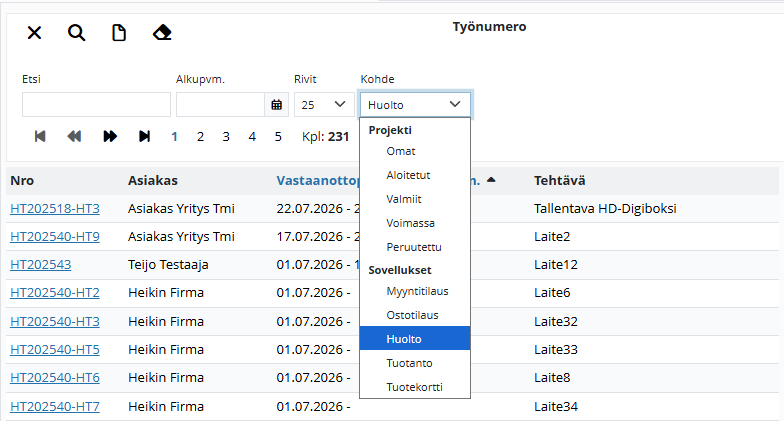
Kohde-valikossa voidaan valita:
-
Projekti
-
Myyntitilaus
-
Ostotilaus
-
Huolto
-
Tuotanto
-
Tuotekortti
(valittavissa organisaation käytössä olevien sovellusten mukaan)
Jos Projekti-sovellus ei ole käytössä:
-
Projektin osalta näkyvät valinnat: Projekti ja Voimassa
-
Näytetään Talouden asetuksiin perustetut työnumerot: (Asetukset > Yleiset > Talous > Työnumerot)
Jos Projekti-sovellus on käytössä:
-
Projektin alla näkyvät valinnat:
-
Omat
-
Aloitetut
-
Valmiit
-
Voimassa
-
Peruutettu
-
Voimassa-valinta
Kun Voimassa on valittuna Kohde-valikosta:
-
Näytetään vain:
-
Etsi
-
Loppupvm
-
Rivit
-
-
Voimassa päivä -kentän oletus:
-
kuluva päivä
-
voidaan muuttaa
-
tyhjä kenttä hakee kaikki
-
-
Tarkista kustannuspaikka
-
Tulee automaattisesti käyttäjän tiedoista (jos määritelty)
-
Voidaan vaihtaa poimintapainikkeella
-
Tyhjennys tehdään valitsemalla “tyhjä kustannuspaikka” poiminnan kautta
-
-
Lisää korvaustiedot (tarvittaessa). Oletukset määritellään asetuksissa: Asetukset > Sovellukset > Matka > Matkalaskun asetukset > Asetukset-välilehti
-
Myös Ajopäiväkirjan korvaustiedoissa kohdat Laskuta kilometrit sekä Laskuta tunti -valintojen oletukset tulevat asetuksista.
-
-
Merkitse ajo tehdyksi klikkaamalla

-
Kaikkia tietoja ei tarvitse täyttää heti
-
Perustiedot voi lisätä ajon alussa ja täydentää jälkeenpäin
-
Lisätietoa ohjeessa Matka - Asetukset.
Ajaja ja ajoneuvo
Oletuksena Ajaja on järjestelmään kirjautunut käyttäjä.
Jos käyttäjällä on oikeudet henkilörekisteriin, ajaja voidaan valita henkilöstörekisteristä poimintapainikkeella.
Ajajan voi poimia myös suoraan palkansaajarekisteristä, jolloin ajot kohdistuvat suoraan palkanlaskennan tietoihin. Tämä vähentää manuaalista työtä ja parantaa tietojen yhtenäisyyttä erityisesti silloin, kun ajopäiväkirjatietoja hyödynnetään korvauksissa ja raportoinnissa.
Ajajan poimiminen palkansaajarekisteristä on lisämaksullinen ominaisuus. Tarvittaessa voit ottaa yhteyttä myyntiin järjestelmän kirjekuorikuvakkeen kautta valitsemalla viestin tyypiksi Myyntiasiat.
Ajoneuvoksi voidaan valita järjestelmään perustettu ajoneuvo poimintapainikkeella. Jotta ajopäiväkirjan tiedot siirtyvät matkalaskulle, valitun ajoneuvon tulee olla liitettynä siihen käyttäjätunnukseen, joka täyttää ajopäiväkirjaa (Tehokäyttäjä- ja Käyttäjä-tason oikeuksilla).
Ylläpitäjän oikeuksilla matkalaskulle voidaan siirtää myös muiden kuin hänen omiin tunnuksiinsa liitettyjen ajoneuvojen ajopäiväkirjatapahtumia.
Ajon tulostus ja hyväksyntä
Tulostus:
-
Klikkaa Tulosta-painiketta
Hyväksyntä:
-
Esihenkilö hyväksyy klikkaamalla Hyväksytty-painiketta tai valitsemalla Ajo-valikko > Hyväksytty.
Ajopäiväkirjamerkinnän historiatietoja voi tarkastella valitsemalla Ajo-valikko > Tilamuutokset.