

Etsi-näkymän avulla voit hakea ja tarkastella kontakteja esimerkiksi vapaan haun, päivämäärien, tyypin tai toimialan perusteella. Hakuehtoja voidaan käyttää yksittäin tai yhdistellä tarpeen mukaan.
Hakutulosten määrää voidaan rajata ja tulokset voidaan järjestää haluttuun järjestykseen.

Kontaktien hakeminen
-
Syötä haluamasi hakuehdot.
-
Klikkaa Etsi tai valitse Toiminnot > Etsi.
-
Hakutulokset avautuvat listaan.
Voit hakea kontakteja esimerkiksi vapaalla haulla, aloitus- ja lopetuspäivämäärällä, tyypillä, toimialalla tai näiden yhdistelmillä.
Hakutulosten lajittelu
Hakutuloksia voidaan lajitella klikkaamalla sarakeotsikkoa.
-
Ensimmäinen klikkaus lajittelee nousevaan järjestykseen.
-
Toinen klikkaus lajittelee laskevaan järjestykseen.
-
Kolmas klikkaus poistaa lajittelun kyseisestä sarakkeesta.
Oletuksena tulokset lajitellaan Asiakas-sarakkeen mukaan nousevasti.
Kontaktin avaaminen
Kontaktin voi avata hakutuloslistasta yhdellä klikkauksella Asiakas-kentästä.
Muiden kenttien kautta avattaessa tarvitaan kaksoisklikkaus.
Huom! Jos Asiakas-kenttä ei ole näkyvissä, yhdellä klikkauksella avaaminen ei ole mahdollista.
Kontaktien ryhmittely
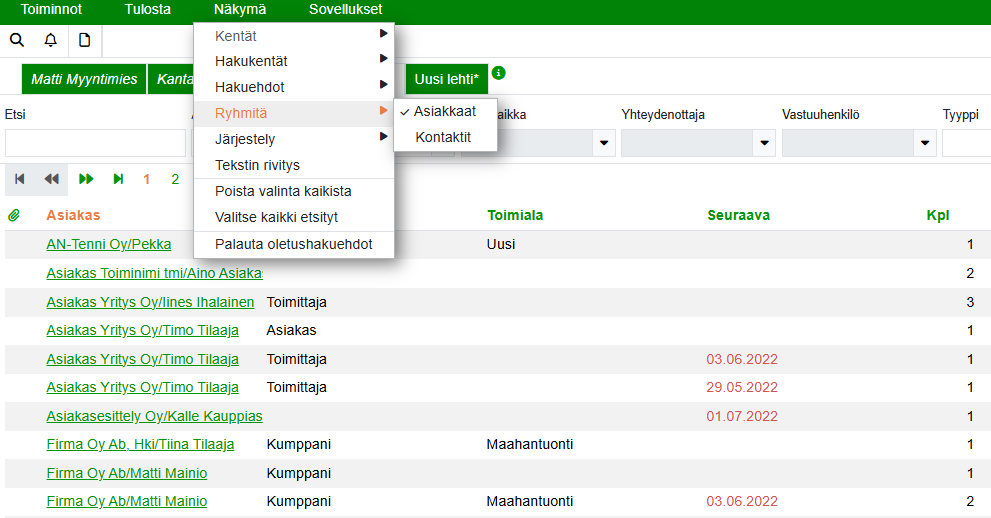
Hakutulokset voidaan ryhmitellä asiakkaittain tai kontakteittain valitsemalla: Näkymä > Ryhmitä. Vaihtoehdot ovat Kontaktit (oletus) tai Asiakkaat.
Asiakasryhmittelyssä Kpl-sarakkeessa näytetään asiakkaan kontaktien kokonaismäärä.
Historiatiedot
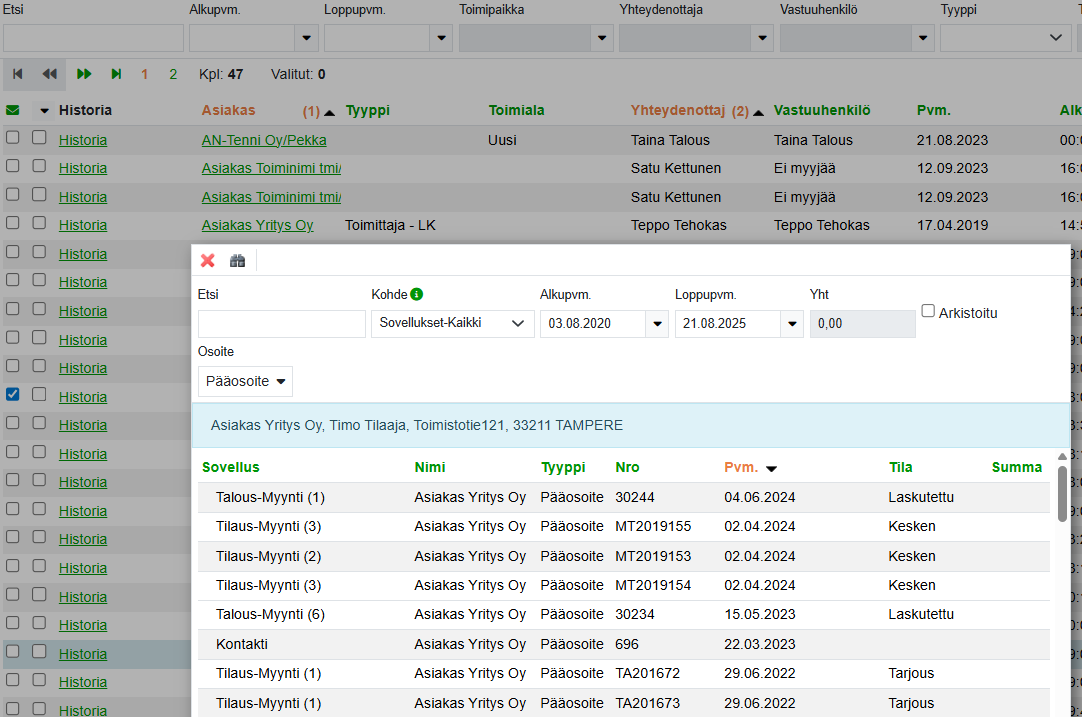
Kontaktien historiatiedot voidaan näyttää valitsemalla: Näkymä > Kentät > Historia. Historiatiedoissa näytetään käytössä olevien sovellusten tapahtumatiedot.
Oletusarvoiset päivämäärärajaukset:
-
Aloituspäivä: kuluvan päivän päivämäärä miinus 12 kuukautta
-
Loppupäivä: kuluvan päivän päivämäärä
Varakentillä hakeminen
Jos kontakteille on määritetty varakenttiä, niitä voidaan käyttää myös hakuehtoina.
Varakentät määritetään kohdassa: Asetukset > Sovellukset > Kontakti > Varakentät. Jotta varakenttähaku toimii, ryhmittelyksi tulee valita: Näkymä > Ryhmitä > Kontaktit.
Varakenttähaku ei ole käytettävissä Asiakkaat-ryhmittelyssä.
Postituslistan käsittely
Henkilön poistaminen postituslistalta
Poista valinta rivin ensimmäisestä sarakkeesta.
Postituslistan tulostaminen
-
Valitse Näkymä > Hakuehdot > Postituslistalla.
-
Suorita haku klikkaamalla Etsi.
-
Valitse tulostuskohde kohdasta Tulosta > Kohde.
-
Valitse tulostuspohja (esim. tarra) kohdasta Tulosta > Tulostuspohja.
-
Klikkaa Tulosta.
Huom! Jos tulostat PDF-dokumentteja Acrobat Readerilla, poista valinta asetuksesta Pienennä ylisuuret sivut paperin kokoseksi (Shrink oversized pages to paper size). Muussa tapauksessa tulostus ei välttämättä kohdistu oikein.
Etsi-näkymän mukauttaminen
Lajittelu useamman sarakkeen mukaan
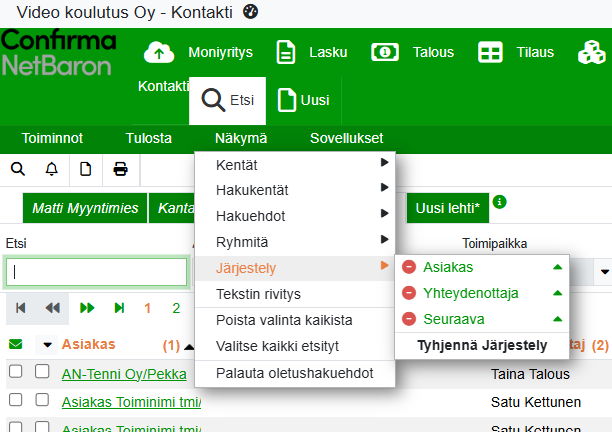
Tuloksia voidaan lajitella usean sarakkeen perusteella. Lajittelussa käytetyt sarakkeet näkyvät oranssilla, ja numerointi kertoo lajittelujärjestyksen.
Lajittelua voidaan hallita myös valitsemalla: Näkymä > Järjestely
Tässä näkymässä voit:
-
vaihtaa lajittelujärjestystä
-
vaihtaa nousevan ja laskevan järjestyksen välillä
-
poistaa yksittäisiä lajitteluperusteita
-
palauttaa oletusjärjestelyn (Asiakas-sarakkeen mukaan nousevasti) valinnalla Tyhjennä järjestely
Omat hakuehtosivut
Etsi-näkymään voidaan luoda omia hakuehtosivuja usein käytettyjä hakuja varten. Lue lisää ohjeesta Etsiminen ja hakuehtojen määrittäminen.