Tarjouspyyntö
Tarjouspyyntötoiminnolla voidaan laatia ostojen tarjouspyyntöjä.
Tarjouspyyntö aiemmasta ostotilauksesta
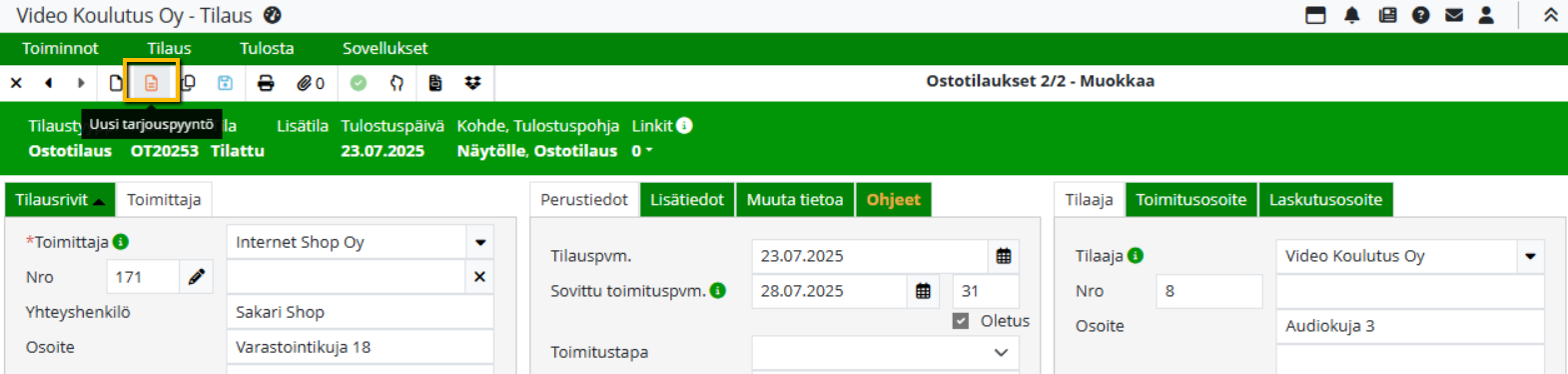
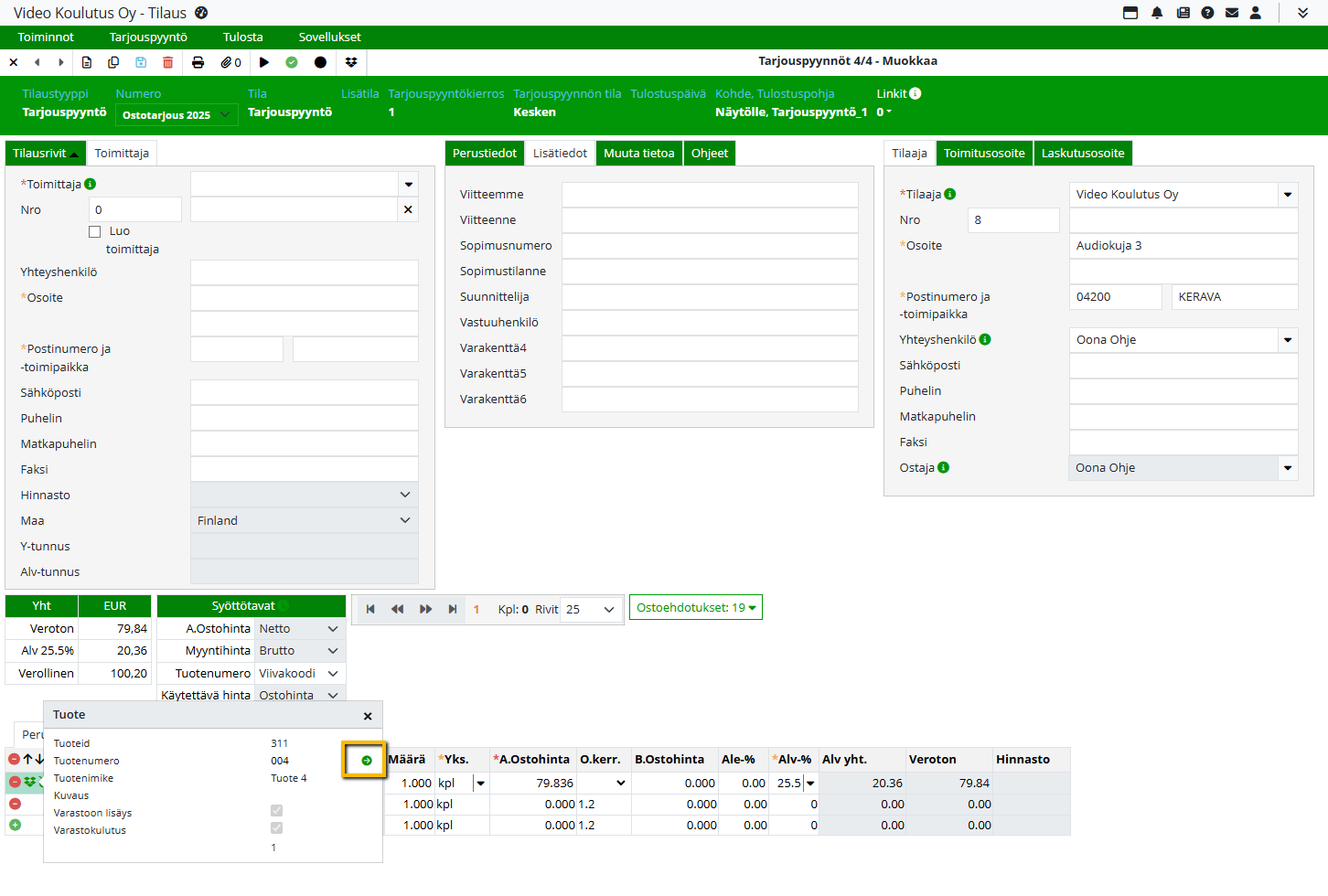
Aiemmasta ostotilauksesta on mahdollista luoda tarjouspyyntö klikkaamalla ostotilauksella Uusi tarjouspyyntö -painiketta.

Tarjouspyynnöstä ostotilaus
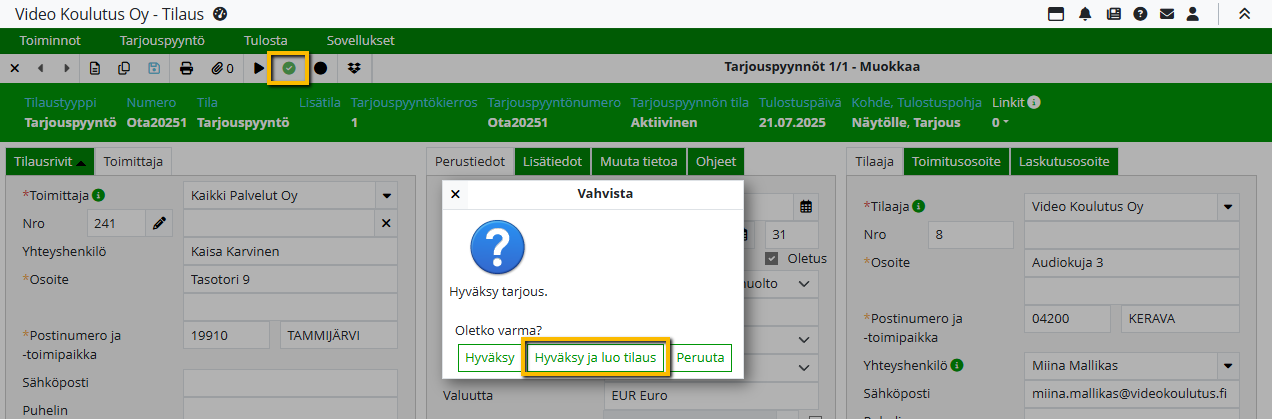
Tarjouksen hyväksymisen yhteydessä esiin tulevasta pop-up -ikkunasta voidaan tehdä ostotilaus valitsemalla Hyväksy ja luo tilaus.
Tarjouspyyntöjen etsiminen
Tilaus > Tarjouspyyntö > Etsi
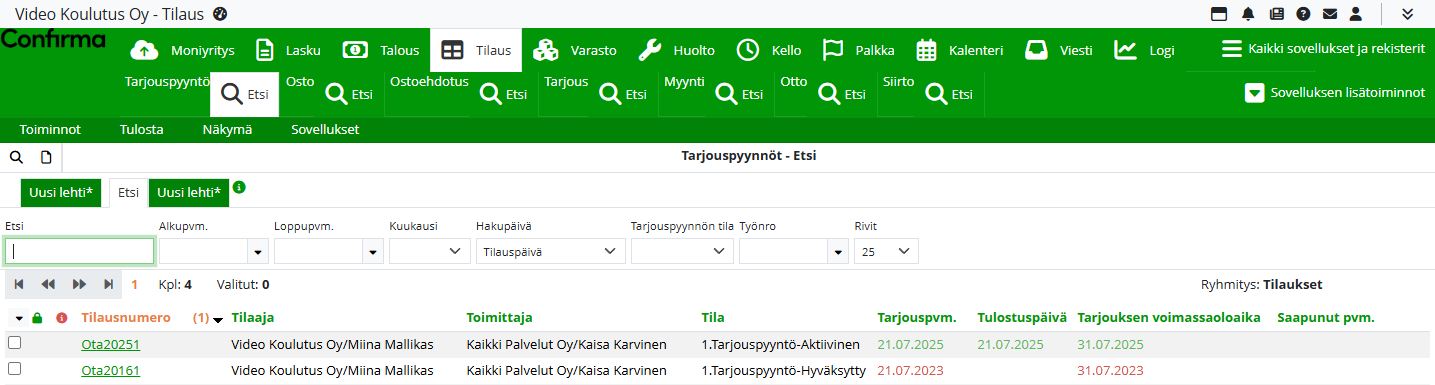
Tarjouspyyntöjä haetaan kirjoittamalla hakusana Etsi-kenttään ja käynnistämällä haku klikkaamalla Etsi-painiketta tai valitsemalla Toiminnot-valikko > Etsi.
Hakukentät, joista tietoja etsitään, määritetään Näkymä-valikosta kohdasta Hakukentät.
Hakutulosten sarakkeet valitaan Näkymä-valikosta kohdasta Kentät. Näytettäviä kenttiä ovat esimerkiksi Tilausnumero, Tilaaja, Toimittaja, Kustannuspaikka ja Varakenttä 1–6.
Tulokset voidaan ryhmitellä tilauksittain tai toimittajittain valitsemalla Näkymä-valikosta Ryhmitä.

Hakua tarkennetaan antamalla Alkupvm.- ja Loppupvm.-kenttiin päivämäärät, valitsemalla kuukausi Kuukausi-pudotusvalikosta tai määrittämällä Hakupäivä vastaavasta valikosta. Tarjouspyyntöjä voi etsiä myös tilan perusteella Tarjouspyynnön tila-pudotusvalikon avulla.
Tilaaja- ja Toimittaja-sarakkeissa näkyvät lisäksi yhteyshenkilötiedot (katso kuva yllä).
Käyttäjä voi luoda omia hakuehtosivuja suoraan Etsi-näkymässä.
Tarjouspyyntöjen välillä siirrytään Edellinen- ja Seuraava-painikkeilla.
Uuden tarjouspyynnön luominen tai kopioiminen
Tilaus > Tarjouspyyntö > Uusi
Uusi tarjouspyyntö luodaan klikkaamalla Uusi-painiketta tai valitsemalla Etsi-näkymässä Toiminnot-valikosta Uusi tarjouspyyntöjen.
Olemassa olevan tarjouspyynnön voi kopioida valitsemalla Kopioi-painikkeen tai Toiminnot-valikosta Kopioi. Kopiointi vaatii käyttäjän vahvistuksen ennen uuden version luomista.

Toimittajan tiedot
Toimittaja valitaan rekisteristä klikkaamalla Toimittaja-kentän vieressä olevaa poimintapainiketta.
Poimintaikkunassa voi käyttää valmiita hakuehtoja tai luoda omia hakuvälilehtiä klikkaamalla Uusi lehti*-painiketta Etsi-välilehden vieressä. Näillä omilla välilehdillä voidaan tallentaa halutut hakuehdot pysyvästi. Välilehdet ovat sovellus- ja rekisterikohtaisia sekä käyttäjäkohtaisia – eli jokaisessa sovelluksessa, jossa poiminta on mahdollista, on tehtävä omat hakuvälilehdet. Lisätietoa löytyy ohjeesta Etsiminen ja hakuehtojen määrittäminen.
Toimittajan voi hakea myös seuraavilla tavoilla:
Syötä asiakasnumero Nro-kenttään ja paina Enter.
Kirjoita toimittajan nimi Toimittaja-kenttään ja paina Enter – tiedot täyttyvät automaattisesti, mikäli nimi on kirjoitettu täsmälleen oikein.
Halutessaan tiedot voi myös syöttää käsin suoraan kenttiin.
Luo toimittaja -valinnalla voidaan lisätä uusi toimittaja suoraan rekisteriin. Tällöin voidaan syöttää myös Y-tunnus ja ALV-tunnus, kun valinta on aktiivinen.
Toimittajan Maa-asetus määräytyy rekisteritiedoista, kun toimittaja poimitaan. Uudelle toimittajalle maa voidaan määrittää vain, jos Luo toimittaja -valinta on käytössä. Jos valinta ei ole aktiivinen, maa oletetaan automaattisesti Suomeksi eikä sitä voi muuttaa.
Tarjouspyyntöön tulevat toimittajan laskutus- ja toimitustiedot täyttyvät automaattisesti asetusten mukaisesti.
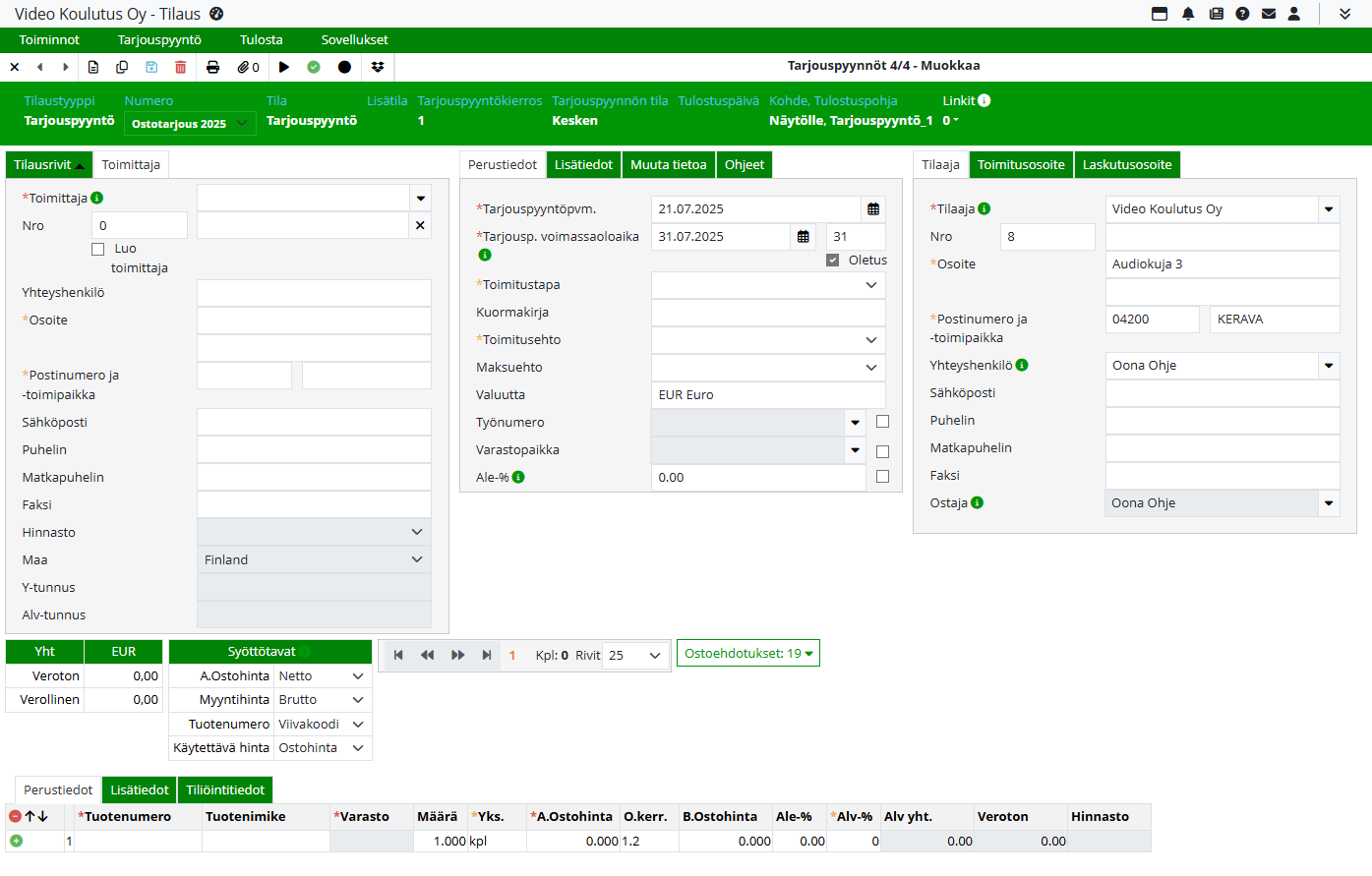
Tarjouspyynnön tiedot
Perustiedot-välilehti
Tarjouspyynnölle määritetään seuraavat tiedot:
Päivämäärä ja voimassaoloaika
Tarvittaessa: Toimitustapa, Toimitusehto ja Maksuehto
Lisäksi voidaan asettaa oletustiliöinti ja oletusvarastopaikka
Oletusrivitiedot
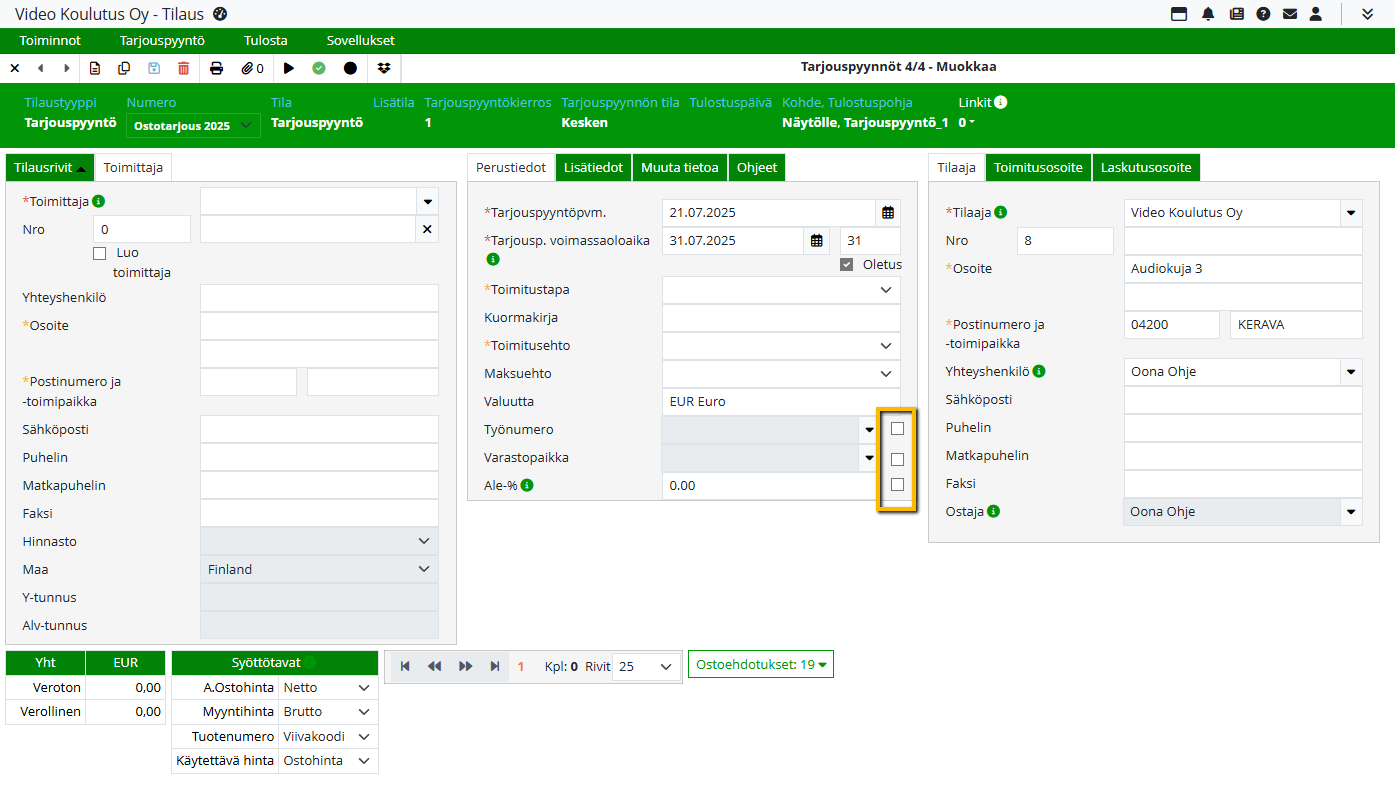
Valinta Muuta kaikille riveille vaikuttaa oletustietojen päivittymiseen:
Jos valinta on aktiivinen, muutokset koskevat kaikkia rivejä – myös rakennetuotteiden alituotteita
Jos valintaa ei ole tehty, uudet oletukset vaikuttavat vain uusiin riveihin
Vanhoja tilauksia avattaessa valinta ei ole oletuksena päällä
Uutta tilausta avattaessa valinta on oletuksena aktiivinen

Jos halutaan muuttaa jokin rivitieto kaikille riveille samaksi:
Aktivoidaan Muuta kaikille riveille -valinta
Poimitaan haluttu oletus
Työnumero – poimintaikkuna
Poimintaikkunan hakukentät päivittyvät sen mukaan, mitä valitaan Kohde-valikosta.
Kohde-valikko
Jos Projekti-sovellus ei ole käytössä, näkyvät vain Projekti-otsikko, sekä sen alla Projekti ja Voimassa -valinnat
Jos Projekti-sovellus on käytössä, näkyvät Projekti-otsikon alla Omat, Aloitetut, Valmiit ja Voimassa -valinnat
Lisäksi Sovellukset-otsikon alla näytetään sovellukset, jotka ovat käytössä Myyntitilaus, Ostotilaus, Huolto, Tuotanto, Tuotekortti
Jos kohteeksi on valittu Voimassa, näkyvät Etsi-näkymässä vain kentät Etsi, Loppupvm. ja Rivit.
Jos valitaan Peruutettu, näytetään peruutetut projektit.
Lisätiedot-välilehti
Täällä täytetään:
Viitetiedot
Mahdollisesti käytössä olevat varakentät
Muuta tietoa -välilehti
Tähän voidaan kirjoittaa vapaamuotoinen Tiedonanto. Vakiotekstejä tiedonantoihin voi määrittää kohdassa Asetukset > Sovellukset > Tilaus > Tekstit > Tiedonannot. Vakiotekstit valitaan poimintapainikkeella.
Jos kenttään Sisäistä tietoa (Ei tulostu) on tallennettu tietoa, Muuta tietoa -otsikon väri vaihtuu huomioväriseksi.
Tilaajan tiedot
Tilaajan voi valita usealla eri tavalla:
Toimipaikkarekisteristä poimimalla: Valitse Tilaaja-kentän vieressä olevalla poimintapainikkeella.
Asiakasnumerolla: Kirjoita tilaajan asiakasnumero Nro-kenttään ja paina Enter.
Nimellä: Kirjoita tilaajan nimi Tilaaja-kenttään ja paina Enter. Tiedot poimitaan automaattisesti muille kentille, edellyttäen että nimi on kirjoitettu täsmällisesti oikein.
Manuaalisesti: Tiedot voi syöttää myös käsin kenttiin.
Kun tilaaja poimitaan toimipaikkarekisteristä, Toimitusosoite- ja Laskutusosoite-välilehtien tiedot täyttyvät automaattisesti.
Jos tilaajan yhteyshenkilöä vaihdetaan, järjestelmä kysyy haluatko päivittää yhteyshenkilön myös laskutus- ja/tai toimitusosoitteelle.
Tuotteet
Tuotteen lisääminen tarjouspyynnölle
Tuote voidaan hakea rekisteristä seuraavilla tavoilla:
Klikkaa Tuotenumero- tai Tuote-kentän vieressä olevaa poimintapainiketta ja valitse haluttu tuote avautuvasta ikkunasta. Tuote lisätään riville joko kaksoisklikkaamalla riviä tai klikkaamalla tuotenumerokenttää kerran.
Syötä tuotenumeron alku suoraan tuoteriville ja paina Enter. Poimintaikkuna avautuu automaattisesti.
Jos syötetty tuotenumero löytyy rekisteristä, tuotteen tiedot tuodaan automaattisesti riville.
Tuotteen tiedot voi syöttää myös käsin ilman rekisteripoimintaa.
Ostotilauksen asetuksissa voi valita oletusarvoiseksi Tuotenumeron syöttötavaksi Normaali vai Viivakoodi.
Normaali: Tuote lisätään riville, kun painetaan Enter-näppäintä ja kursori siirtyy automaattisesti seuraavalle riville.
Viivakoodi: Kun tuotenumeron syöttämisen jälkeen painetaan Enter, kursori siirtyy Määrä-kenttään (jos tuote löytyy rekisteristä). Määrän syöttämisen jälkeen Enter siirtää kursorin uudelle tuoteriville.
Huom! Myös tuotteiden poimintaikkunassa voidaan valita Viivakoodi-syöttötapa.
Vaihtoehtoisesti tuotteen voi lisätä myös painamalla Tab tuotenumerokentässä, jolloin kursori siirtyy Määrä-kenttään. Määrän jälkeen painettu Enter siirtää rivin eteenpäin.
Määrä-kentässä Enter siirtää aina uudelle tuoteriville, riippumatta valitusta syöttötavasta.
Kenttien näkyvyys tarjouspyynnöllä
Tarjouspyynnön Yhteensä-yhteenveto ja Syöttötavat -kentät voidaan näyttää tai piilottaa asetuksista Asetukset > Tilaus > Näkymä > Tarjouspyyntö > Kentät.
Tuotenumero-kentän värikoodit
Tuotenumero-kentän taustaväri kertoo tuotteen poiminnan ja rekisteriviittauksen tilasta:
Vihreä: Tuote on poimittu tuoterekisteristä.
Oranssi: Tuote on poimittu rekisteristä, mutta tuotenumeron arvoa on muutettu käsin. Tällöin järjestelmä ilmoittaa: "Alkuperäistä tuotenumeroa on muutettu. Rivillä [rivin nro] oleva tuotteen ID vastaa tuotenumeroa X. Varastokulutus on sen mukainen."
Sininen: Syötetty tuote löytyy rekisteristä, mutta sitä ei ole poimittu sieltä. Tuote on annettu käsin. Tällöin järjestelmä ilmoittaa "Olet syöttänyt tuotenumeron X (syötetty tuotenumero) joka löytyy tuoterekisteristä. Oletko varma, että et halua poimia sitä tuoterekisteristä? Tuotenumeron voit poimia syöttämällä tuotenumeron ja painamalla enteriä. Mikäli tuotetta ei poimita tuoterekisteristä, ei varastokulutus toimi kyseiselle tuotteelle tällä poiminnalla. Syntyy varastosaldo virhe, mikäli tuotetta ei poimita tuoterekisteristä. Taustavärin pitää olla vihreä kun tuote on poimittu ja varastokulutus toimii oikein." Myös rekisteriviittauksen poistaminen muuttaa värin siniseksi. Viittauksen poistaminen sallitaan Tarjouspyynnön asetuksissa.
Valkoinen: Tuotenumeron arvoa ei löydy tuoterekisteristä ja se on syötetty käsin.
Tuoterekisteriviittauksen hallinta
Alkuperäinen tuotenumero voidaan palauttaa valitsemalla Tuotteen tiedot -kuvake ja klikkaamalla nuolta tuoterivin lopussa.

Rekisteriviittaus voidaan poistaa painikkeella Poista viittaus tuoterekisteriin, mikäli tämä on sallittu asetuksissa (Salli viittauksen poistaminen tuoterekisteriin). Jos poistettu, varastokulutusta ei tapahdu.
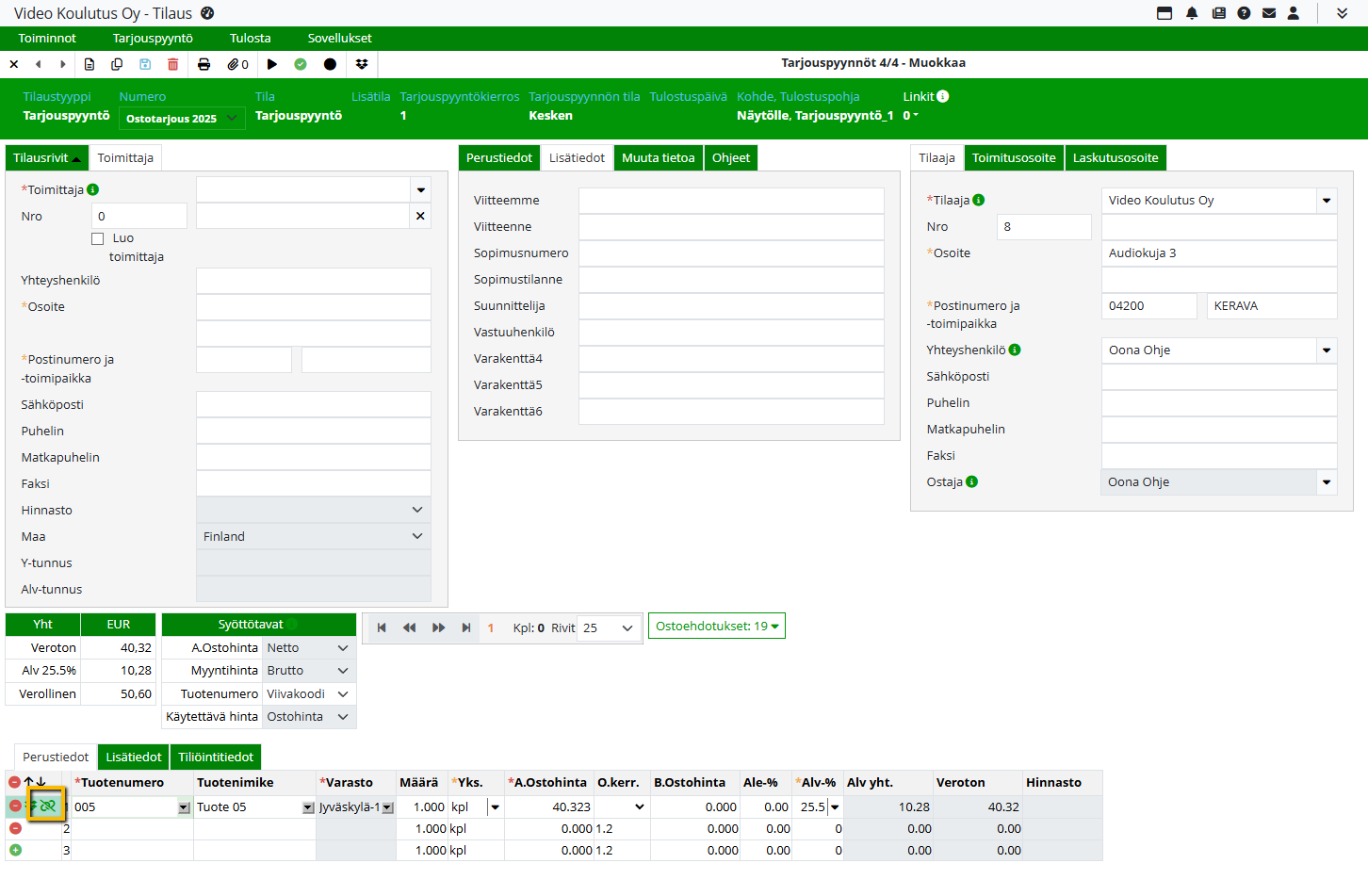
Viittauksen voi palauttaa myös klikkaamalla tuotenumerokenttää ja painamalla Enter, jolloin tuote poimiutuu rekisteristä uudelleen.
Monitasoisen tuotteen ALV-tarkistus
Järjestelmä tarkistaa arvonlisäprosentit kun poimitulla tuotteella on monitasoinen tuoterakenne ja seuraavat valinnat ovat aktiivisia:
Tuoterakenne monitasoinen
Monitasoisen tuotteen kulutus kohdistettu tuoterakenteeseen
Monitasoisen tuotteen hintamuodostus automaattinen
Jos rakenteessa on tuotteita, joiden alv eroaa päätuotteen alv:sta, ilmoitetaan "Rakenteessa olevilla tuotteilla on eri alv-prosentteja."
Siirryttäessä Tarjouspyynnöltä sovellusvalikon kautta toiseen sovellukseen
Huom. Linkit eivät kopioidu siirryttäessä toiseen sovellukseen
Sovellus | Tapahtuma |
|---|---|
Lasku / Kassa | Ei tee uutta, siirtyy Etsi-näkymään |
Ostolasku | Ei tee uutta, siirtyy Etsi-näkymään |
Tarjous | Ei tee uutta, siirtyy Etsi-näkymään |
Myyntitilaus | Tilaajan tiedot, Tuotteet, Toimittaja |
Ostotilaus | Tilaajan tiedot, Tuotteet, Toimittaja |
Ostoehdotus | Ei tee uutta, siirtyy Etsi-näkymään |
Rahti | Toimittajan tiedot sekä Rahdin |
Projekti | Ei tee uutta Etsi-näkymä |
Huolto | Ei tee uutta Etsi-näkymä |
Tuotanto | Ei tee uutta Etsi-näkymä |
Kello | Ei tee uutta, siirtyy Etsi-näkymään |
Palkka | Ei tee uutta, siirtyy Etsi-näkymään |
Matka | Ei tee uutta, siirtyy Etsi-näkymään |
Viesti | Vie tilaajan sähköpostiosoitteen |
Kontakti | Ei tee uutta Etsi-näkymä |
Tarjouspyynnön raportit
Tarjouspyyntöihin liittyvät vakioraportit löytyvät Raportti-sovelluksesta valitsemalla Etsi-näkymässä sovellukseksi Tilaus ja raportiksi Tarjouspyyntö.
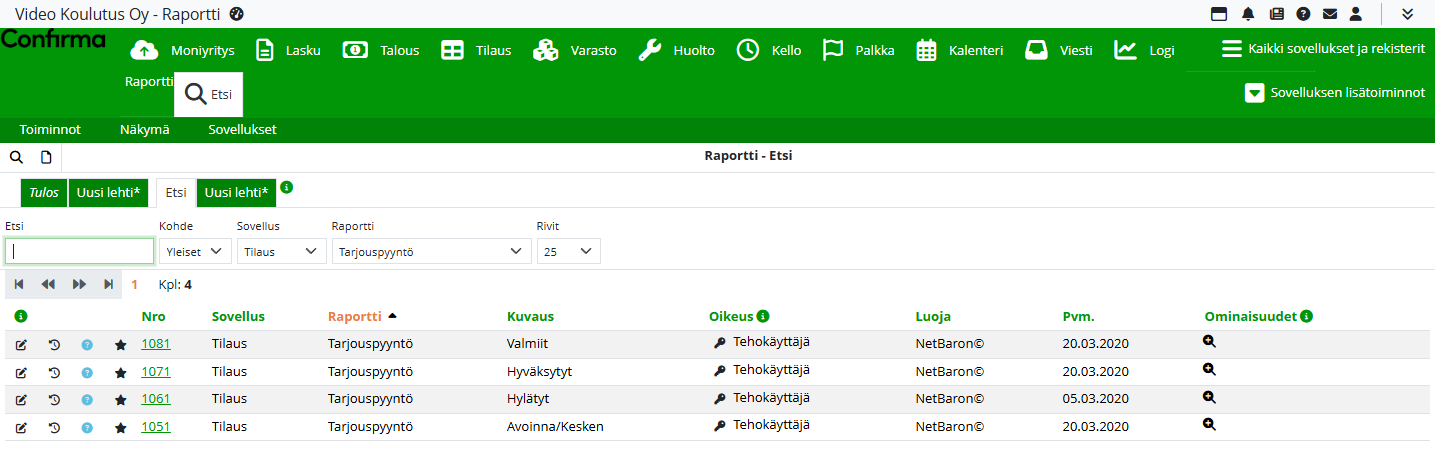
Jokaisen raportin omat ohjeet avautuvat klikkaamalla Ohje-painiketta raportin rivillä.