

Asetukset > Sovellukset > Projekti
Projektin asetuksissa määritetään projektien oletusasetukset, käyttöoikeudet ja numerosarjat. Kaikki tekemäsi muutokset tulevat voimaan tallennuksen jälkeen.
Projektin asetukset -välilehti
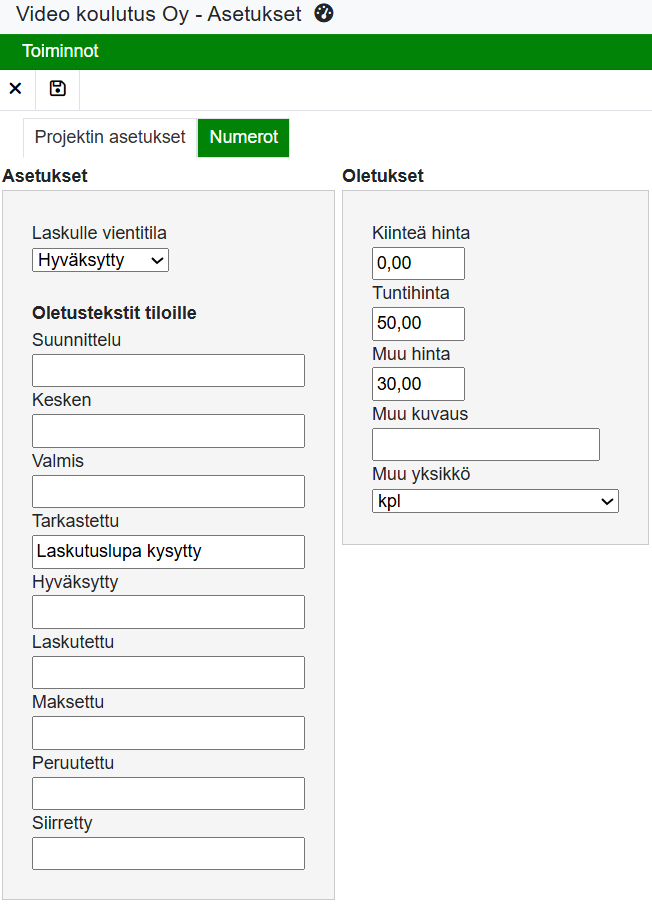
Asetukset-välilehdellä voit määrittää esimerkiksi:
-
projektien oletushinnat ja käytettävän yksikön
-
laskulle vientitilan
-
käyttäjien oikeudet hinnoitteluun, projektien lisäämiseen ja projektien aloittamiseen.
Oletushintojen yhteydessä käytettävä yksikkö valitaan Muu yksikkö -pudotusvalikosta. Yksiköitä voidaan lisätä, muokata ja poistaa kohdassa Asetukset > Yleiset > Tuote > Yksiköt.
Laskulle vientitila -asetuksella määritetään, missä tilassa projektin tulee olla ennen kuin se voidaan siirtää laskutukseen. Projektin tilojen nimet voidaan tarvittaessa muuttaa Projekti-sovelluksen asetuksissa.
Muista tallentaa tekemäsi muutokset.
Numerot -välilehti
Numerot-välilehti näkyy vain käyttäjille, joilla on oikeus numerosarjojen ylläpitoon. Oikeus annetaan kohdassa Rekisterit > Henkilöstö > Oikeudet, jossa laajennetaan sovelluksen oikeudet ja otetaan käyttöön Numerosarjat-oikeus.
Numerosarjoja voidaan ylläpitää keskitetysti myös kohdassa Asetukset > Yleiset > Numerosarjat. Seuraavan vuoden laskunumeroiden numerosarjat voidaan muodostaa automaattisesti kohdassa Asetukset > Yleiset > Numerosarjat > Asetukset.
Projektin numerosarjat
Projekteille voidaan määrittää yksi tai useampi numerosarja. Jokaiselle numerosarjalle määritetään kuvaus, perusosa ja alkuluku. Kuvaus helpottaa oikean numerosarjan valintaa ja näkyy uutta projektia luotaessa Projektinumero-pudotusvalikossa.
Jos käytössä on vain yksi projektin numerosarja, järjestelmä antaa uudelle projektille automaattisesti kyseisen numerosarjan seuraavan vapaan numeron.
Projektinumero muodostuu numerosarjan perusosasta ja sen perään lisättävästä juoksevasta numerosta. Juoksevan numeron ensimmäinen arvo määritetään Alkuluku-kentässä.
Voit määrittää haluamasi numerosarjan oletukseksi valitsemalla sille Oletus-valinnan.
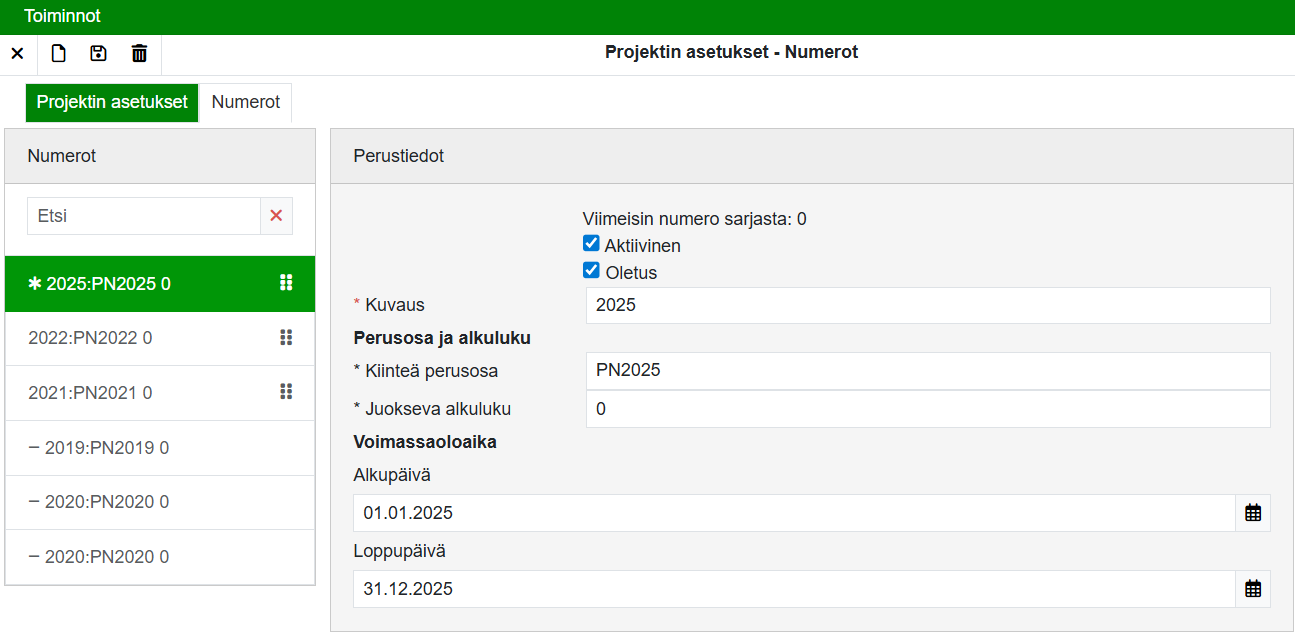
Voit muuttaa numerosarjojen järjestystä vetämällä rivin haluamaasi kohtaan. Ei-aktiivisia numerosarjoja ei voi siirtää aktiivisten väliin eikä aktiivisia numerosarjoja ei-aktiivisten väliin.
Uuden numerosarjan lisääminen
-
Valitse Uusi tai Toiminnot > Uusi.
-
Täytä numerosarjan tiedot.
-
Tallenna.
Olemassa olevan numerosarjan muokkaaminen
-
Valitse muokattava numerosarja listalta.
-
Tee tarvittavat muutokset.
-
Tallenna muutokset.
Jos muutat käytössä olevan numerosarjan perusosaa, järjestelmä tarkistaa:
-
onko vanha perusosa ollut käytössä sovelluksissa
-
onko uusi perusosa jo käytössä sovelluksissa
-
onko uusi perusosa käytössä toisella numerosarjalla.
Jos uusi perusosa on jo olemassa toisella numerosarjalla, järjestelmä ilmoittaa: Perusosa (XXXX) on jo olemassa.
Jos vanhaa perusosaa on käytetty sovelluksessa, sitä ei voi muuttaa jälkikäteen. Tällöin järjestelmä ilmoittaa: Vanha perusosa (XXXX) on jo käytössä.
💡 Jos haluat ottaa käyttöön perusosan, jota on käytetty aiemmin mutta jonka numerosarja on myöhemmin poistettu, luo sitä varten uusi numerosarja.
Numerosarjan poistaminen käytöstä
Numerosarja voidaan määrittää ei-aktiiviseksi.
-
Valitse numerosarja listalta.
-
Poista Aktiivinen-valinta.
-
Tallenna muutokset.
Ei-aktiivisen numerosarjan eteen lisätään - -merkki ja se siirtyy listauksen loppuun. Jos numerosarja on edelleen voimassa, sitä voidaan käyttää myös ei-aktiivisena. Tällöin numerosarja on valittavissa sovellusten pudotusvalikosta uutta tapahtumaa luotaessa.
Numerosarjan poistaminen kokonaan
Valitse poistettava numerosarja listalta ja valitse Poista tai Toiminnot > Poista.