Ostolaskujen maksaminen sovelluksessa
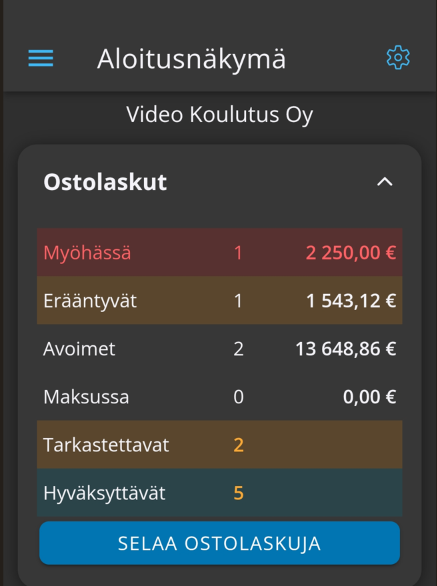
Napauttamalla tehtävälistan riviä pääset suoraan kyseiseen tilanteeseen liittyviin laskuihin, esimerkiksi kaikkiin myöhässä oleviin laskuihin. Laskunäkymään pääset myös napauttamalla Selaa ostolaskuja -painiketta.
-
Myöhässä olevat ja erääntymässä olevat laskut voi maksaa suoraan sovelluksessa.
Maksamisen edellytykset
Jotta käyttäjä voi maksaa laskuja sovelluksessa, seuraavien edellytysten tulee täyttyä:
-
Kaksivaiheinen tunnistautuminen on käytössä.
-
Käyttäjälle on luotu henkilökohtainen PIN-koodi maksamista varten.
-
Käyttäjällä on järjestelmässä oikeus: Talous / Pankki → Maksuaineisto.
Maksu-välilehti
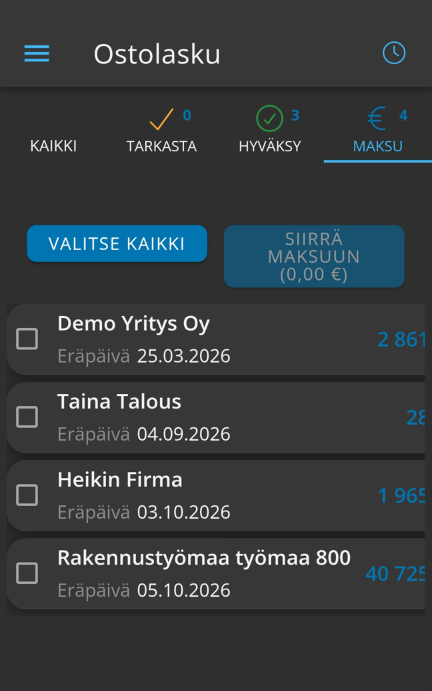
Maksu-välilehdellä voit valita maksettavat laskut yksitellen tai siirtää kaikki laskut maksuun kerralla valitsemalla Valitse kaikki.
Kentässä Siirrä maksuun näkyy valittujen laskujen yhteissumma.
Kun olet valinnut laskut, napauta Siirrä maksuun -painiketta. Tämän jälkeen siirryt vahvistamaan valittujen laskujen maksun.
Maksun vahvistaminen
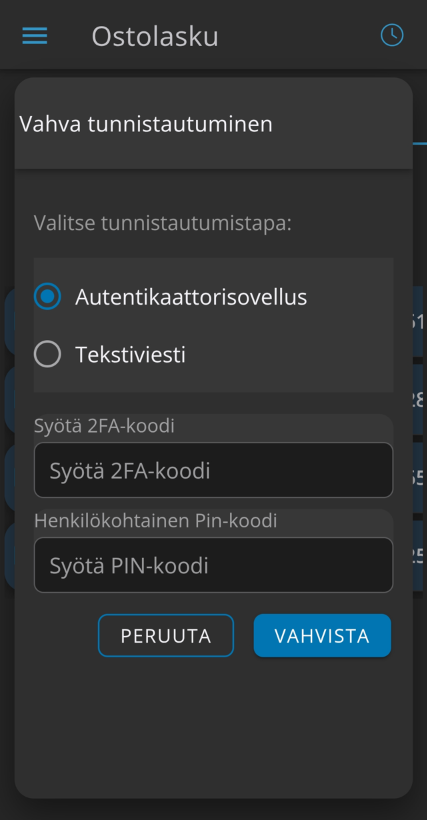
Syötä vahvistusikkunassa tekstiviestillä saamasi kaksivaiheisen tunnistautumisen koodi tai jos käytät Authenticator-sovellusta anna siitä koodi ja sen lisäksi henkilökohtainen PIN-koodisi.
Napauta lopuksi Vahvista. Lasku siirtyy automaattimaksatukseen.
Laskun maksuprosessi jatkuu organisaation asetusten mukaisesti. Oletuksena automaattimaksatukseen siirretyt ostolaskut lähetetään maksuun eräpäivänään tasatunnein klo 8–17 välisenä aikana. Lisätietoja automaattimaksatuksesta löydät erillisestä ohjeesta.