

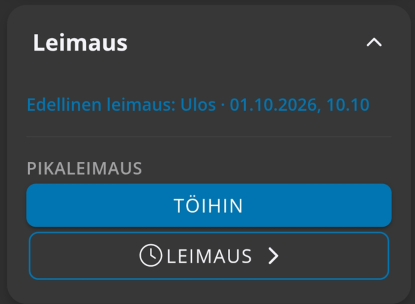
Leimauskortilla näytetään viimeisin tehty leimaus sekä sen tila.
Pikaleimaus
Pikaleimaus-kohdassa näytetään organisaation sisään- tai ulosleimauksen painike sen mukaan, onko viimeisin leimaus sisäänleimaus vai onko aktiivinen leimaus vielä kesken. Kortilta voidaan tehdä nopeasti sisään- tai ulosleimaus.
Tässä näytetään vain sisään leimauksen oletuspainike, jos on määritetty esim. eri töille omia leimauspainikkeita, näitä ei pikaleimauksessa näytetä vaan silloin tulee siirtyä Leimaus-ikkunaan.
Leimaus lisämäärityksillä
Jos leimaukselle halutaan tehdä lisämäärityksiä, napauta Leimaus-painiketta. Tämän jälkeen voit valita esimerkiksi työnumeron, jolle leimaus kohdistetaan.
Tässä ikkunassa nähdään myös kaikki organisaation sisään tiloille määritetyt leimauspainikkeet.
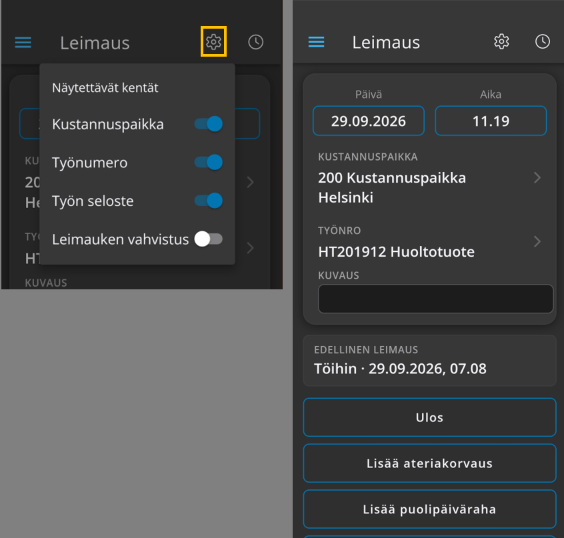
Asetukset-kuvakkeen kautta voidaan ottaa näkyviin tarvittavat kentät: kustannuspaikka, työnumero ja työnseloste. Kun kentät aktivoidaan, ne näkyvät jatkossa automaattisesti.
Jos henkilölle on määritetty kustannuspaikka omissa tiedoissa henkilörekisterissä, se tuodaan leimaukselle oletuksena. Muussa tapauksessa kenttä on tyhjä tai siinä näkyy viimeisin kustannuspaikka, jolle henkilö on leimannut.
Työnumero-kentässä näytetään viimeisin työnumero, jolle henkilö on leimannut. Jos työnumeroille ei ole aiemmin leimattu, kenttä on tyhjä.
Työnumeron ja kustannuspaikan poiminta
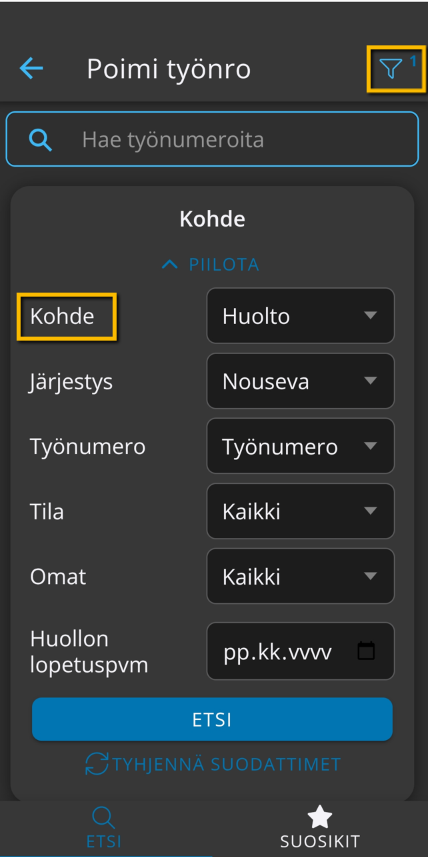
Työnumeron voi vaihtaa napauttamalla kenttää. Ensimmäisellä kerralla järjestelmä hakee oletuksena käyttäjälle kohdistettuja työnumeroita Projekti-sovelluksesta. Hakukohteen voi vaihtaa napauttamalla suodatinpainiketta ja valitsemalla Kohde-kentän pudotusvalikosta sen sovelluksen, jonka työnumeroita halutaan käyttää.
Oletuksena työt lajitellaan nousevasti työnumeron mukaan. Lajittelun voi tarvittaessa muuttaa työnumeron sijasta kuvauksen mukaiseksi.
Päivämääräkenttiin voi halutessaan antaa rajaukset.
Kun hakuehdot on annettu, hae valitut työt napauttamalla Etsi-painiketta. Valikon voi piilottaa napauttamalla suodatinpainiketta uudelleen tai valitsemalla Piilota-linkin.
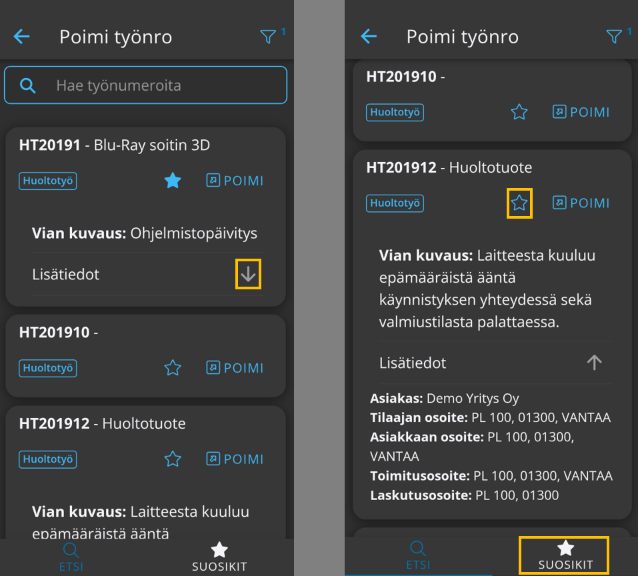
Jos hakutulosta halutaan tarkentaa esimerkiksi asiakkaan nimellä, kirjoita hakuehto hakukenttään. Hakutuloksia suodatetaan tällöin annetun ehdon perusteella.
Huoltotyön lisätiedot avataan napauttamalla nuolipainiketta. Lisätiedoissa näytetään myös tapahtuman asiakastiedot, jos ne on määritetty työlle.
Jos samaa työtä käytetään usein, se kannattaa merkitä suosikiksi napauttamalla tähtipainiketta. Työ siirtyy Suosikit-välilehdelle ja löytyy jatkossa helposti. Jos suosikkeja on tallennettu, poimintaan siirryttäessä avataan oletuksena Suosikit-välilehti.
Työnumero valitaan leimaukselle napauttamalla POIMI.
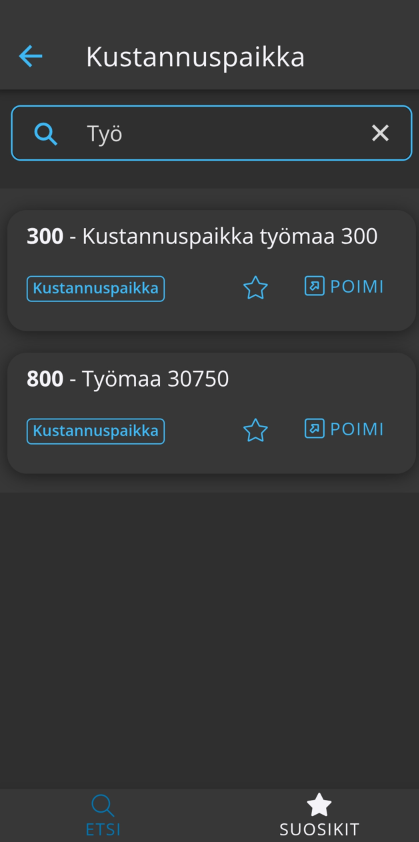
Kustannuspaikka vaihdetaan samalla tavalla napauttamalla kenttää.
Toiminnot ovat samat kuin työnumeron valinnassa.
Työn kuvaus
Kuvaus-kenttään voi kirjoittaa vapaamuotoista tekstiä tehtävään työhön liittyen.