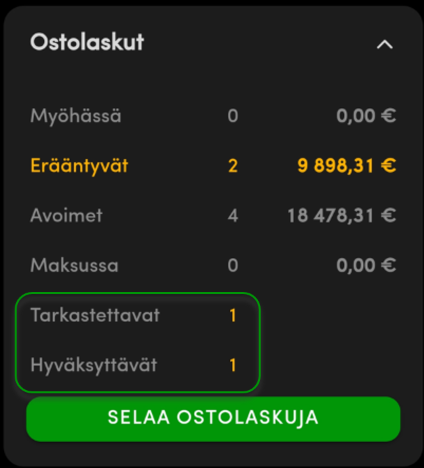
Jos sinulle on osoitettu ostolaskuja tarkastettavaksi tai hyväksyttäväksi, näet niiden lukumäärän kierrossa. Napauta riviä siirtyäksesi tarkastus- tai hyväksyntänäkymään.
Välilehdet
-
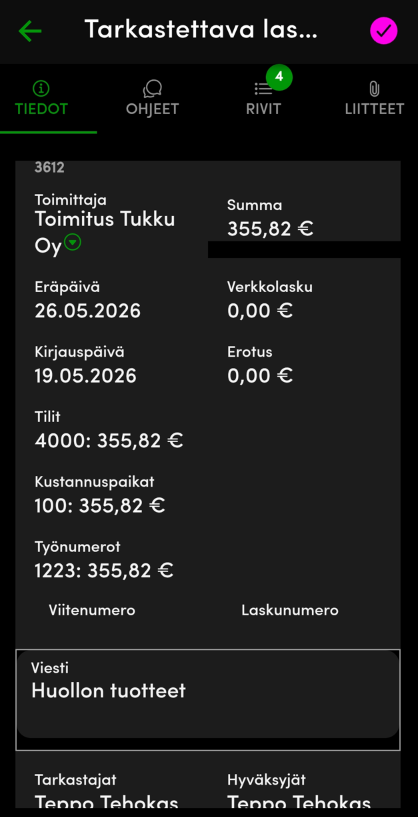
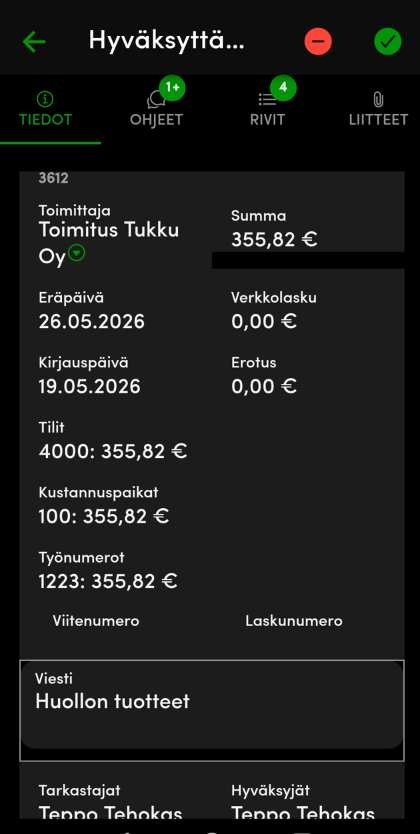
Tiedot → Tiedot‑välilehdellä näkyvät laskun perustiedot. Voit tarkastaa tai hyväksyä laskun tässä näkymässä roolistasi riippuen.
-
Ohjeet → Ohjeet‑välilehdellä näkyvät laskuun lisätyt kommentit sekä tallennetut Laskutus-, Kuljetus- ja To
-
ässä näkymässä roolistasi riippuen.
-
Ohjeet → Ohjeet‑välilehdellä näkyvät laskuun lisätyt kommentit sekä tallennetut Laskutus-, Kuljetus- ja Toimitusohjeet.
-
Rivit → Rivit‑välilehdellä näkyvät kaikki laskun rivit eriteltyinä. Voit tarkastaa tai hyväksyä laskun myös rivikohtaisesti.
-
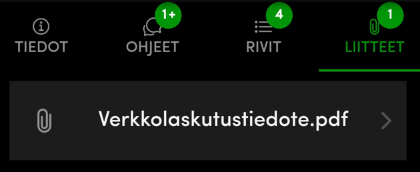
Liitteet → Liitteet‑välilehdellä näkyvät laskulle lisätyt liitteet.
Tiedot-välilehti
Voit muokata toimittajan tai vastaanottajan tietoja tarvittaessa. Napauta toimittajan nimen vieressä olevaa nuolipainiketta muokataksesi laskun yhteystietoja.
Tarkastajat ja hyväksyjät
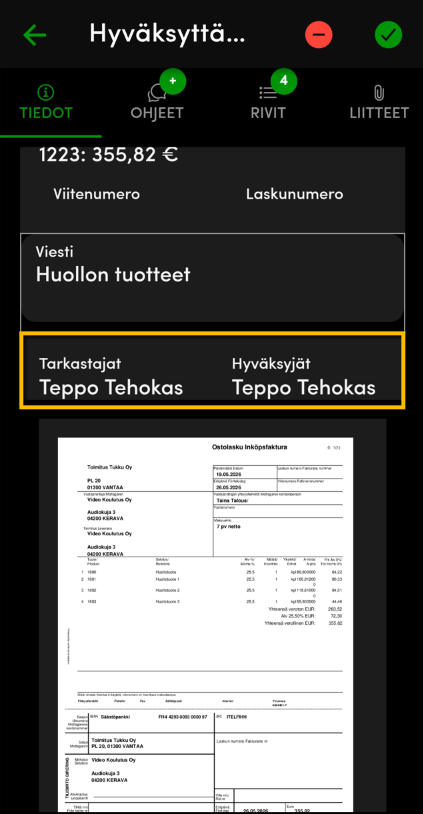
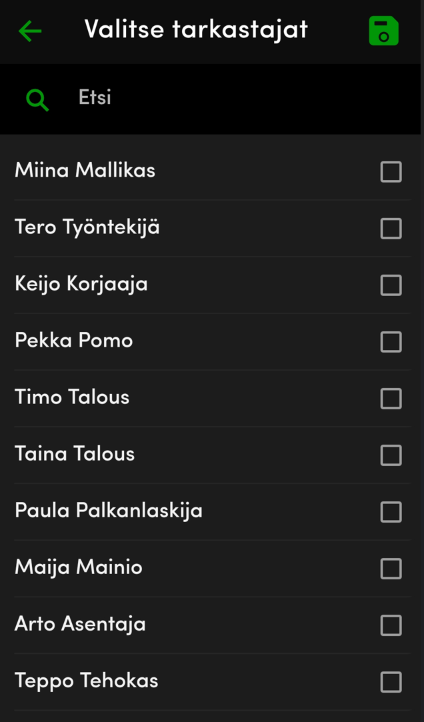
Muuta tai lisää tarkastajia ja hyväksyjiä napauttamalla kenttää. Valitse haluamasi henkilöt listasta.
Laskun tarkastaminen / hyväksyminen
Jos lasku voidaan tarkastaa kerralla, napauta yläpalkin Tarkista-painiketta 

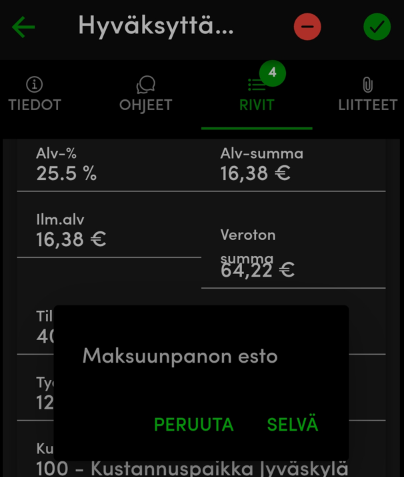
Maksuunpanon esto
Jos laskussa on epäselvyyttä eikä haluta siirtää sitä maksuun, aseta maksuunpanon esto napauttamalla Maksuunpanon esto 
|
|
|
Jos lasku on avoinna toisella henkilöllä, se lukitaan. Lukitus näkyy yläpalkin lukko-kuvakkeena.

Tietojen muokkaaminen
Napauta toimittajan kohdalla nuolipainiketta
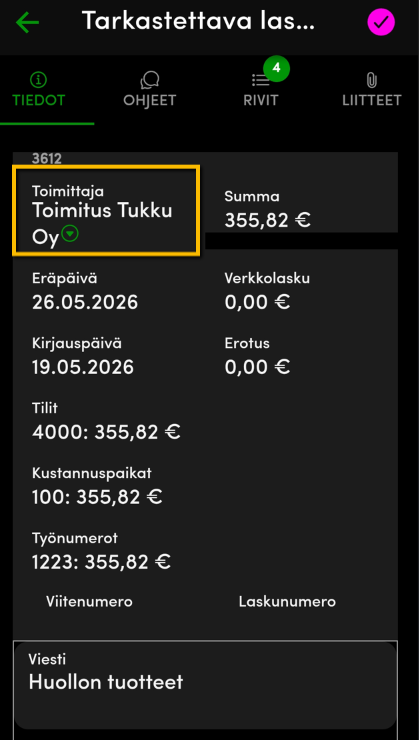
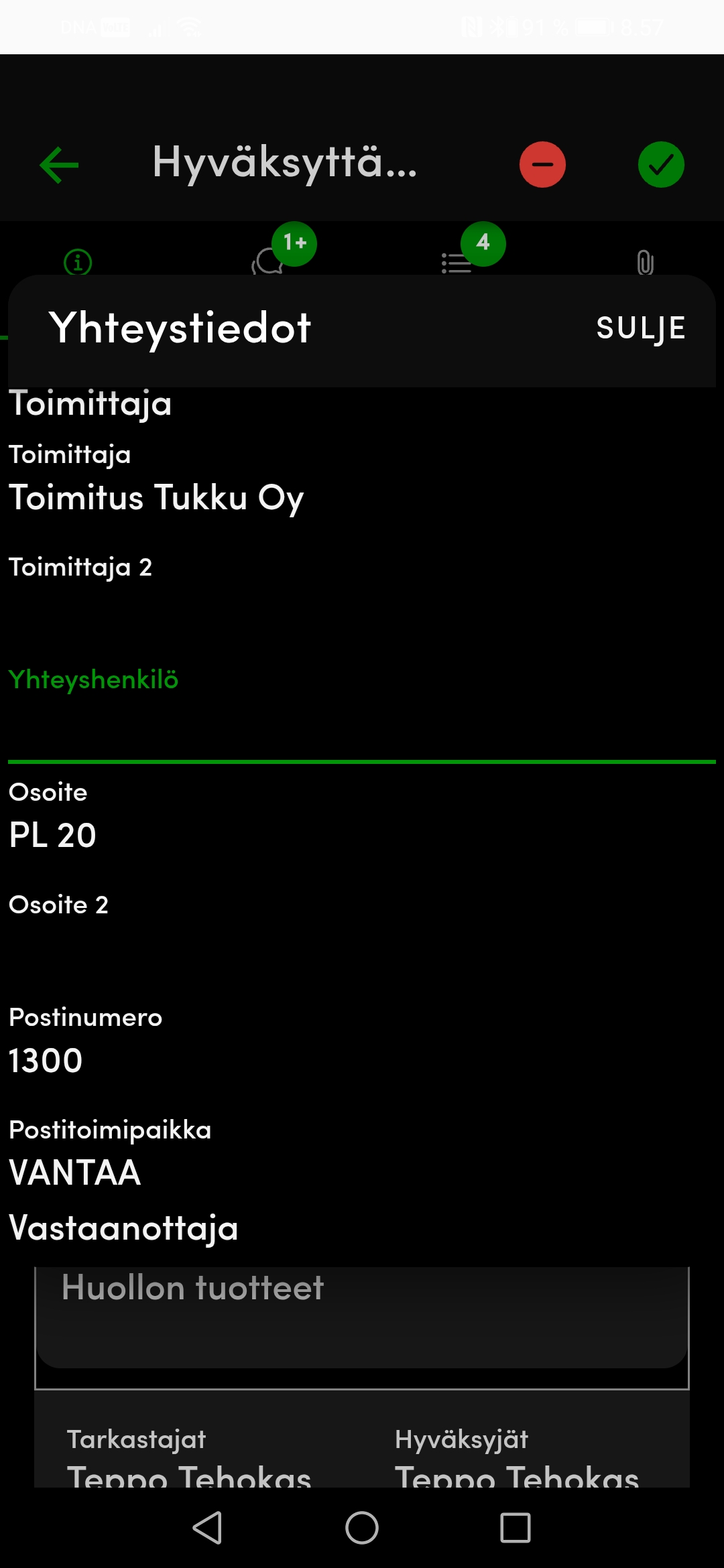
Muokkaa toimittajan tai vastaanottajan tietoja. Tiedot tallentuvat laskulle suljettaessa näkymä.
Muokkaa tarkastajia ja hyväksyjiä napauttamalla kenttää.
Valitse listalta yksi tai useampi henkilö. Tiedot tuodaan laskulle napauttamalla Tallenna-painiketta.
Ohjeet
Ohjeet-välilehdellä näkyvät laskun kommentit sekä laskutus-, toimitus- ja kuljetusohjeet, jos ne on kirjattu.
Jos tietoja on, Ohjeet-välilehden otsikossa näkyy kappalemääräinen merkintä 
Ohjeet ja kommentit
|
Lisää kommentti kenttään ja napauta Lisää tallentaaksesi sen laskulle. 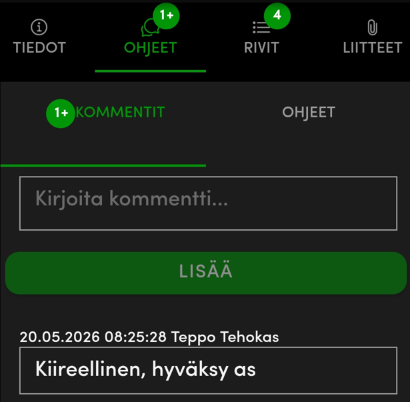
|
Lisää ohje kirjoittamalla se ja tallenna napauttamalla Muokkaa-painiketta. Tiedot tallentuvat vain laskulle, eivät asiakkaan tietoihin asiakasrekisterissä. 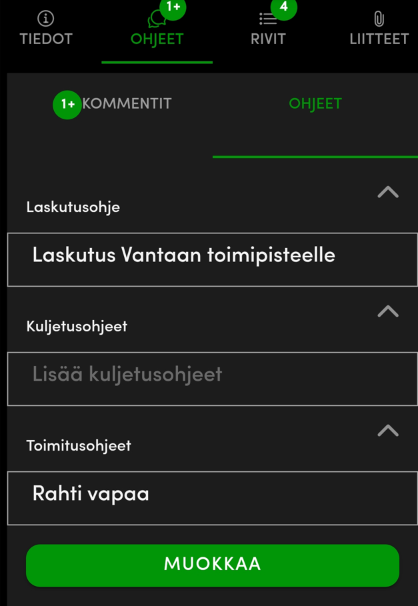
|
Rivit
Rivit-otsakkeessa näkyy laskun rivien kappalemäärä. Rivit-välilehdellä voi muokata kustannuspaikkaa, työnumeroita ja kirjanpidon tilejä rivikohtaisesti tai tehdä muutos kerralla kaikille riveille.
Lasku voidaan myös hyväksyä rivikohtaisesti.
Tietojen muokkaaminen
Rivin tiedot saadaan laajennettua napauttamalla nuoli-painiketta
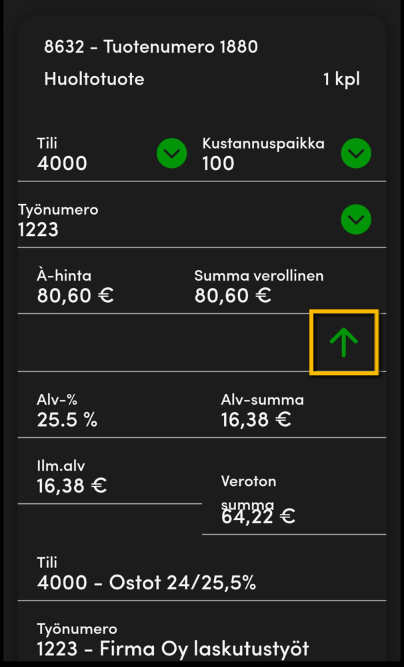
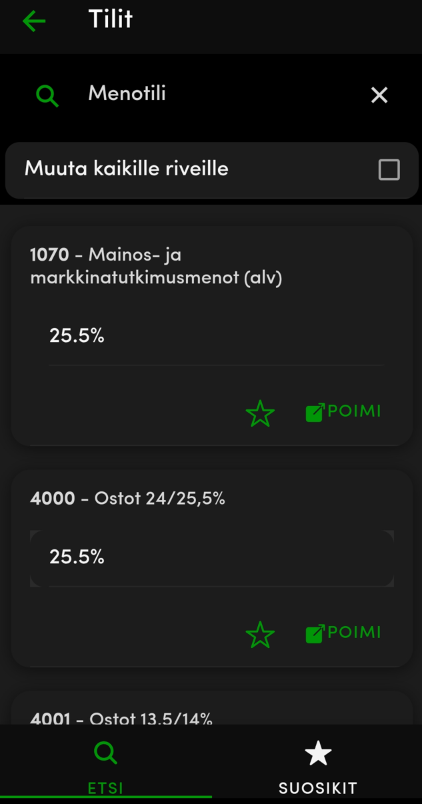
Tilin vaihtaminen: napauta kentän vieressä olevaa poimintapainiketta avataksesi tilien hakunäkymän.
Jos haluat käyttää samaa tiliä kaikilla riveillä, lisää valinta Muuta kaikille riveille. Valitse tilin ostolaskulle napsauttamalla Poimi.
Vastatili tulee automaattisesti valitun tilin takaa kirjanpidon asetuksista.
Jos käytät jotain tiliä usein, napauta tilin vieressä olevaa tähteä, jolloin se näkyy pikavalintana Suosikit-välilehdellä.
Työnumero / Kustannuspaikka
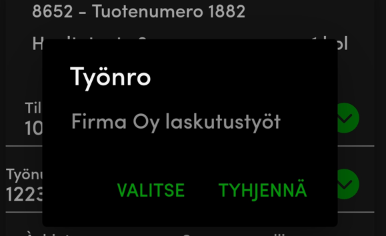
Napauttamalla työnumero-kenttää voit tyhjentää sen tai valita työnumeron.
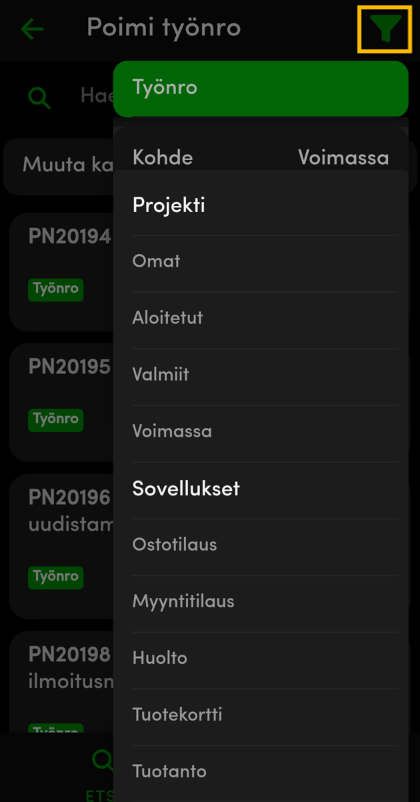
Työnumeroiden poimintaikkunassa voit valita suodattimen takaa, minkä sovelluksen työnumeroita haluat etsiä.
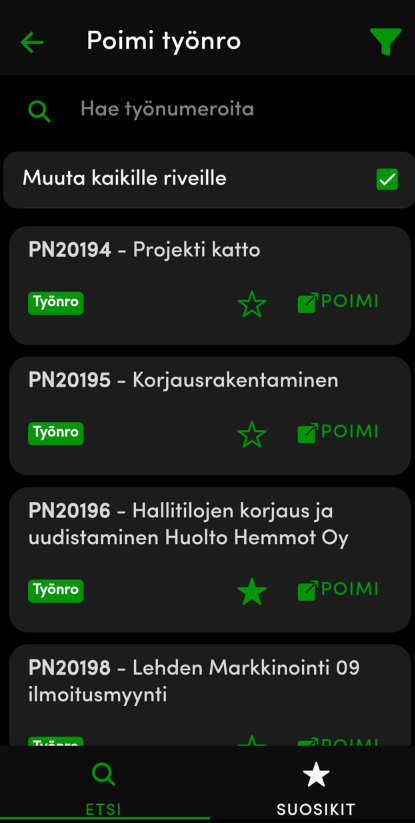
Työnumero voidaan etsiä kirjoittamalla se haku-kenttään.
Jos haluat vaihtaa saman työnumeron kaikille riveille, valitse Muuta kaikille riveille.
Valinta tehdään napauttamalla Poimi-painiketta.
Työnumeroita ja kustannuspaikkoja voi merkitä suosikiksi, jolloin ne löytyvät nopeasti Suosikit-välilehdeltä.
Kustannuspaikan muuttaminen tai lisääminen toimii kuten työnumeron.
Liitteet
Jos laskulla on liitteitä, ne näkyvät omalla välilehdellään ja sivun otsakkeessa ilmoitetaan niiden määrä. Liitteet avautuvat napauttamalla riviä, jos puhelin tukee tiedostotyyppiä.