

Liitetiedostolla mobiilisovelluksessa voi kuvata tai valita kuitteja ja muita dokumentteja tiedostoista ja lähettää ne NetBaron-järjestelmään, jossa ne liitetään tapahtumaan. Sovellus on ladattavissa Android-laitteille Google Play -kaupasta ja iOS-laitteille App Storesta hakusanalla netbaron.
Sovelluksen käyttöönotto tapahtuu QR-koodin avulla ja tämä edellyttää, että omissa tiedoissa käydään luomassa API avain eli käyttäjäkohtainen tunnisteavain jonka avulla luodaan yhteys sovelluksesta NetBaroniin.
Omissa tiedoissa tulee olla tallennettuna myös matkapuhelinnumero jota tarvitaan varmennuskoodin lähettämistä varten sovelluksen käyttöönoton yhteydessä. Laitteelle on mahdollista luoda vain yksi tunnus kerrallaan.
Puhelimessa liitettävät dokumentit/kuitit voidaan joko kuvata kameralla tai poimia laitteella olevia tiedostoja jotka voidaan lähettää palvelimelle. Kerralla voidaan lähettää useita liitteitä, eli jokaista liitettä ei tarvitse lähettää erikseen.
NetBaron sovelluksissa palvelimelle siirrettyjä liitteitä voidaan poimia lähes kaikkiin sovelluksiin kuten laskuille, matkalaskulle, tilaussovelluksiin, kirjanpitoon tai mihin tahansa sovellukseen jossa voidaan lisätä liite tapahtumalle.
Omissa tiedoissa API-valtuutuksen luominen
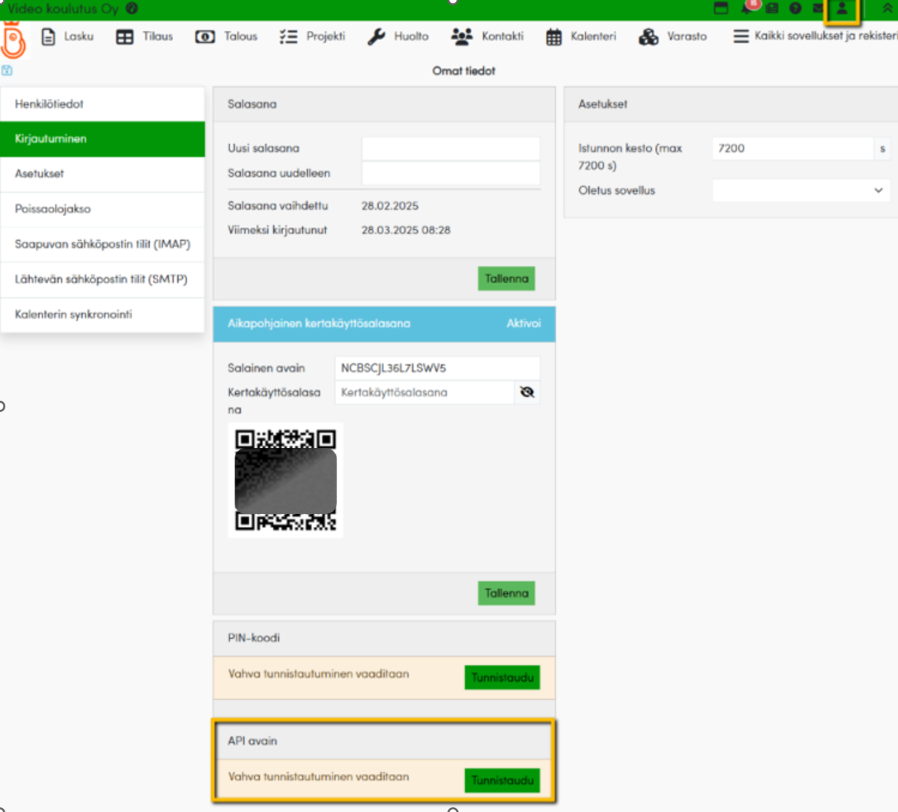
Siirrytään omiin tietoihin ja kirjautuminen välilehdelle. API-avaimen luonti edellyttää, että on kirjauduttu sisään vahvalla tunnistautumisella, jos tunnistautumista ei ole vielä tehty, api avaimen kohdalta voidaan napsauttaa tunnistaudu. Tämän jälkeen saadaan valtuutuksen vaatimat kentät näkyville.
-
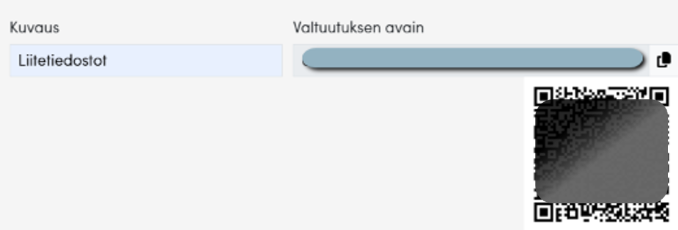
Kuvaukseen kannattaa kirjoittaa mihin kyseinen avain liittyy, tämä ei ole välttämätöntä, mutta jatkossa jos tulee useampia käyttöön ne erottuvat toisistaan. Jos kuvausta ei kirjata voidaan napsauttaa kentän lopussa olevaa Luo uusi painiketta.
-
Kuvauksen kirjaamisen jälkeen siirryttäessä pois kentästä luodaan automaattisesti QR koodi.
Sovelluksen käyttöönotto puhelimessa
Puhelimessa käynnistetään Liitetiedostot-sovellus, joka siirtyy automaattisesti tunnuksen luonti sivulle.
-
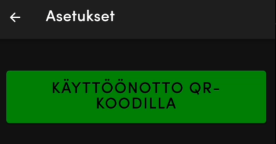
Napsautetaan Käyttöönotto QR-koodilla, tässä vaiheessa sovellus pyytää käyttöluvan kameraan.
-
Luetaan omista tiedoista QR-koodi jonka jälkeen puhelimeen tunnus luodaan automaattisesti ohjelmaan.
-
Tunnuksen luomisesta tulee puhelimeen kuusinumeroinen varmennuskoodi joka kopioituu automaattisesti kenttään ja tunnuksen luonti onnistuu. Tekstiviesti saattaa näkyä puhelimessa viiveellä, sovellus tarkistaa taustalla vahvistusviestin saapumisen välittömästi, kun se tulee puhelimeen ja näin ollen tunnus saattaa olla jo valmis ennen kuin viesti käyttöliittymässä näkyy.
-
Jos omissa tiedoissa on eri puhelinnumero kuin laitteella jolle asennus tehdään, tulee tekstiviestissä saapunut koodi syöttää käsin sille varattuun kenttään.
-
iOS laitteilla koodi ei kopioidu automaattisesti vaan se tulee aina kopioida ja liittää sovellukseen.
-
Jos omissa tiedoissa matkapuhelinnumero ei ole sama kuin laitteella vahvistusta ei saa ja tunnuksen perustaminen ei onnistu
-
Video käyttöönotosta