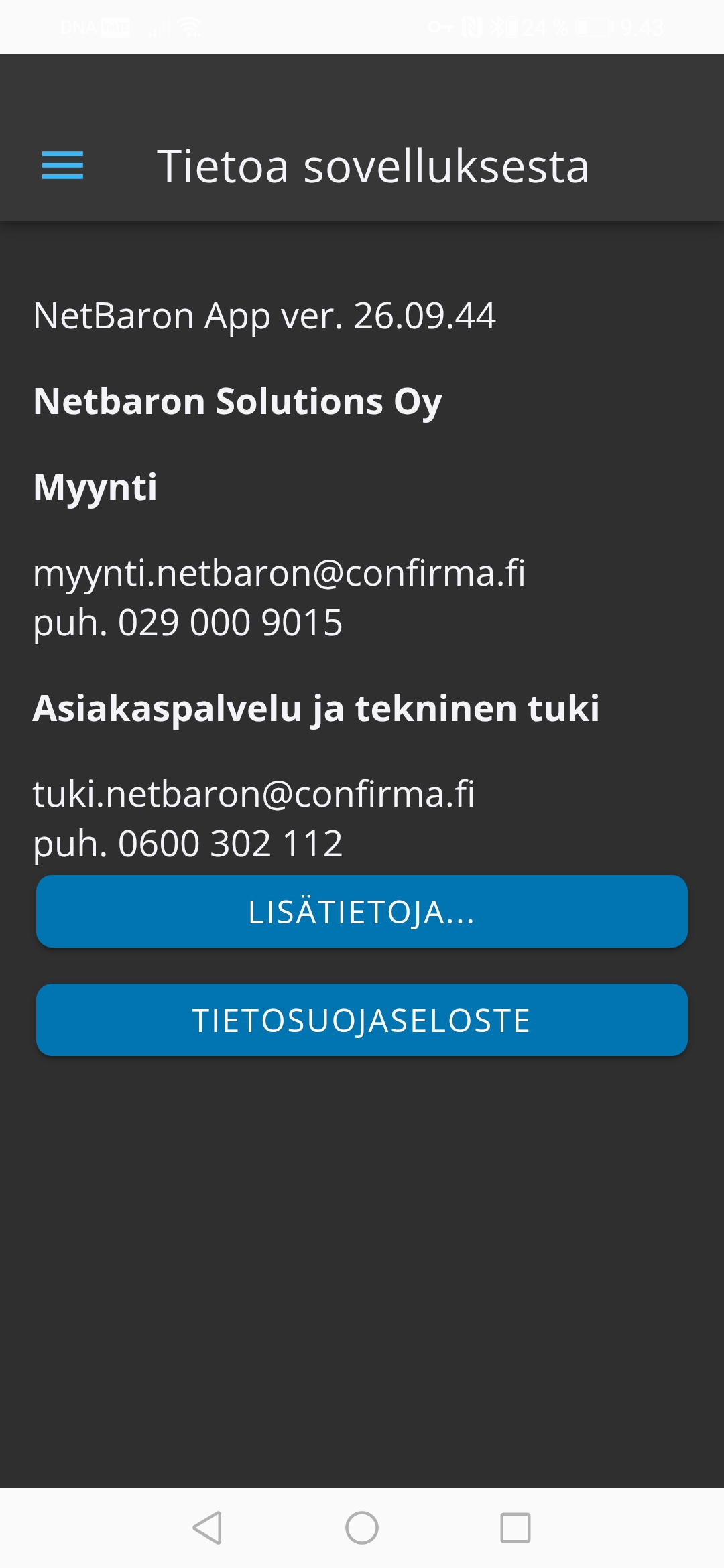
Aloitusnäkymän kortit
Sovellus avautuu aloitusnäkymään, jossa näkyvät eri toimintojen yhteenvetokortit. Korttien avulla näet nopeasti tärkeimmät tiedot ja pääset siirtymään suoraan haluttuun toimintoon.
Aloitusnäkymässä näytetään oletuksena seuraavat kortit. Käyttäjän sovellusoikeudet määrittävät, mitkä kortit ovat näkyvissä:
-
Ostolaskut
-
Myyntilaskut
-
Palkat
-
Pankki
-
Liitteet eli kuittien ja liitteiden kuvaus
-
Leimaus
-
Kassavirta, kaaviokortti
-
Tulos, kaaviokortti
-
Liikevaihto, kaaviokortti
Jos ostolaskuissa tai palkoissa on toimenpiteitä odottavia tapahtumia, niiden lukumäärä näkyy kortin otsikossa.
Huom! Jos ostolaskuissa on toimenpiteitä vaativia tapahtumia, ostolaskukortti on aina valmiiksi avoinna, vaikka se olisi määritetty oletuksena suljetuksi.
Näkymän muokkaaminen
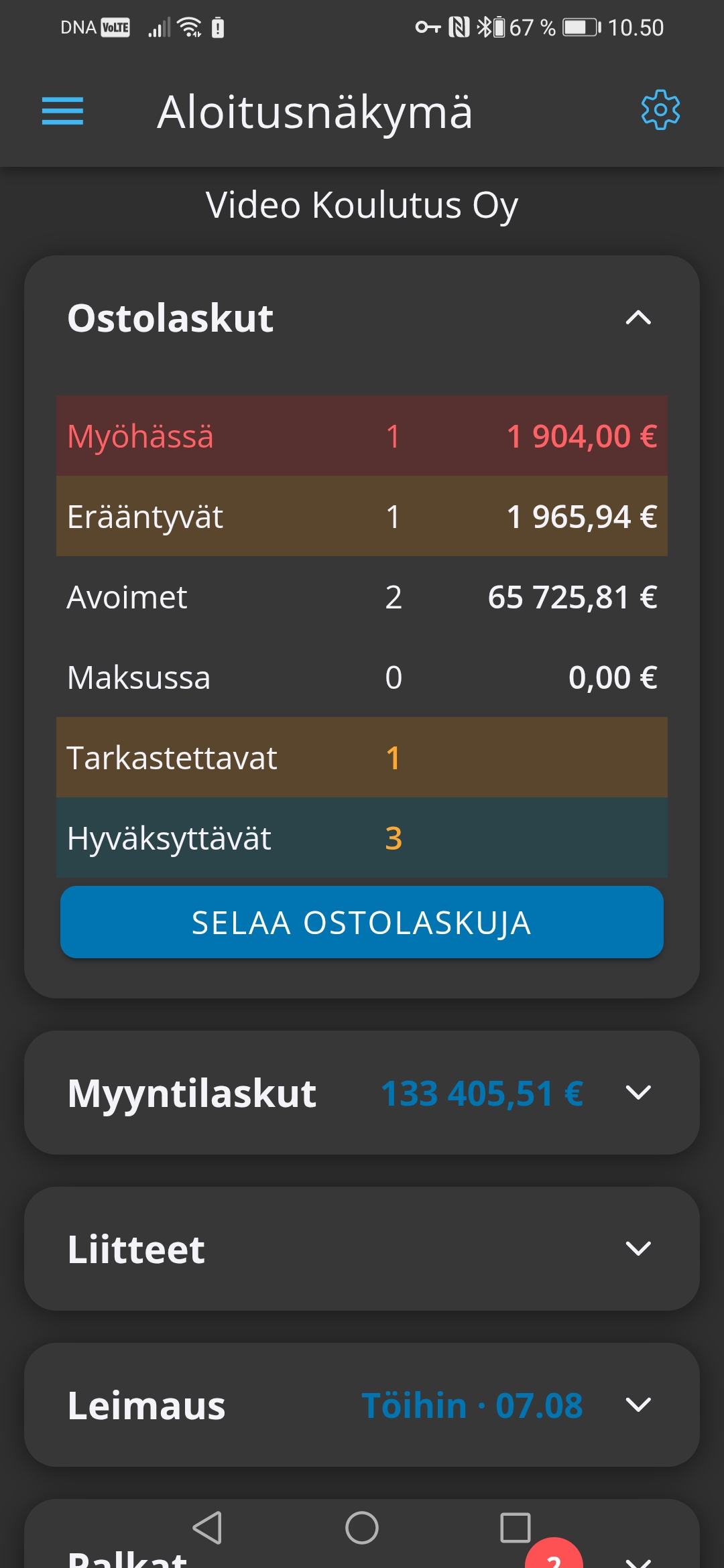
Kaikki käyttäjäoikeuksien mukaiset kortit ovat oletuksena näkyvissä. Kortin tiedot voi avata tai sulkea napauttamalla nuolipainiketta 
Voit muokata aloitusnäkymää napauttamalla yläpalkin Asetukset-painiketta 
-
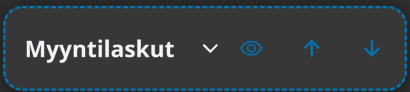
Muuta korttien järjestystä siirtämällä kortteja ylös tai alas nuolipainikkeilla.
-
Piilota kortti aloitusnäkymästä napauttamalla silmäpainiketta. Saat kortin takaisin näkyviin napauttamalla samaa painiketta uudelleen.
-
Määritä nuolipainikkeella
-
Ylöspäin osoittava nuoli tarkoittaa, että kortti on avoinna.
-
Alaspäin osoittava nuoli tarkoittaa, että kortti on suljettuna.
-
Tallenna muutokset napauttamalla yläpalkin Hyväksy-painiketta 
Sivupalkki
Avaa sivupalkki napauttamalla Valikko-painiketta 
Voit laajentaa sovelluksen valikon nuolipainikkeesta. Sovellus muistaa avatut valikot, joten ne ovat valmiiksi avoinna myös seuraavalla käyttökerralla.
Sivupalkissa näkyy myös Käyttäjä-painike, jonka kautta voit muokata omia tietojasi.
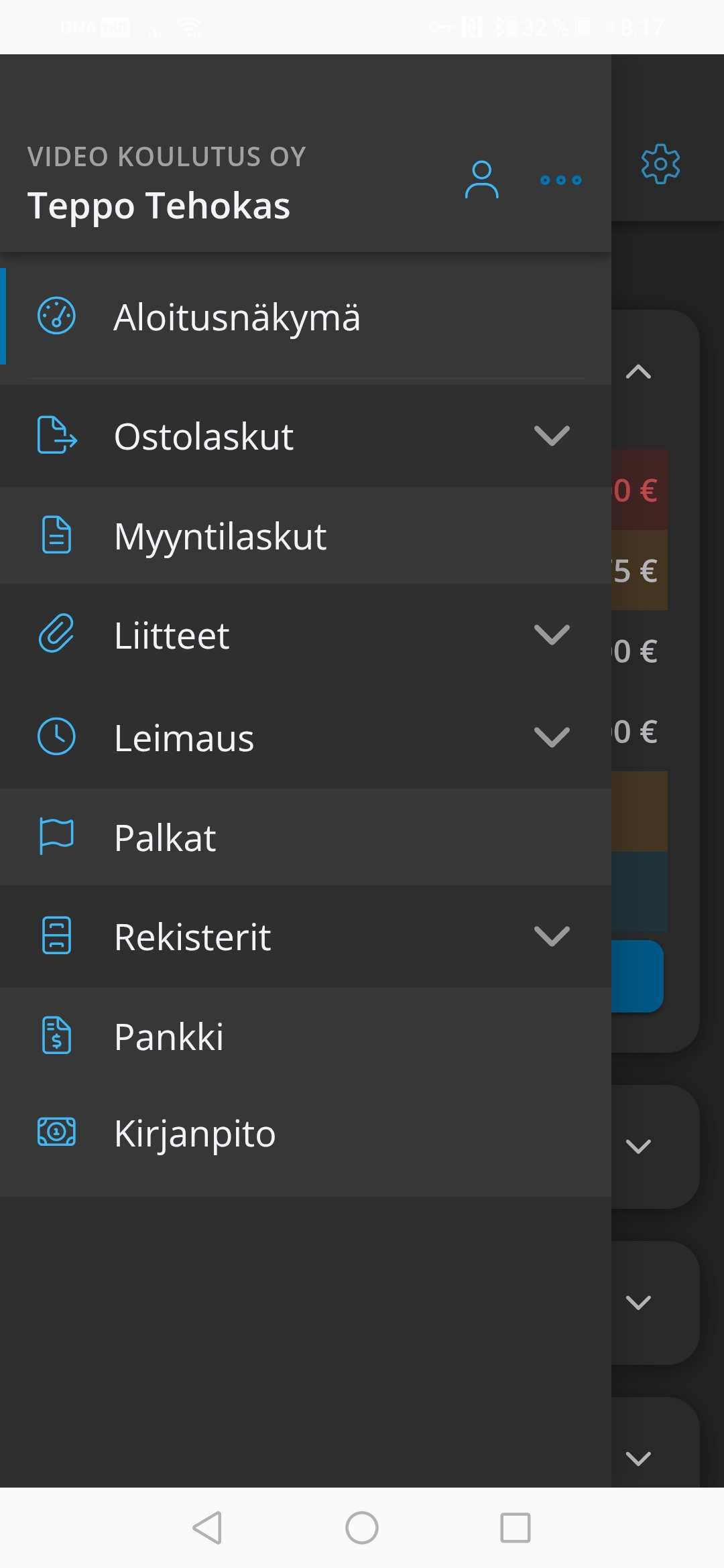
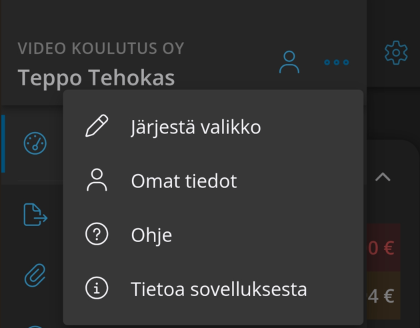
Kolmen pisteen valikosta voit muokata sivupalkin sovellusten järjestystä, siirtyä omiin tietoihin tai ohjeisiin sekä tarkistaa sovellustiedot.
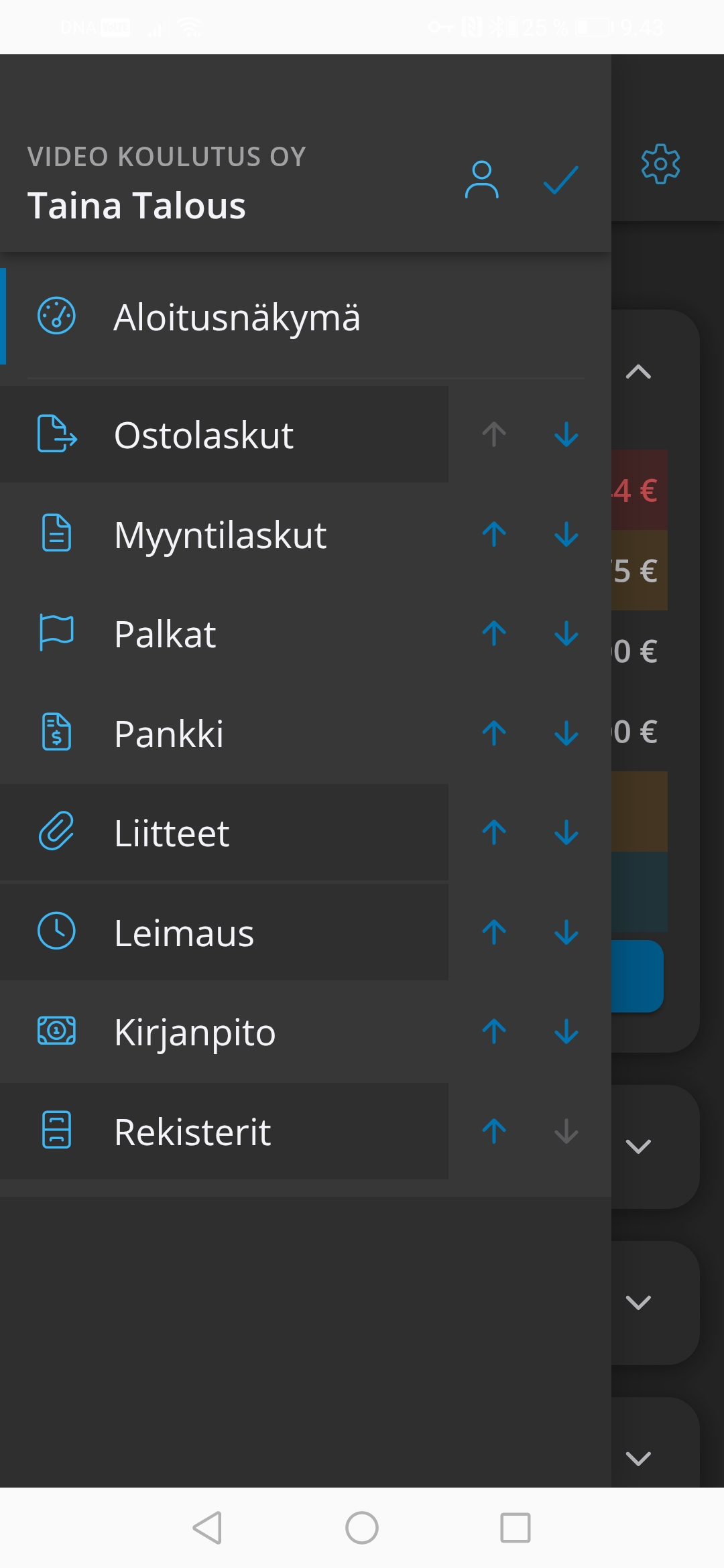
Muuta sivupalkin sovellusten järjestystä nuolipainikkeilla. Kun olet tehnyt muokkaukset, napauta Hyväksy-painiketta. Tämän jälkeen valikko päivittyy valitsemaasi järjestykseen.
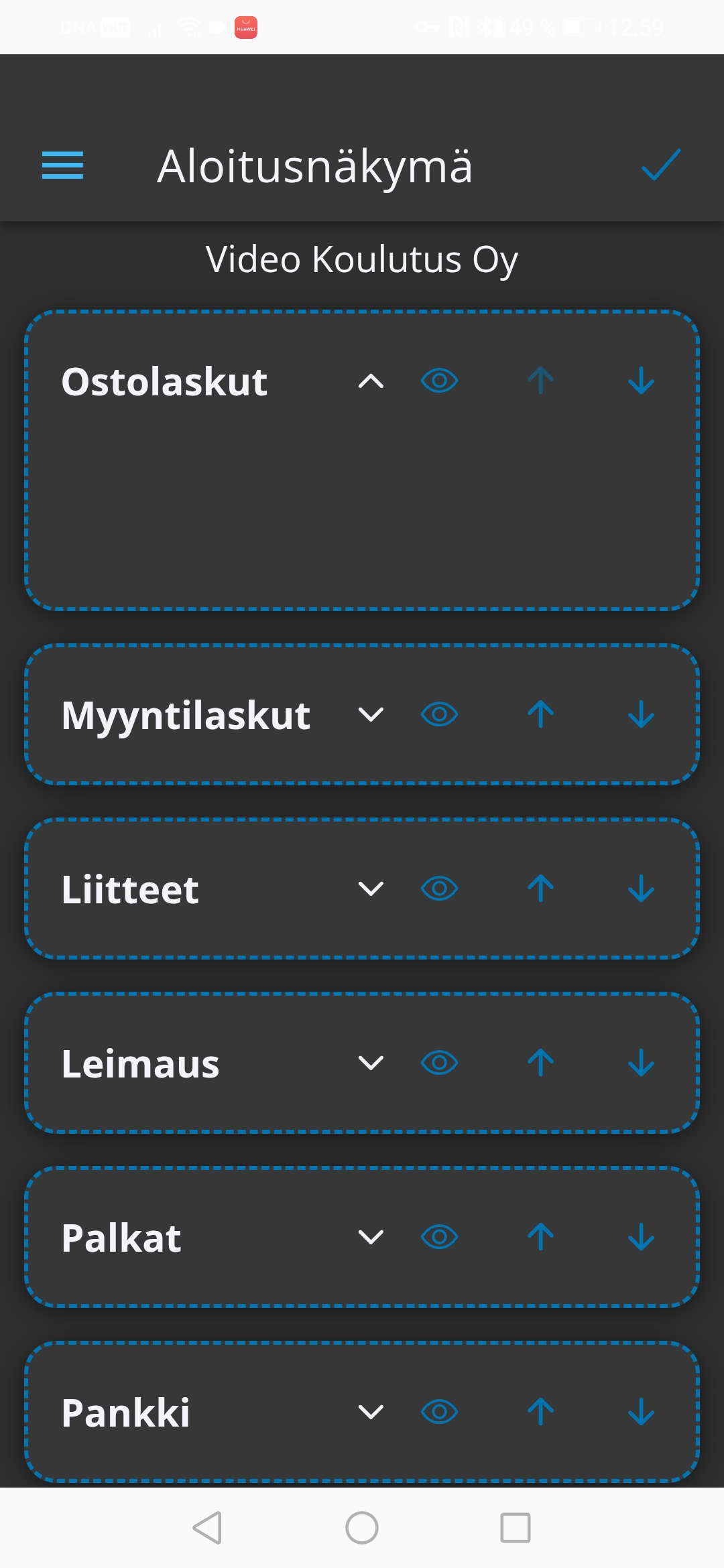
Sovellustiedoista näet laitteelle asennetun sovellusversion. Lisäksi näkymässä näytetään myynnin ja tuen yhteystiedot.
Lisätiedoista näet tuen tarkemmat tiedot. Tietosuojaseloste-painikkeesta pääset lukemaan yrityksen tietosuojaselosteen.