Kuitin tai muun liitetiedoston voi lisätä joko kuvaamalla sen kameralla Kamera-painikkeella tai valitsemalla laitteelle tallennetun tiedoston Tiedosto-painikkeella.
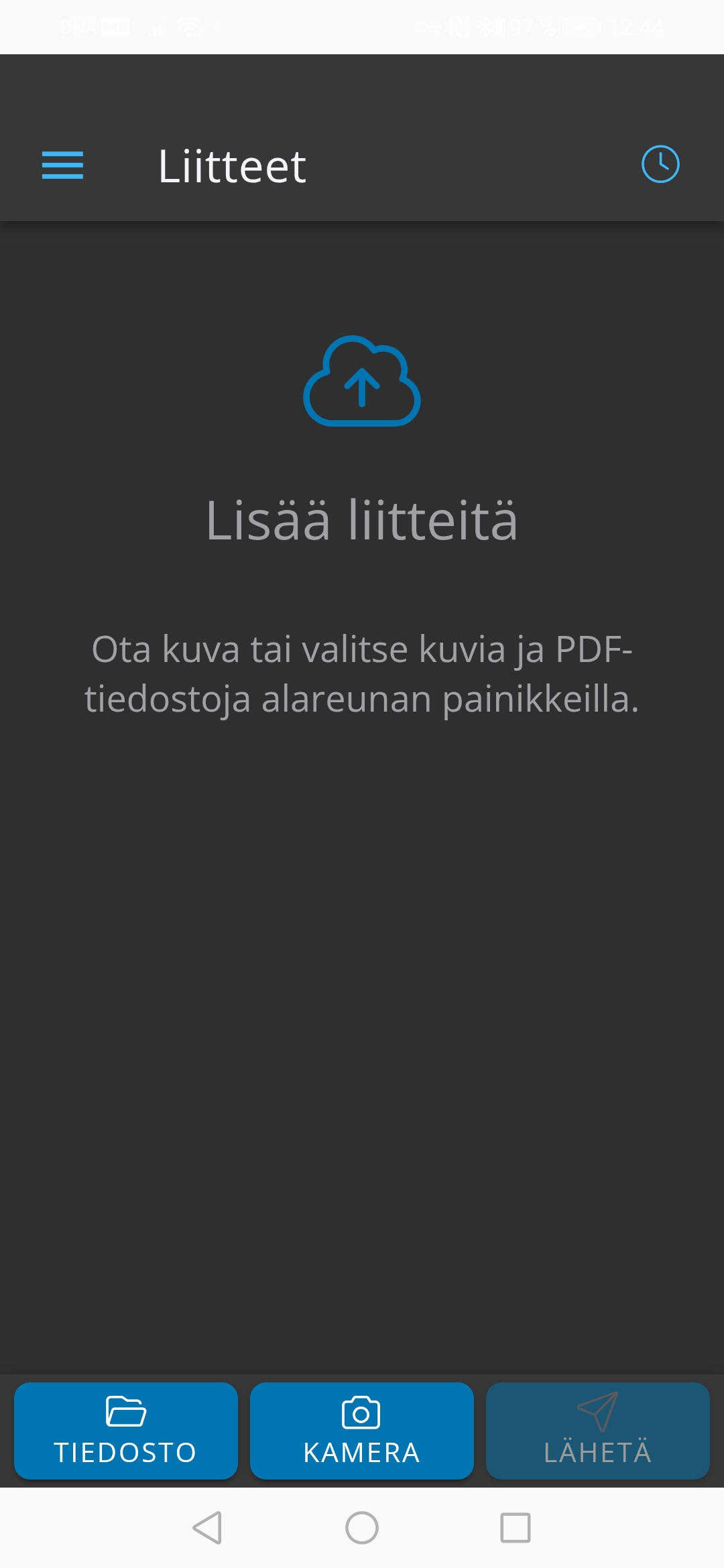
Kuitin tai dokumentin kuvaaminen ja lähettäminen
Alla olevassa esimerkissä on kuvattu kuitti kameralla.
Kuvaamisen jälkeen kuitin esikatselu avautuu. Voit hyväksyä kuvan oikean yläkulman Hyväksy-painikkeella. Jos kuva on epätarkka, hylkää se napsauttamalla Ruksi-painiketta ja ota uusi kuva.
Kuitin tietoihin voi lisätä kuvauksen, myyjän, summan, valuutan, kuitin päiväyksen sekä kuittinumeron.
-
Tietojen täyttäminen ei ole pakollista, mutta se helpottaa kuitin kohdistamista NetBaron-sovelluksissa. Kun tiedot on lisätty, poimintavaiheessa nähdään heti, mistä summasta tai kuitista on kyse.
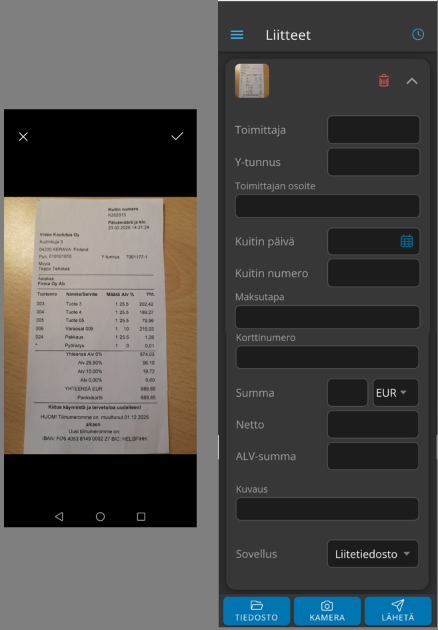
Kun tiedot ovat oikein ja haluat siirtää liitteen järjestelmään, napsauta LÄHETÄ-painiketta. Ohjelma ilmoittaa, kun liitteiden lähetys on onnistunut.
-
Voit skannata tai valita useita kuitteja tiedostoista ja lähettää ne kerralla eteenpäin.
Jos et halua siirtää liitettä järjestelmään, poista liite napsauttamalla punaista roskakori-painiketta.
Sovelluksen valinta, johon liite lisätään
Liitteen voi kohdistaa suoraan matkalaskuun, ostolaskuun tai kirjanpitoon. Jos et halua kohdistaa liitettä näihin sovelluksiin, valitse Liitetiedosto. Napsauta Valitse sovellus -kenttää ja valitse sovellus, johon liite viedään.
Sovellukset näkyvät valikossa vain, jos käyttäjätunnuksellasi on niihin käyttöoikeus. Sovelluksen valinnan jälkeen voit tarvittaessa kohdistaa liitteen vielä yksittäiselle tapahtumalle.
-
Matkalasku ja ostolasku: voit valita tapahtuman, johon liite lisätään. Valittavana ovat vain sinulle kohdistetut tapahtumat.
-
Kirjanpito: liitettä ei voi kohdistaa yksittäiselle tapahtumalle, vaan se siirtyy sovelluksen liitteisiin.
-
Liitetiedosto: valinta ei ole erillinen sovellus. Liite jää poimittavaksi mihin tahansa NetBaron-sovellukseen.
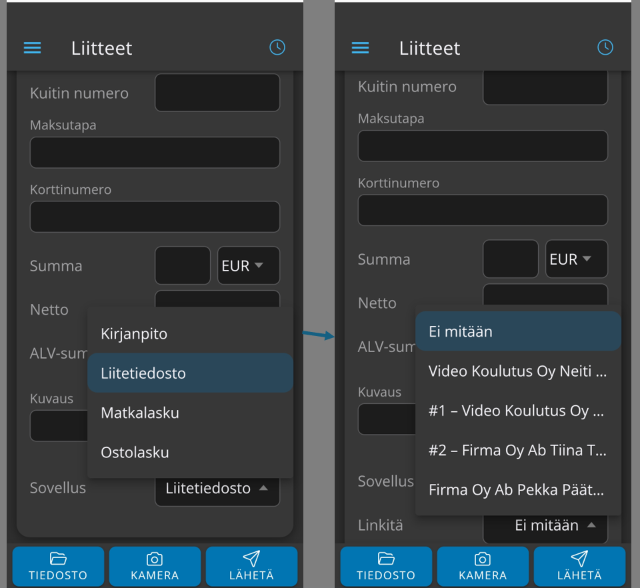
Liitettä ei ole pakko kohdistaa sovellukseen tai laskutustapahtumaan. Liite siirtyy järjestelmään myös ilman kohdistusta, ja se voidaan poimia mihin tahansa NetBaron-sovellukseen, jossa liitteiden poiminta on käytössä. Vaikka liite kohdistettaisiin väärään sovellukseen, se on edelleen poimittavissa myös muihin sovelluksiin.
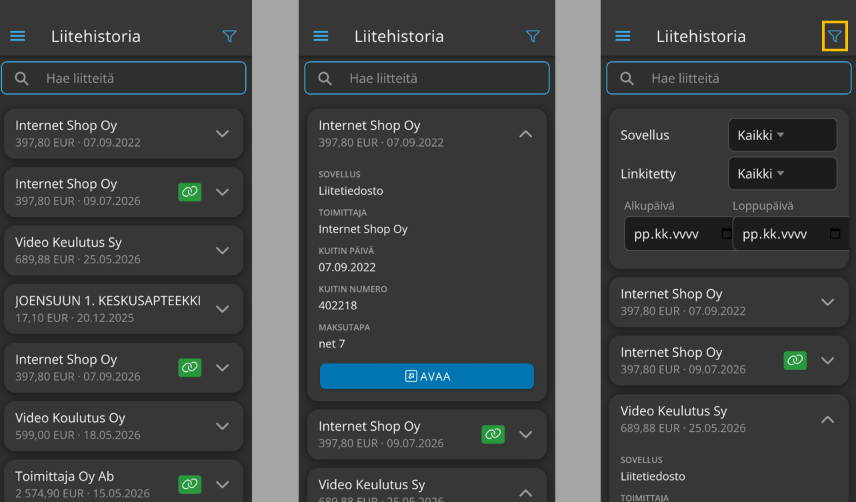
Liitehistoria
Yläpalkin oikean reunan kellokuvaketta 
Napauttamalla suodatinpainiketta 
Voit tarkastella liitteen tietoja napsauttamalla rivin laajennuspainiketta. Painikkeen valitsemisen jälkeen liitteen perustiedot avautuvat rivin alle.
Napsauttamalla Avaa-painiketta avaat skannatun tai tiedostosta haetun liitteen omaan näkymään.
Jos liite on linkitetty suoraan laskutapahtumaan, linkitys-kuvake näkyy kyseisen liitteen rivillä