

Jos käytössä on useita organisaatioita, sovellukseen voi lisätä useita käyttäjätunnuksia. Tunnukset voivat olla samalla tai eri palvelimilla organisaation tarpeiden mukaan.
Jokin tunnuksista voidaan määrittää oletukseksi, jolloin sovellus kirjautuu sisään ensisijaisesti sillä avattaessa.
Avaa valikko napsauttamalla vasemman yläkulman Valikko-painiketta 

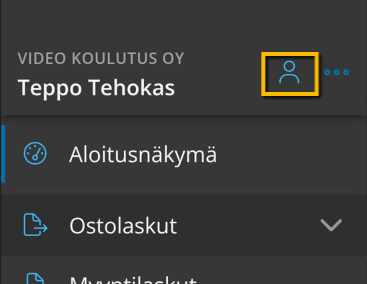
Käyttäjälistauksessa napauta Uusi-painike.
Lisää käyttäjätunnukset kirjautumalla selaimella järjestelmään ja luomalla tai lukemalla QR-koodi omista tiedoista, tai syöttämällä tunnuksen tiedot mobiilisovellukseen käsin.
Tunnuksen luontitavat ovat omissa ohjeissaan (QR-koodilla tai antamalla tiedot käsin).
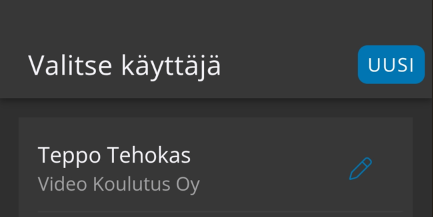
Jos jokin tunnuksista valitaan oletukseksi, jatkossa sovellus avautuu aina tämän tunnuksen tiedoilla. Jos oletustunnusta ei määritetä, avautuu sovellus käyttäjälistaan josta voidaan valita minkä tunnuksen tiedoilla sovellusta halutaan sillä kertaa käyttää.
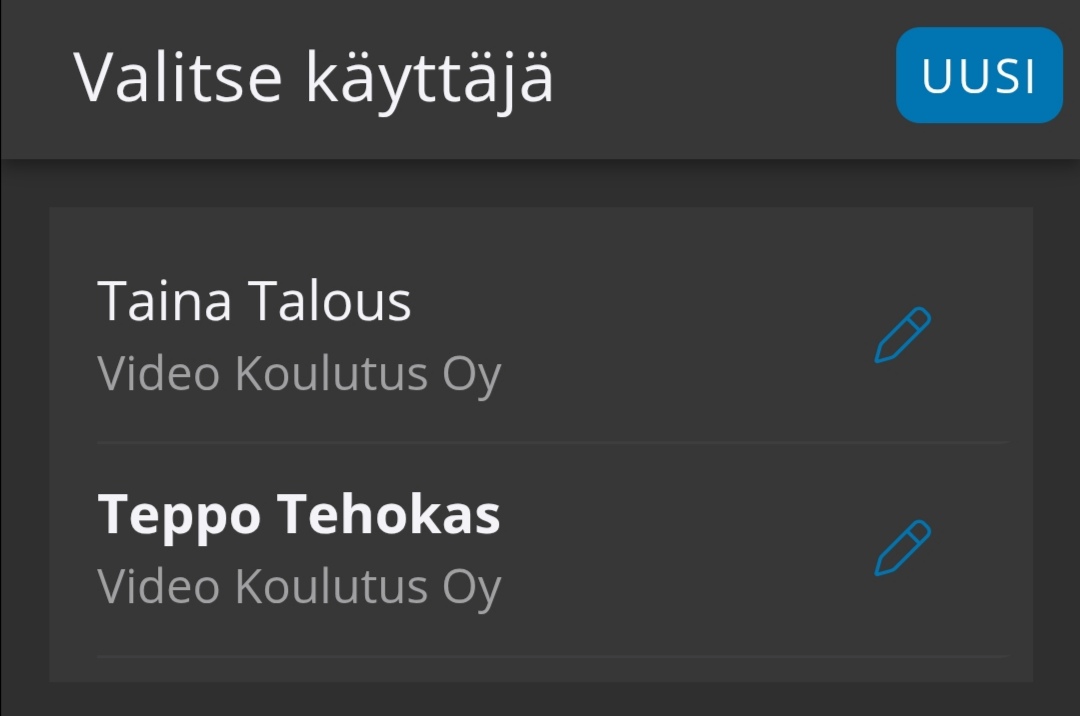
Jos käyttäjän tietoja täytyy muokata, avaa käyttäjän asetukset napauttamalla muokkauspainiketta 