

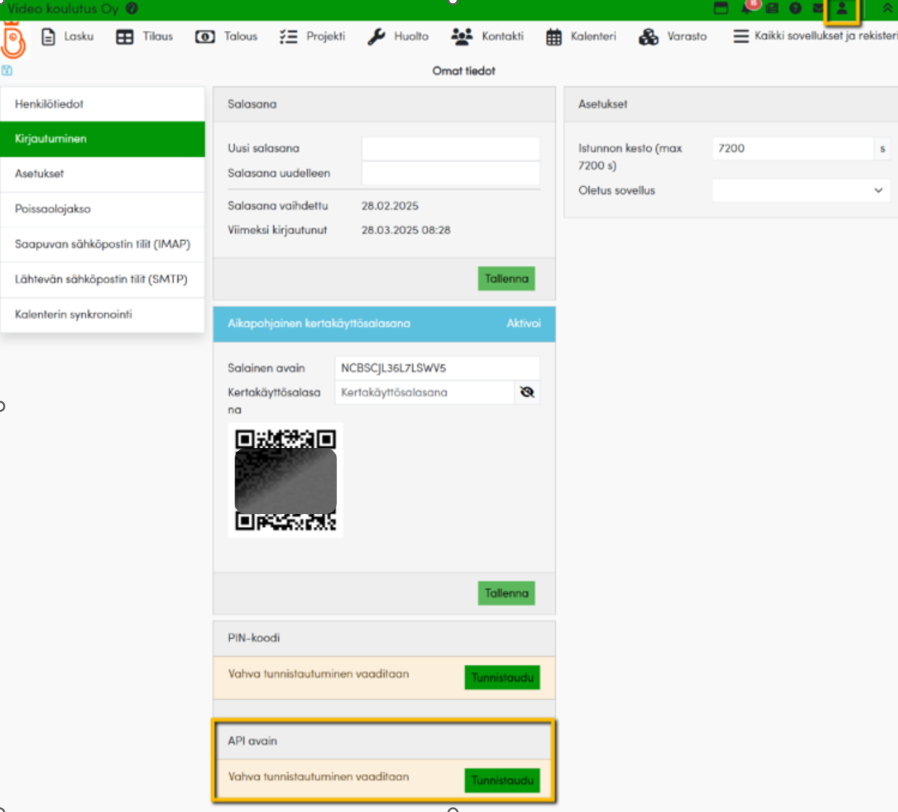
Sovelluksen käyttöönotto ja tunnuksen lisääminen onnistuu parhaiten QR-koodin avulla. Omissa tiedoissa on luotava API-avain, eli käyttäjäkohtainen tunniste, jolla sovellus yhdistetään NetBaroniin.
Omissa tiedoissa tulee olla myös matkapuhelinnumero, jota tarvitaan varmennuskoodin lähettämiseen sovelluksen käyttöönoton yhteydessä.
API-valtuutuksen luominen
Siirry omiin tietoihin ja kirjautumisvälilehdelle. API-avaimen luonti edellyttää vahvaa tunnistautumista. Jos et ole vielä tunnistautunut, napsauta API-avaimen kohdalta tunnistaudu. Tämän jälkeen valtuutuksen vaatimat kentät tulevat näkyviin.
-
Kuvaukseen kannattaa kirjoittaa, mihin kyseinen avain liittyy. NetBaron APP -kohdalla anna kuvaukseksi esimerkiksi ”NetBaron APP”. Tämä ei ole pakollista, mutta suosittelemme sitä, jotta yhteydet erottuvat, kun niitä on useita eri toimintoihin.
-
Kun kuvaus on kirjattu, siirryttäessä pois kentästä luodaan automaattisesti QR-koodi. Jos kuvausta ei ole kirjattu, voit klikata kentän lopussa olevaa Luo uusi -painiketta.
Sovelluksen käyttöönotto puhelimessa QR-koodilla
Käynnistä puhelimessa Netbaron-sovellus, joka avautuu automaattisesti tunnuksen luontisivulle.
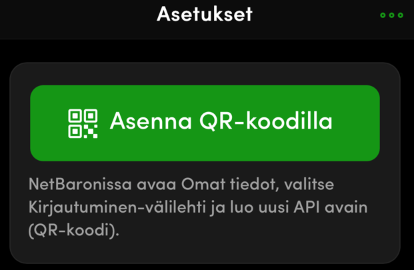
Valitse Asenna QR-koodilla; sovellus pyytää käyttöluvan kameraan.
Luetaan QR-koodi selaimen tiedoista, ja tunnus luodaan automaattisesti ohjelmaan.
Tunnuksen luomisesta puhelimeen saapuu kuusinumeroinen varmennuskoodi, joka kopioituu automaattisesti kenttään ja mahdollistaa tunnuksen luomisen.
Tekstiviesti saattaa näkyä viiveellä, mutta sovellus tarkistaa taustalla vahvistusviestin saapumisen heti, kun se saapuu, joten tunnus voi olla valmis ennen viestin näkymistä käyttöliittymässä.
-
Jos tiedoissasi on eri puhelinnumero kuin laitteessa, johon asennus tehdään, syötä tekstiviestillä toiselle laitteelle saapunut koodi käsin sille varattuun kenttään.
-
iOS-laitteilla koodi ei kopioidu automaattisesti, vaan se on aina kopioitava ja liitettävä sovellukseen.
Video käyttöönotosta
(Jos video ei näy selaimellasi, voit katsoa sen tästä linkistä).