

Sovelluksen saa käyttöön kätevimmin QR-koodilla, mutta tunnuksen ja käyttöönoton voi tehdä myös lisäämällä käyttäjätiedot käsin.
Tässä ohjeessa käydään läpi tunnuksen luonti käsin. Samalla tavalla voi lisätä useita tunnuksia samalle laitteelle, esimerkiksi jos sovellusta käytetään useammassa organisaatiossa.
Laajenna nuolipainikkeesta Kirjaudu palvelimelle ja salasanalla (manuaalinen) -kohta.
Anna palvelin, organisaation nimi, käyttäjätunnus ja salasana.
PALVELIMEN VALINTA
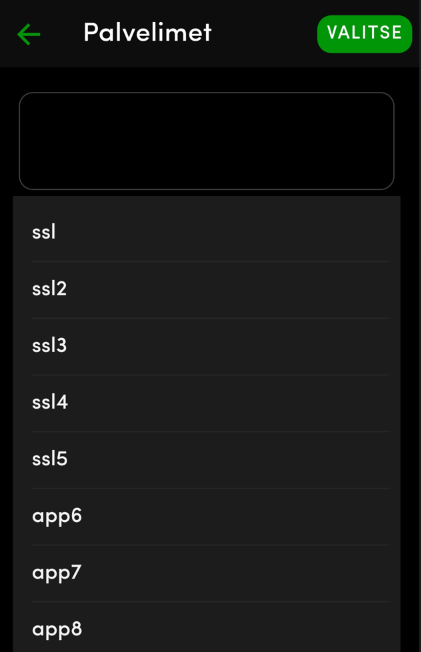
Palvelin, jolle kirjaudutaan myös html-selaimella, näkyy selaimen osoiterivillä. Tässä esimerkissä palvelin on SSL2 
Paina kenttää avataksesi palvelinvalikon ja valitse palvelin jolle kirjaudut.
Organisaatio-kenttään kirjoitetaan oman organisaation nimi. Käyttäjätunnus ja salasana syötetään niille varattuihin kenttiin. Nämä tiedot ovat samat kuin Netbaron-sovelluksiin kirjautumisessa.
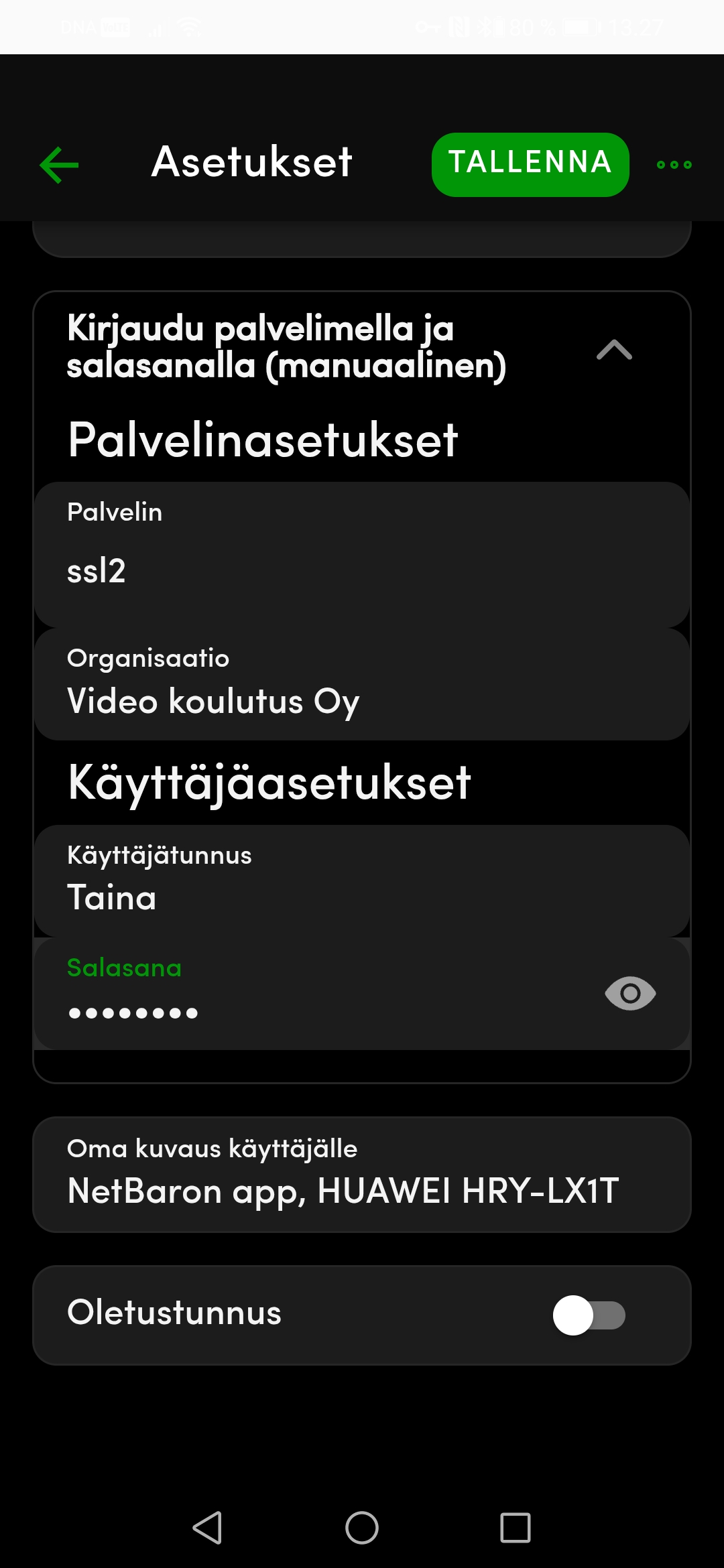
Oma kuvaus käyttäjälle -kenttään lisätään automaattisesti sovelluksen nimi ja puhelimen tiedot.
Jos laitteelle luodaan useampi käyttäjä, jokin tunnuksista voidaan asettaa oletukseksi vetämällä liukusäädin päälle. Sovellus avautuu aina oletuskäyttäjän tiedoilla.