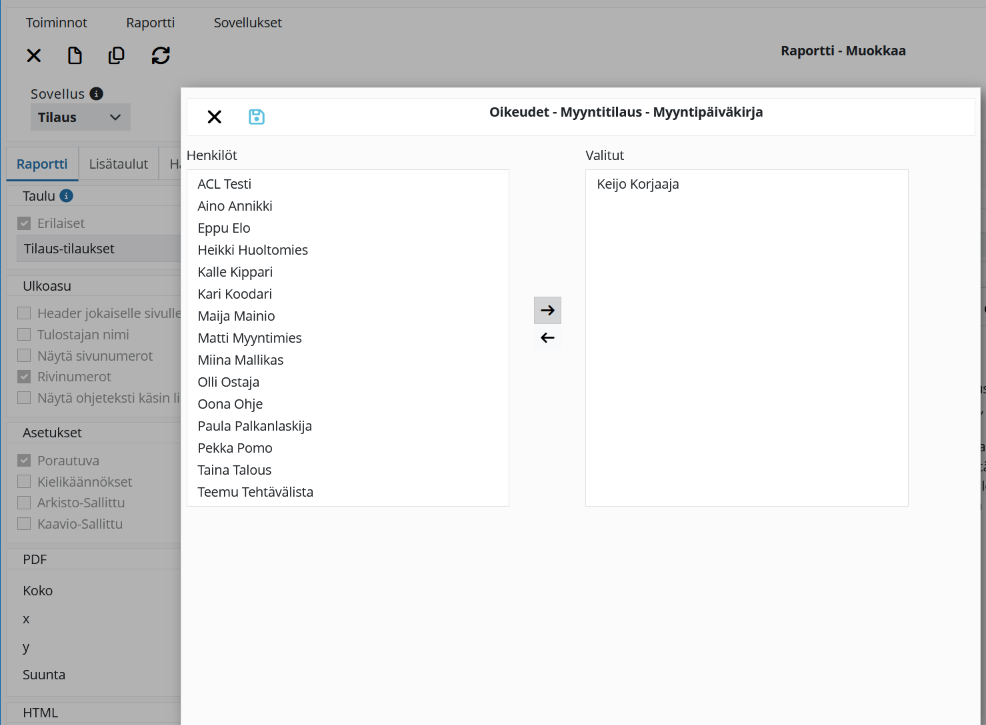
Raporttien etsi-näkymä
Raporttien etsi-näkymässä voit hakea raportteja sovelluksen, alisovelluksen, raportin nimen tai raporttinumeron perusteella. Näkymä auttaa löytämään oikean raportin nopeasti sekä tarkistamaan raportin tyypin, käyttöoikeustason ja käytettävissä olevat toiminnot.
Raporttien hakeminen
Raportteja voidaan etsiä kahdella tavalla:
-
valitsemalla sovellus ja tarvittaessa alisovellus valikoista
-
kirjoittamalla raportin nimi, nimen osa tai raporttinumero Etsi-kenttään.
Jos haluat hakea raportteja sovelluksen mukaan, valitse ensin Sovellus-valikosta sovellus, esimerkiksi Talous. Tarvittaessa voit rajata hakua tarkemmin valitsemalla Raportti-valikosta alisovelluksen, esimerkiksi Myynti.

Raporttien kohde: Yleiset ja Omat
Kohde-valikosta voit valita, näytetäänkö Yleiset vai Omat raportit.
-
Yleiset: näyttää kaikki järjestelmässä olevat yleiset raportit.
-
Omat: näyttää omalle organisaatiolle erikseen tehdyt tai muokatut raportit.
Jos yleinen raportti ei ole tiedostoraportti, sen voi kopioida omiin raportteihin ja muokata sen jälkeen organisaation tarpeisiin sopivaksi.
Hakutulosten määrä ja sivutus
Rivit-kentässä määritetään, kuinka monta raporttia yhdelle sivulle näytetään. Esimerkiksi jos rivimääräksi on valittu 25 ja hakutuloksia on 56, tulokset jakautuvat kolmelle sivulle.
Rivimäärää voi muuttaa tarvittaessa. Pienin sallittu rivimäärä on 10 ja suurin 1000. Jos haluat nähdä kaikki raportit samalla sivulla, suurenna rivimäärää hakutulosten määrän mukaan.
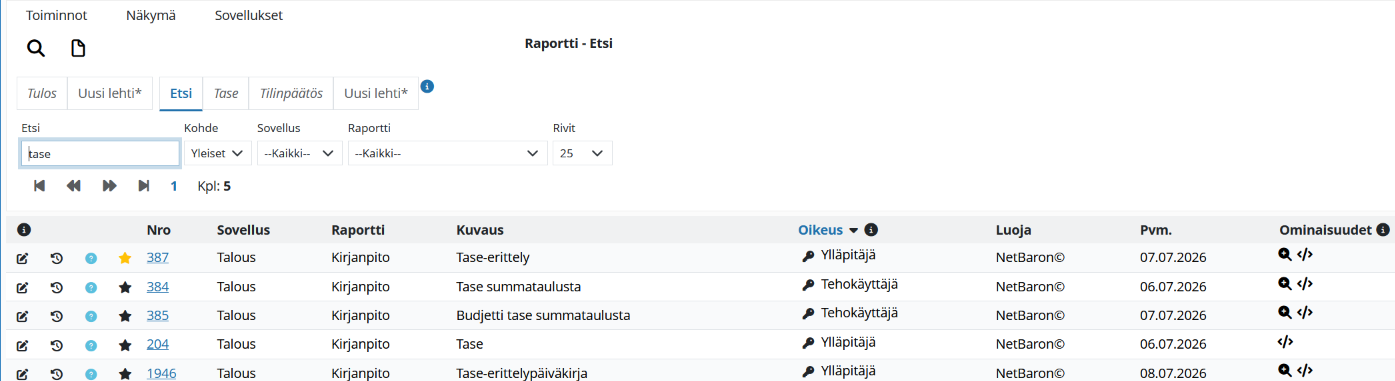
Etsi-näkymän rivipainikkeet
|
Kuvake |
Merkitys |
|---|---|
|
|
Muokkaa – avaa raportin muokkausnäkymän. Näkymässä voidaan määrittää esimerkiksi lisäoikeuksia sekä tarkistaa, mistä raportti noutaa tiedot. |
|
|
Tilamuutokset – näyttää raportin muokkaus- ja ajohistorian. |
|
|
Ohje – avaa raportin ohjeen. |
|
|
Suosikki – lisää raportin suosikkeihin tai poistaa sen suosikeista. Kun raportti lisätään suosikiksi, tähtikuvakkeen väri muuttuu keltaiseksi. Suosikit näytetään Raportti-sovelluksen etsi-näkymässä ensimmäisenä. |
|
|
Porautuva – raportilta voi siirtyä rivin tietoihin liittyvälle tapahtumalle klikkaamalla raporttiriviä. |
|
|
Tiedostoraportti – raportti ei ole muokattavissa. Jos tiedostoraportti kopioidaan omiin raportteihin, se ei silloinkaan ole muokattavissa. |
|
|
Kaavio – raportti voidaan tulostaa myös graafisessa muodossa, jos rivillä näkyy kaaviokuvake. |


Etsi-näkymässä voit myös luoda omia hakuehtosivuja, esimerkiksi kirjanpidon ja myyntilaskujen raportit omille välilehdille (katso kuva yllä). Lue lisää ohjeesta Etsiminen ja hakuehtojen määrittäminen.
Käyttöoikeudet
Raporteille on määritetty oletuksena käyttäjätasojen mukaiset käyttöoikeudet. Raportti-sovelluksen näkyminen edellyttää, että käyttäjätunnukselle on annettu oikeus kyseiseen sovellukseen.
Oikeus-sarakkeessa näytetään, minkä tasoinen käyttäjätunnuksen tulee olla, jotta raportin voi avata ja suorittaa.
-
Käyttäjä: käyttäjä voi avata ja suorittaa raportit, joiden oikeustaso on Käyttäjä. Käyttäjätasoiselle tunnukselle ei näytetä raportteja, joille on määritetty tätä korkeampi oikeustaso.
-
Tehokäyttäjä: tehokäyttäjä näkee ja voi suorittaa kaikki raportit, joiden oikeustaso on alempi kuin Ylläpitäjä.
-
Ylläpitäjä: ylläpitäjä näkee ja voi suorittaa kaikki raportit.
Poikkeus Palkka-sovelluksen raportteihin: Käyttäjä- ja Tehokäyttäjä-tasoisilla tunnuksilla Palkka-sovelluksen raportit näkyvät vain, jos käyttäjälle on annettu Palkka-tarkastus-oikeus henkilöstörekisterin Oikeudet-välilehdellä. Tämä poikkeus ei koske Ylläpitäjä-tasoista tunnusta.
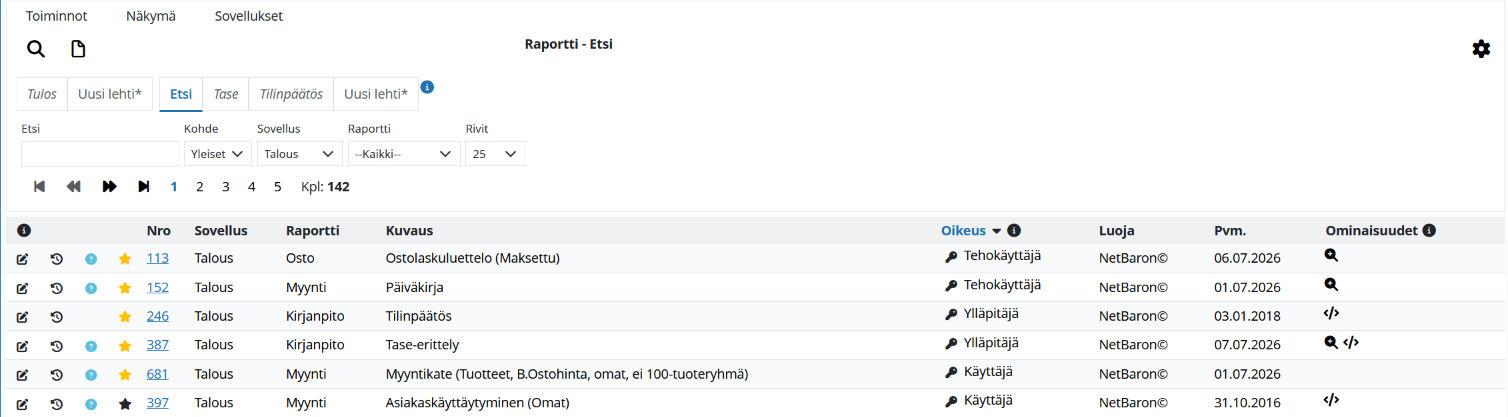
Erikseen annettavat oikeudet
Raportille voidaan antaa käyttäjälle erillinen käyttöoikeus, vaikka käyttäjän yleinen oikeustaso ei muuten riittäisi raportin suorittamiseen.
-
Avaa raportin muokkausnäkymä klikkaamalla raporttirivin edessä olevaa Muokkaa-painiketta.
-
Valitse muokkausnäkymässä Raportti-valikosta Oikeudet.
-
Valitse avautuvassa ikkunassa henkilö tai henkilöt, joille oikeus halutaan myöntää.
-
Siirrä valitut henkilöt oikeanpuoleiseen Valitut-sarakkeeseen.
-
Tallenna muutokset.
Näin voidaan antaa esimerkiksi käyttäjätasoiselle tunnukselle oikeus tehokäyttäjätasoiseen raporttiin.