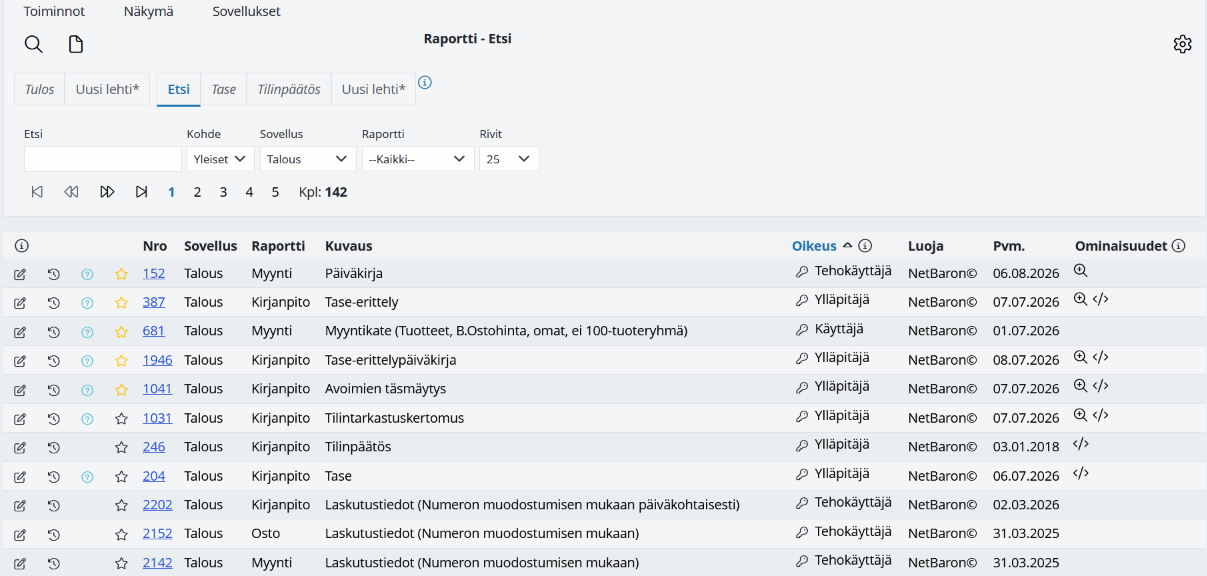
Käyttäjälle tulostuvat tiedot vain niihin raportteihin, joiden sovelluksiin hänellä on käyttöoikeus (vaikka raportit listauksessa näkyvätkin). Raporteilla tietojen näkyvyyteen vaikuttaa myös käyttäjän oikeustaso: osa raporteista on käytettävissä vain ylläpitäjätunnuksilla.
Raportille voidaan tarvittaessa antaa käyttöoikeus myös käyttäjäkohtaisesti. Raporttien käyttöoikeuksia käsitellään omassa ohjeessaan.
Raporttien tulostus ja arkistointi
Raportin voi muodostaa HTML-, CSV- tai PDF-muodossa. Raportti voidaan avata näytölle, lähettää tulostimelle, tallentaa tiedostoksi, liittää sähköpostiviestiin tai arkistoida.
-
Sähköpostiliitteeksi tulostaminen edellyttää organisaatiolta Viesti-sovelluksen käyttöoikeutta.
-
Arkistointi edellyttää Arkisto-sovelluksen käyttöoikeutta.
-
Jos arkistoon tallennetaan samanniminen tiedosto kuin siellä jo on, uusi tiedosto tallennetaan ajanjakson mukaiseen kansioon tai tiedostorakenteeseen.
Tulostusvalinnat raporteilla
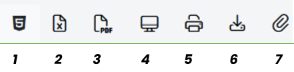
Valitse raportin tiedostomuoto:
-
TML-muoto
-
CSV-muoto
-
PDF-muoto
Valitse raportin tulostuskohde:
-
Suorita raportti näytölle.
-
Lähetä raportti tulostimelle.
-
Tallenna raportti tiedostoksi.
-
Lähetä raportti sähköpostin liitteenä. Tämä edellyttää organisaatiolta Viesti-sovelluksen käyttöoikeutta.

Suurikokoisten raporttien suorittaminen
Voit määrittää, minkä kokoisia raportteja selaimessa näytetään.
Asetus löytyy:
-
Omat tiedot > Asetukset (käyttäjälle). Raportti-sovellusoikeus vaaditaan tämän asetuksen muuttamiseen.
-
Rekisterit > Henkilöstö (ylläpitäjälle)
Raportin enimmäiskoko voidaan määrittää seuraavasti:
-
Pieni: noin 10–20 MB (oletus)
-
Keskikoko: noin 20–60 MB
-
Suuri: noin 80–120 MB
Keskikoko ja Suuri mahdollistavat yli 20 MB raporttien käsittelyn.
Suositus on käyttää ajantasaisia selaimia (Chrome tai Firefox).
Sivunumerot PDF-tulosteisiin
Raportin PDF-tulosteisiin voi lisätä sivunumerot valitsemalla Toiminnot > Näytä sivunumerot
Oletus riippuu raportin asetuksista. Katso lisätietoja ohjeesta Raportti-välilehti.
Hakumallien käyttö
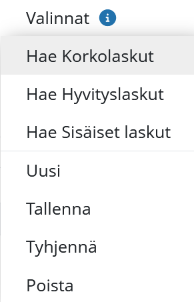
Raportin hakuvalinnat voidaan tallentaa hakumalleiksi sivun yläreunan Valinnat-valikosta. Hakumalli nopeuttaa raportin käyttöä, koska samoja hakuehtoja ei tarvitse määrittää uudelleen jokaisella käyttökerralla.
Hakumalleja voi luoda tehokäyttäjän tai sitä korkeamman oikeustason tunnuksella. Käyttäjätasoisella tunnuksella uusia hakumalleja ei voi luoda, mutta valmiit hakumallit löytyvät valikosta ja ovat käytettävissä.
-
Tee raportille haluamasi hakuvalinnat ja suorita raportti.
-
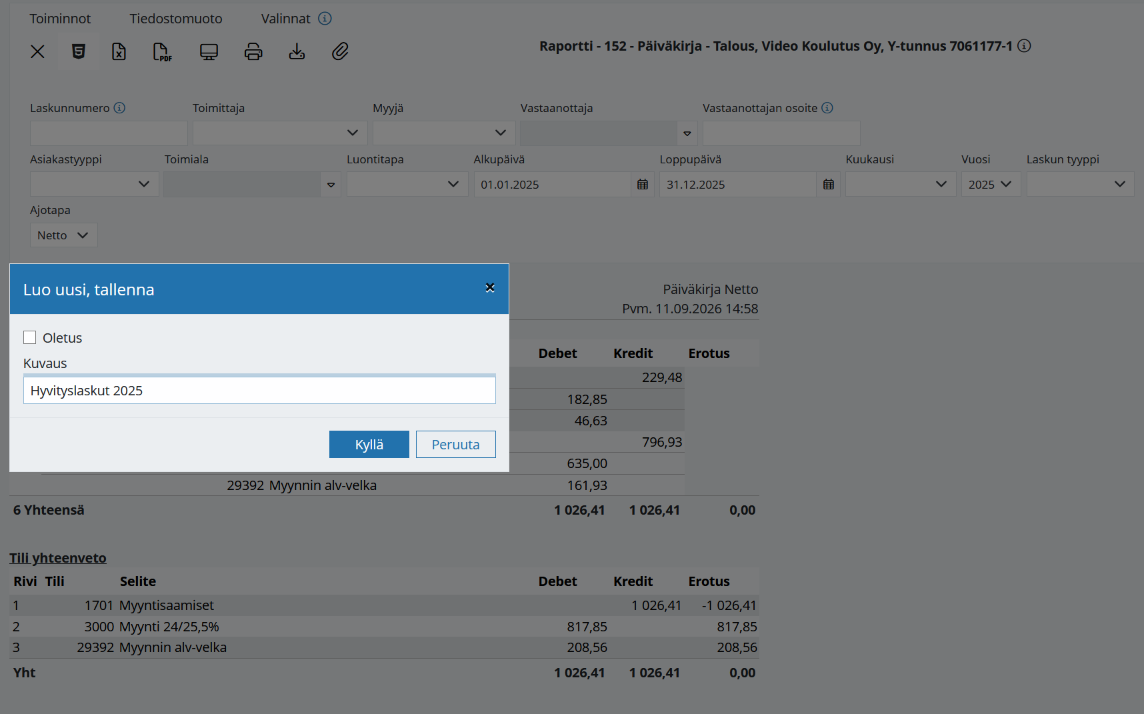
Valitse Valinnat – Uusi.
-
Anna hakumallille selkeä ja kuvaava nimi.
-
Jos haluat, että valinnat otetaan automaattisesti käyttöön raportille siirryttäessä, laita Oletus-valinta käyttöön.
-
Tallenna hakumalli valitsemalla Kyllä.
Tallennetut hakumallit näkyvät suoraan valikossa. Voit luoda useita hakumalleja eri käyttötarpeisiin ja poistaa tarpeettomat mallit tarvittaessa.
Tallennetun hakumallin avulla raportin suorittaminen on nopeampaa ja vaivattomampaa, koska käyttäjän ei tarvitse määrittää samoja hakuehtoja jokaisella käyttökerralla.
Raportin merkitseminen suosikiksi
Klikkaamalla etsi-näkymässä raportin rivin edessä olevaa Suosikki 
Suosikit näytetään Raportti-sovelluksen etsi-näkymässä ensimmäisenä jolloin usein käytetyt raportit löytyvät nopeasti.