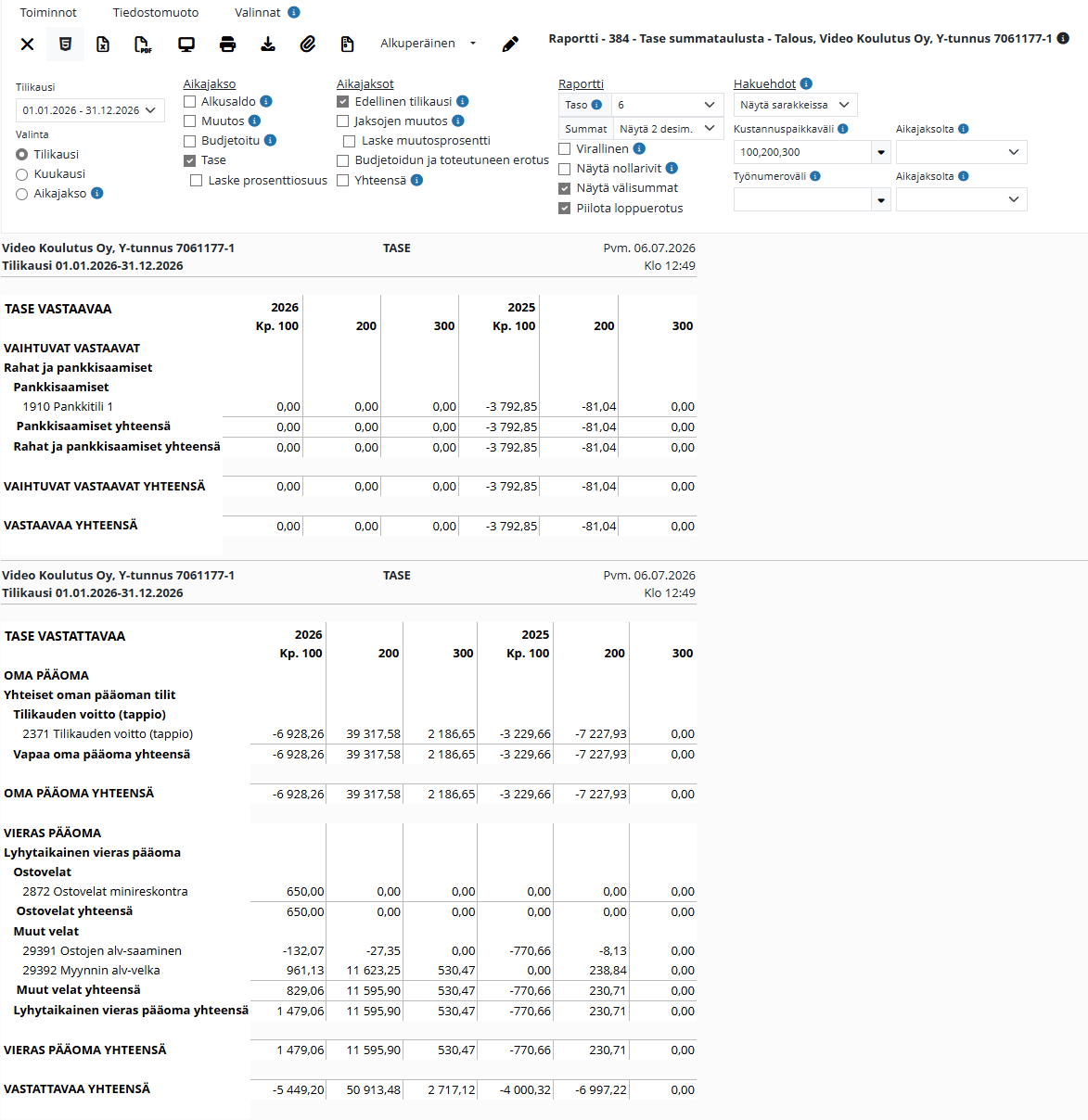
Tase-raportin avulla voit arvioida organisaation taloudellista tilaaa valittuna ajankohtana. Raportti esittää yrityksen varat (vastaavaa) sekä oman ja vieraan pääoman (vastattavaa) kirjanpitoasetuksen mukaisen tasekaavan mukaisesti. Tase summataulusta -raportilla voidaan tarkistaa kirjanpidon tasapaino. Jos raportti näyttää erotusta, syy löytyy yleensä erottavista tositteista tai puutteellisesta tiliöinnistä.
Kun kirjanpidon kirjaukset ovat oikein, vastaavaa- ja vastattavaa-puolten loppusummat ovat yhtä suuret. Raportti hakee tiedot kirjanpidon tositteilta kirjauspäivän perusteella valitulta ajanjaksolta.
Raportti on porautuva, joten voit siirtyä taseen summista pääkirjalle ja edelleen yksittäisille tositteille. Tositteelta palaat pääkirjalle valikkorivin ruksilla ja pääkirjalta takaisin raportille Sulje-painikkeella. Porautuvuus on käytettävissä vain HTML-muotoisessa raportissa.
Raportista on saatavilla valmiit suomen-, ruotsin- ja englanninkieliset versiot. Tarvittaessa voit lisätä uusia kieliversioita Muokkaa-painikkeesta avautuvassa editorissa.
Kun tase erottaa – tarkistus ja korjaus vaiheittain
Jos tase erottaa, etene seuraavassa järjestyksessä:
-
Tarkista, onko kirjanpidossa erottavia tositteita.
-
Korjaa tarvittaessa laskut.
-
Korjaa vasta sen jälkeen maksusuoritukset.
-
Tarkista tositteelta mahdollinen puuttuva tai virheellinen tili tai vastatili.
-
Laske summataulu uudelleen.
Erottavien tositteiden etsiminen
Erottavat tositteet löytyvät kirjanpidon Etsi-näkymässä:
-
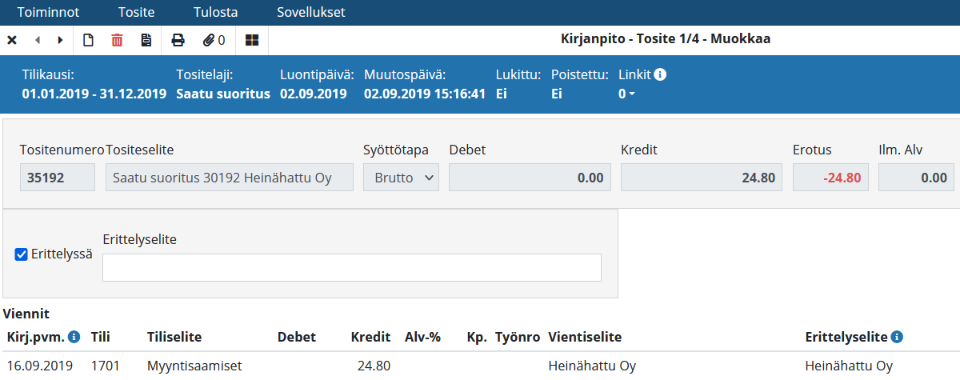
valitse Kohde-pudotusvalikosta Erotus. Erottavat rivit näkyvät punaisella
-
Avaa tosite tuplaklikkaamalla erottavaa riviä.

Maksusuorituksen avaaminen ja korjaus
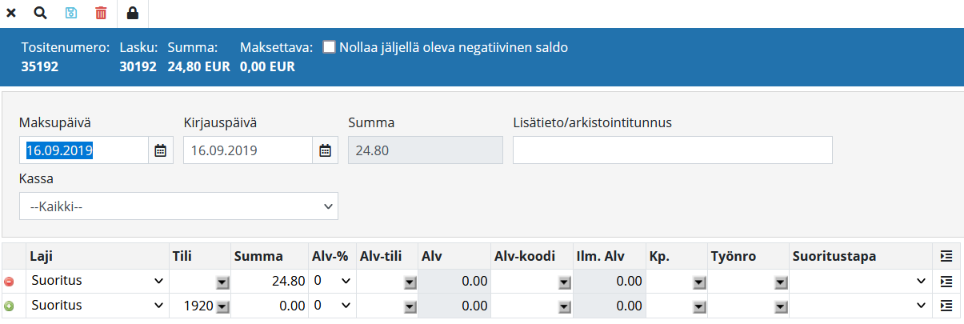
Tositteelta voidaan avata maksusuoritus valitsemalla Avaa: Maksusuoritus -painike, jolloin lasku tai suorituksen ikkuna avautuu.
Maksusuorituksen voi avata myös Tosite-valikko → Avaa: Maksusuoritus.

-
Avaa suoritus tuplaklikkaamalla suorituksen riviä.
-
Tee tarvittavat tiliöintimuutokset.
-
Valitse tili tilikartalta.
-
Tallenna muutokset.
Paluu takaisin tositteelle
-
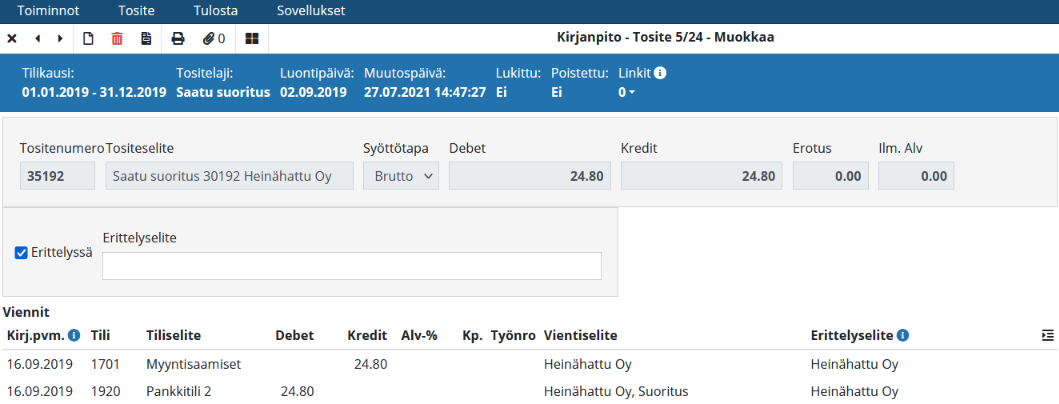
Sulje suoritus, jolloin järjestelmä palaa laskulle.
-
Laskulta pääsee takaisin tositteelle valitsemalla Takaisin.
Kun kaikki erottavat tositteet on korjattu ja summataulu laskettu uudelleen, kirjanpidon raportit näyttävät ajan tasalla olevan tiedon.
Raportin hakemat tiedot
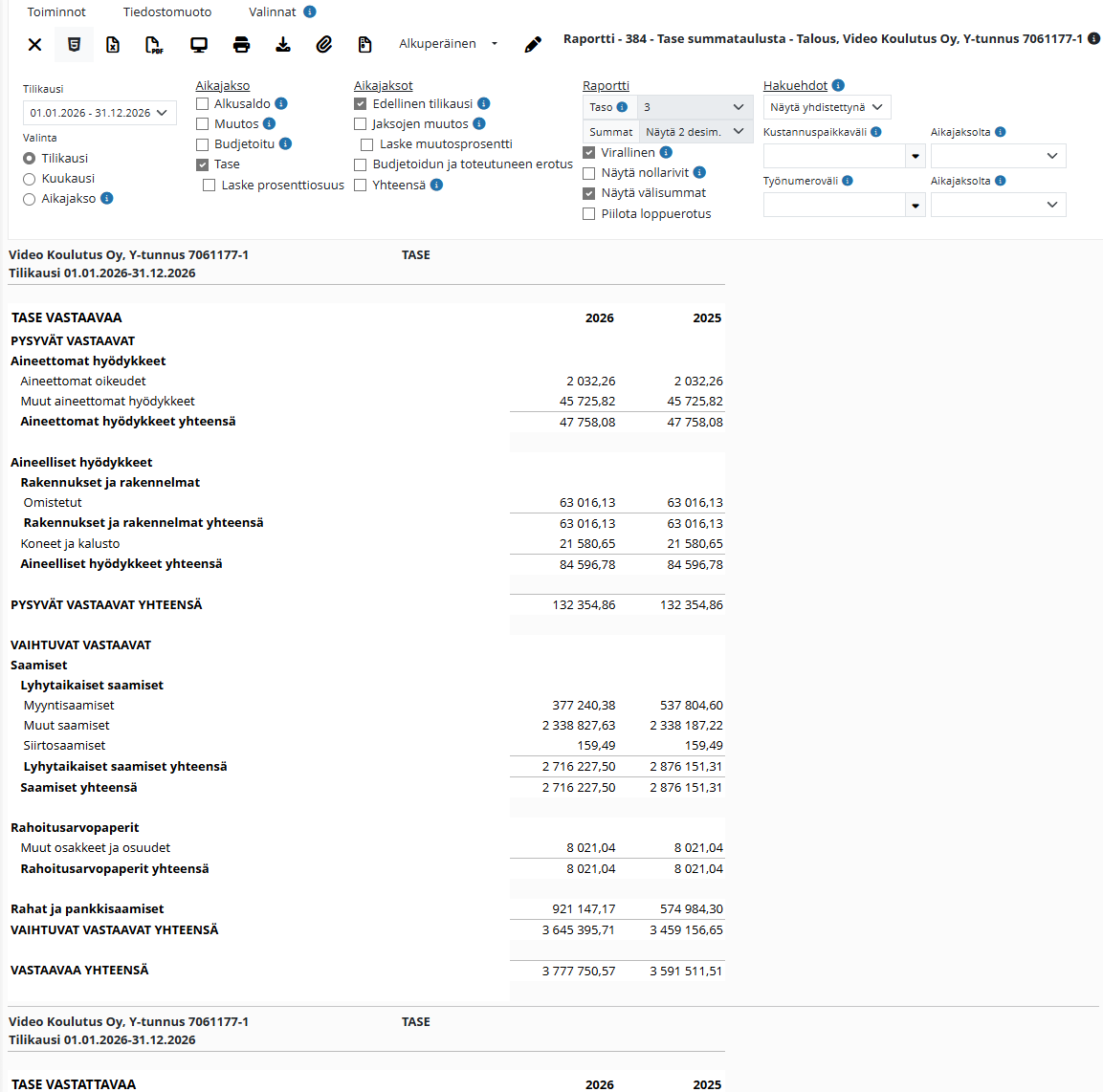
Raportin sisältö riippuu valituista hakuehdoista, mutta tase muodostuu seuraavista pääryhmistä:
-
Tase vastaavaa
-
Pysyvät vastaavat
-
Vaihtuvat vastaavat
-
Vastaavaa yhteensä
-
-
Tase vastattavaa
-
Oma pääoma
-
Vieras pääoma
-
Vastattavaa yhteensä
-
Hakuehdot
Hakuehdot valitaan vasemmalta oikealle.
Esimerkkiraportit
Esimerkki 1: Tase-erittely, malli "Virallinen"
Esimerkki 2: Tase-erittely kustannuspaikkakohtaisesti sarakkeissa