Huom! LiitetiedostoApp on beta-versio ja sitä kehitetään edelleen. Beta-versiolla tiedostot voi siirtää NetBaron-sovelluksiin, eli toiminnallisuus on jo käytettävissä tässä versiossa.
Beta-vaiheessa sovellusta voi testata maksutta, mutta tuotantoversiosta käyttö muuttuu maksulliseksi.
Kuitti tai muu liitetiedosto voidaan lisätä kuvaamalla napsauttamalla Kamera-painiketta tai valitsemalla laitteella oleva tiedosto napsauttamalla Tiedosto-painiketta ja lisäämällä tallennettu kuva tai dokumentti.
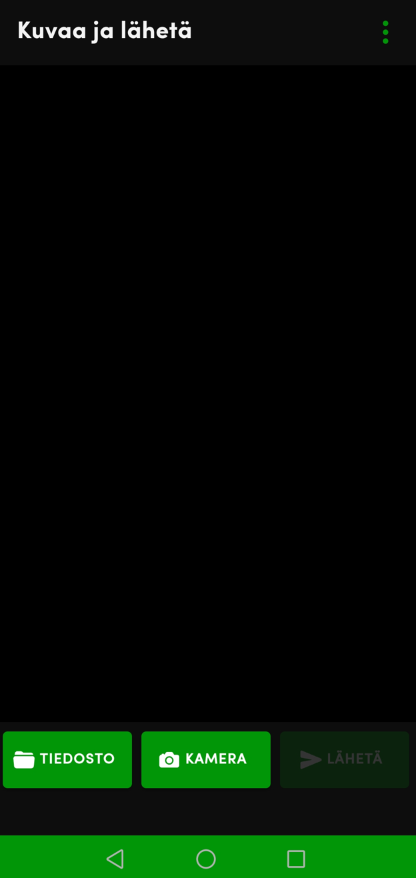
Kuitin tai dokumentin kuvaaminen ja lähettäminen
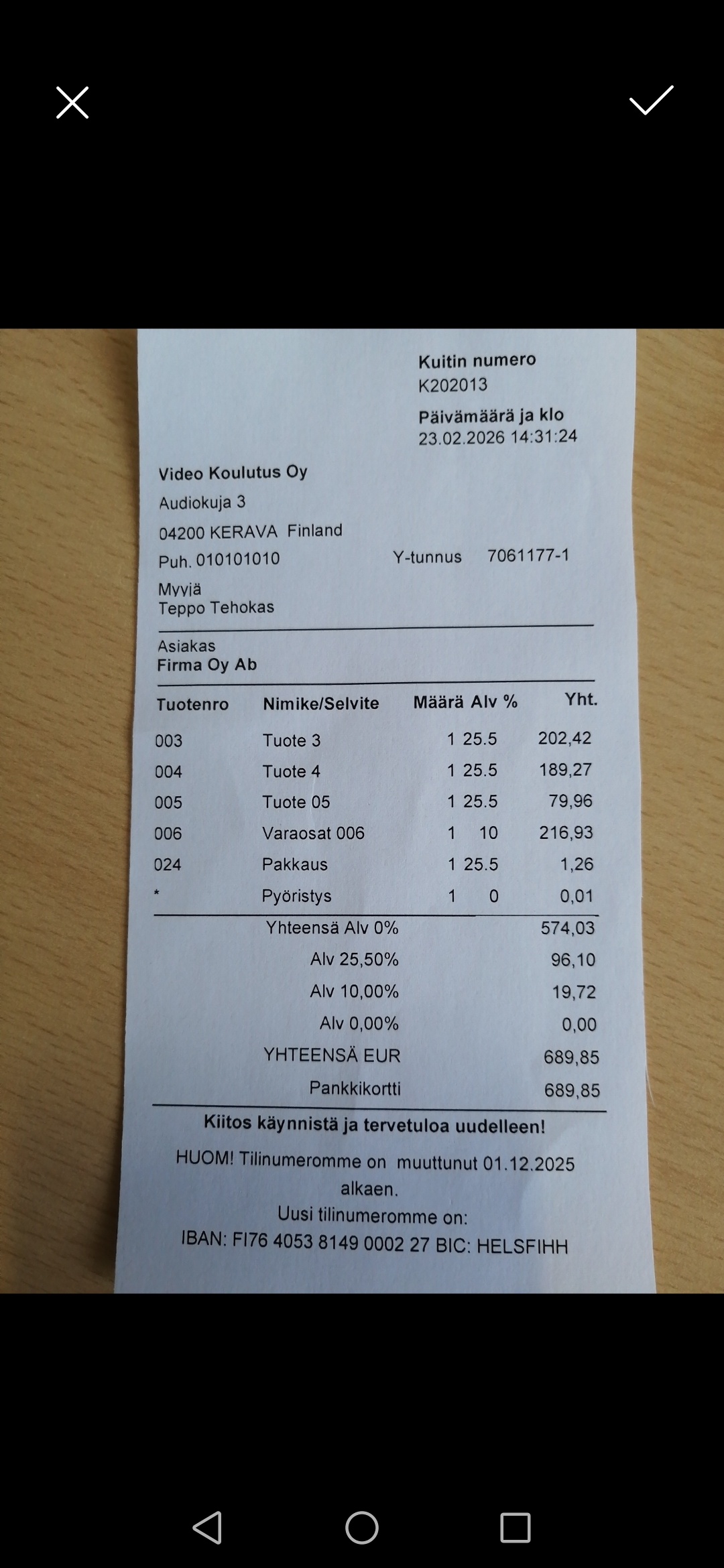
Alla olevassa esimerkissä on kuvattu kuitti kameralla.
Kuvaamisen jälkeen kuitin esikatselu avautuu. Kuvattu liite hyväksytään oikean yläkulman Hyväksy-painikkeesta tai epätarkka kuva voidaan hylätä napsauttamalla Ruksi-painiketta.
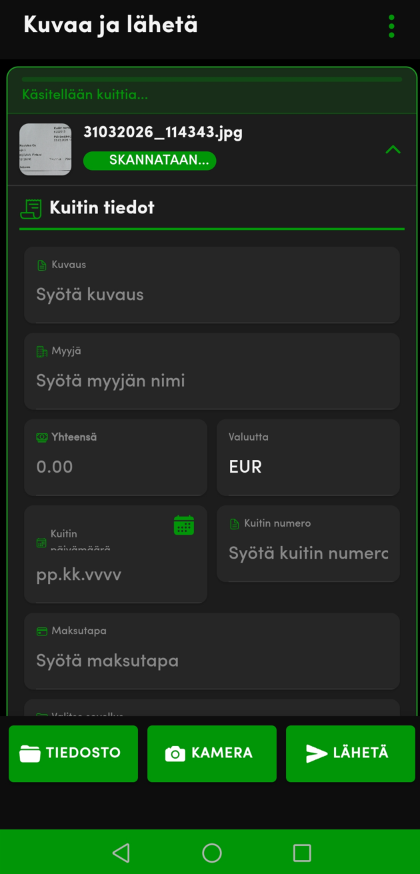
Kun kuitti kuvataan tai poimitaan tiedostoista, ohjelma hetken aika skannaa kuvaa luodakseen siitä kuvan.
Kuitin tietoihin voidaan kirjoittaa kuvaus, myyjä, summa, valuutta, valita kuitinpäiväys sekä antaa kuittinumero.
-
Mikään tieto ei ole pakollinen, mutta se helpottaa kuitin kohdistamista NetBaron-sovelluksissa, kun poimintavaiheessa nähdään heti, mistä summasta tai kuitista on kyse.
-
Liitettä voi tarkastella napsauttamalla esikatselu-kuvaa. Liitteen tietojen yläpuolella näkyy merkintä Ei lähetetty, joka osoittaa, että käsittely on kesken.
Jos et halua siirtää liitettä järjestelmään, napsauta POISTA LIITE. Löydät valinnan tositteen tietojen alareunasta.

Jos tiedot ovat oikein ja liite halutaan siirtää, napsauta LÄHETÄ-painiketta. Ohjelma ilmoittaa liitteiden lähetyksen onnistuneen.
Sovelluksen valinta johon liite halutaan lisätä
Liite voidaan kohdistaa suoraan matkalaskuun, ostolaskuun tai kirjanpitoon. Napsauttamalla kenttää Valitse sovellus voi valita, mihin sovellukseen liite viedään.
-
Matkalasku
-
Ostolasku
-
Kirjanpito
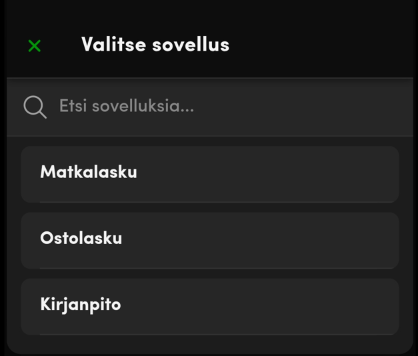
Sovellukset näkyvät vain, jos käyttäjätunnuksella on oikeudet niihin.
Valittu sovellus näkyy tapahtumassa. Tämän jälkeen kohdistus tehdään valitsemalla lasku ja napsauttamalla Valitse linkitettävä lasku.
-
Matkalaskuista näytetään erikseen lista itselle kohdistetuista, ja oikea lasku valitaan napsauttamalla sitä.
-
Ostolaskuista näytetään vain omat, ei organisaation kaikkia avoimia ostolaskuja.
Alla olevassa esimerkissä kohdistus tehdään matkalaskulle. Ostolaskulle kohdistaminen tapahtuu vastaavalla tavalla. Jos sovelluksista valitaan Kirjanpito, kuitti siirtyy poimittavaksi tositteelle, mutta sitä ei voi kohdistaa tarkemmin mihinkään tiettyyn tositteeseen.
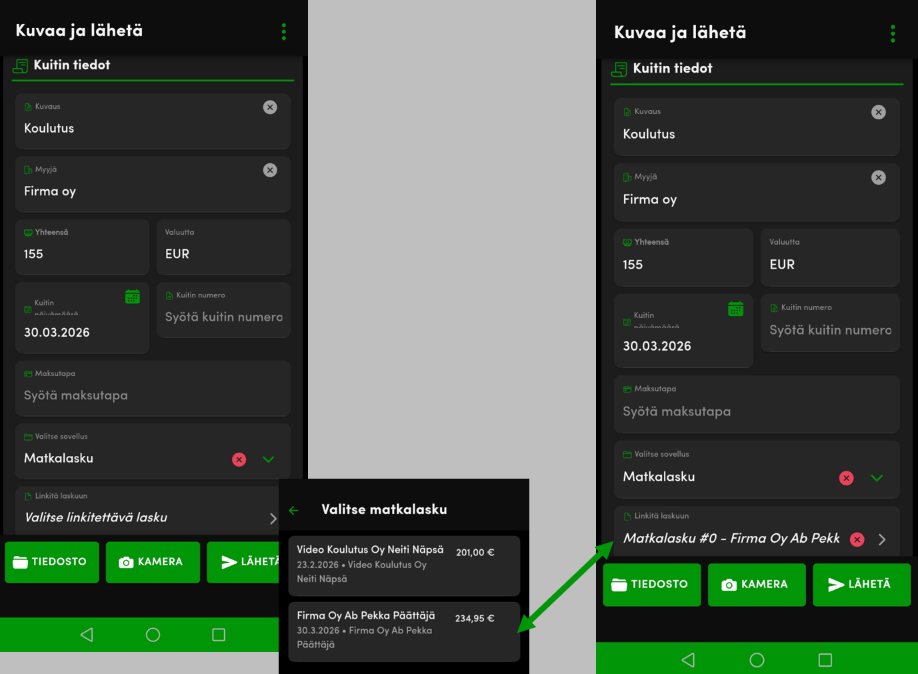
Liitteen kohdistaminen sovellukseen tai laskutustapahtumaan ei ole välttämätöntä. Liite siirtyy järjestelmään myös ilman kohdistusta ja on poimittavissa mihin tahansa NetBaron-sovellukseen, joissa liitteitä voi poimia. Vaikka liite kohdistettaisiin ns. väärään sovellukseen, se on silti poimittavissa muihin sovelluksiin.
Liitehistoria
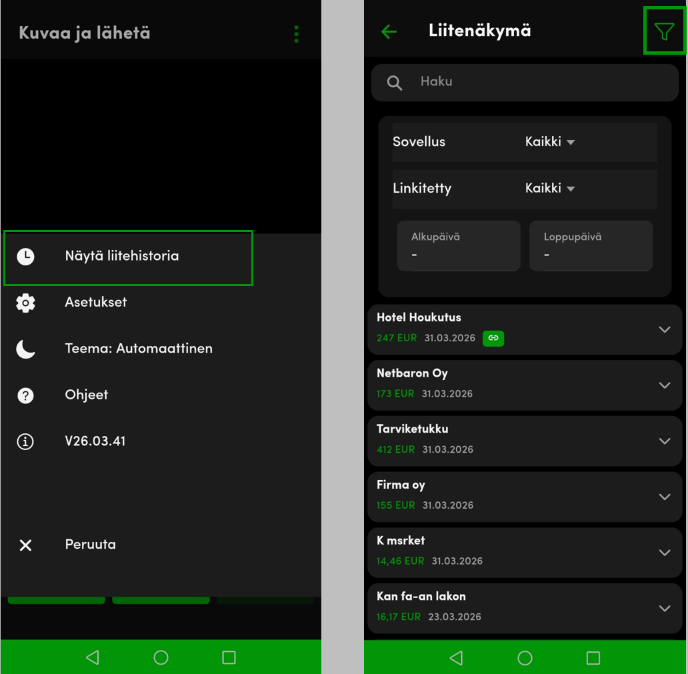
Yläreunan kolmen pisteen -valikosta pääsee liitehistoriaan, jossa voi tarkastella lähetettyjä liitteitä. Haku-kenttään voi kirjoittaa haettavan tiedon liitteestä.
Liitteitä voi suodattaa sovelluksittain, linkityksen mukaan tai päivämäärärajan perusteella.
Liitteen tarkastelua varten napsauta rivin laajennuspainiketta, jolloin liitteen perustiedot tulevat näkyviin.
Napsauttamalla Näytä liite, avaat skannatun tai tiedostosta haetun liitteen omaan näkymään.
Jos liite on linkitetty suoraan laskutapahtumaan, linkitys-kuvake näkyy kyseisen liitteen rivillä 
Asetukset, teema ja ohjeet
Asetuksista löytyy käyttöönotto QR-koodilla, eli päästään lukemaan NetBaron-sovelluksen (html-selain) omista tiedoista QR-koodi, jolla voi luoda käyttäjätunnuksen Liitetiedosto-appiin.
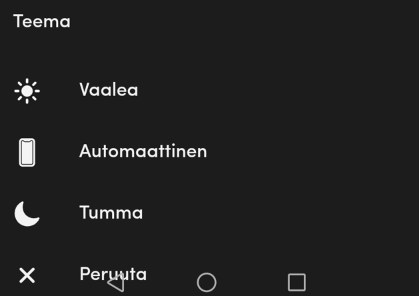
Teema-kohdasta voi valita sovelluksen teeman: tumma, vaalea tai automaattinen, joka käyttää puhelimeen valittua teemaa.
Sovelluksen ohje löytyy Ohjeet-painikkeesta napsauttamalla.